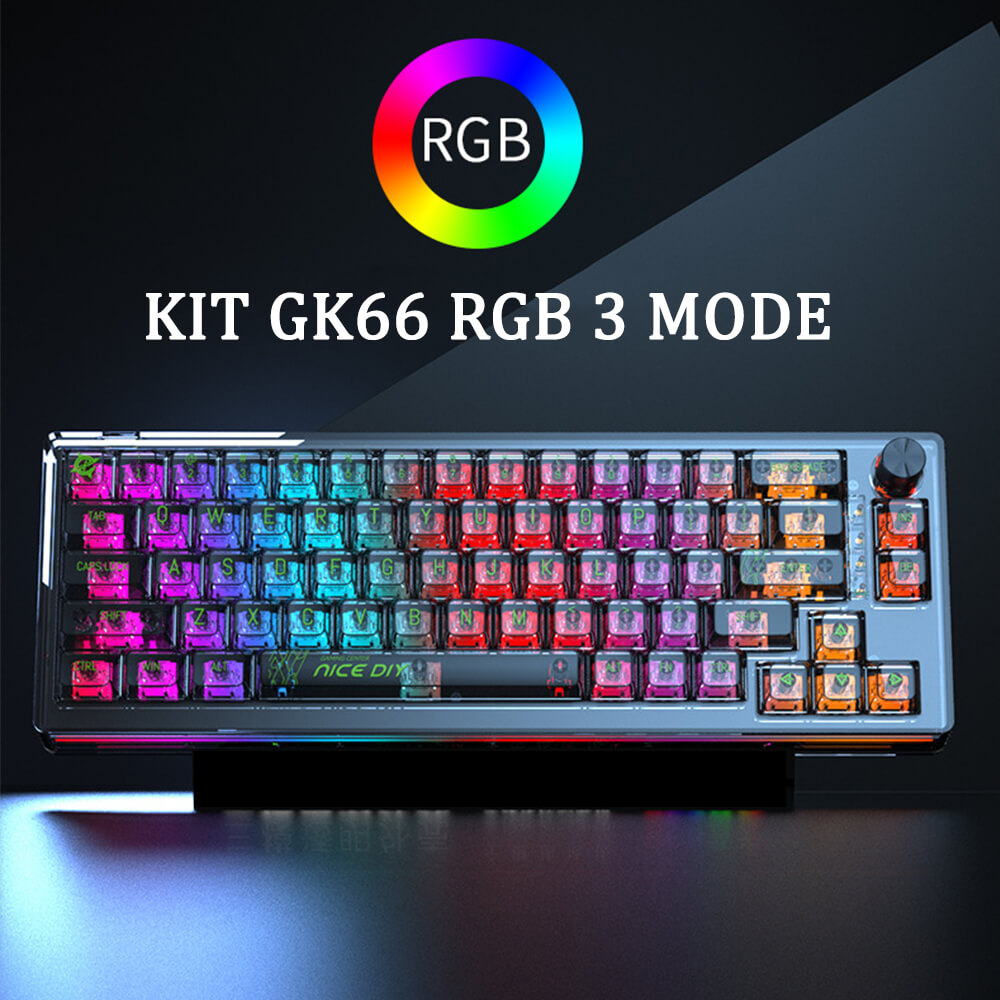
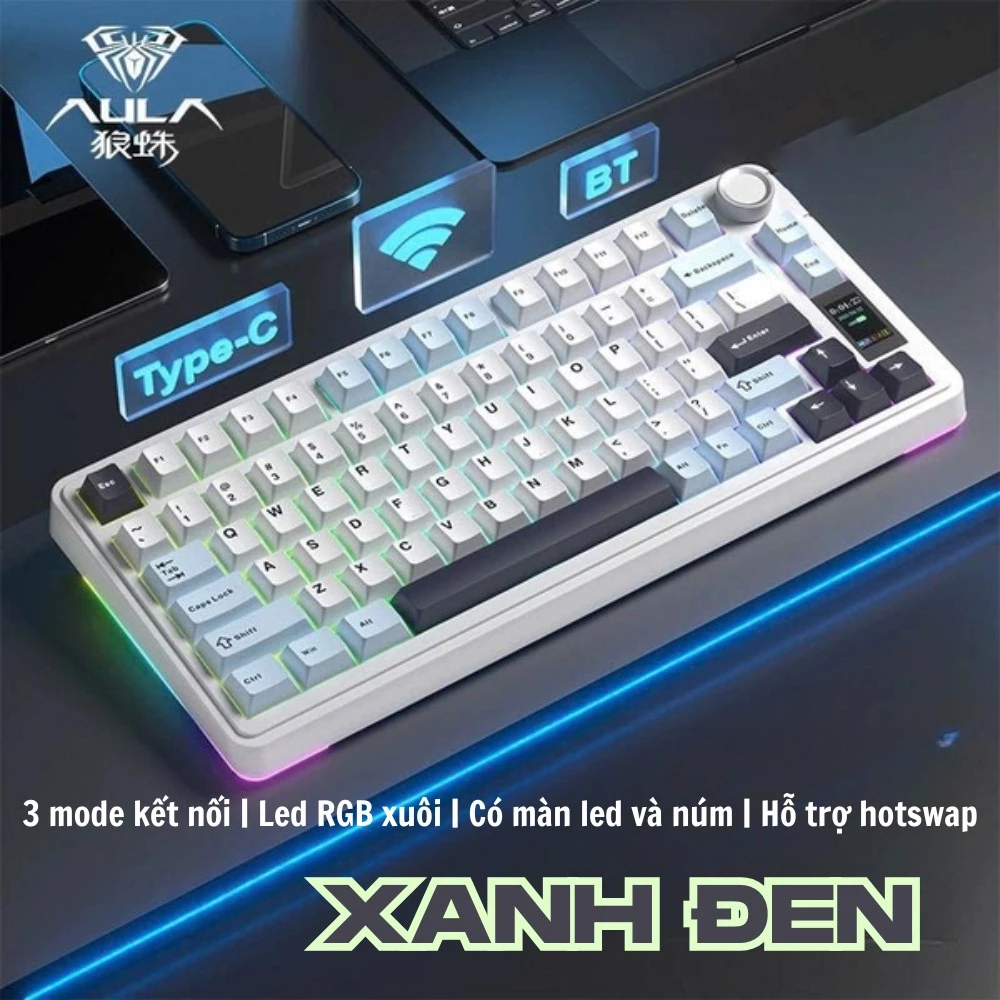
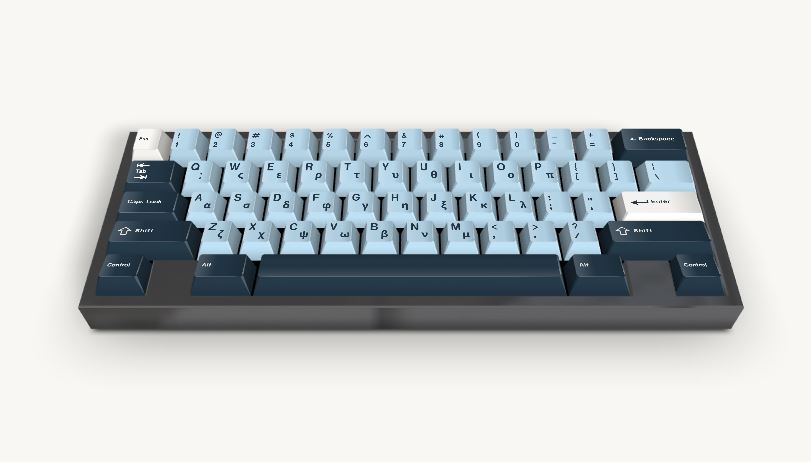
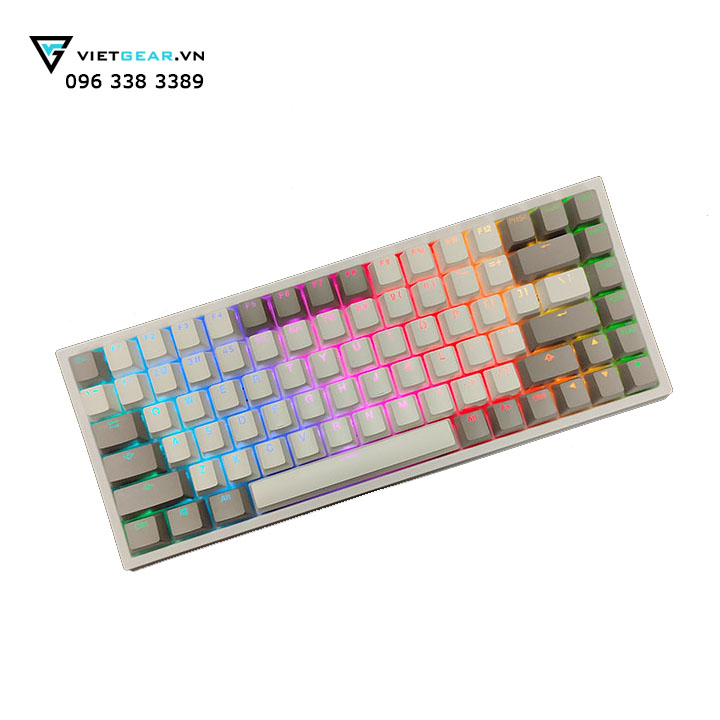
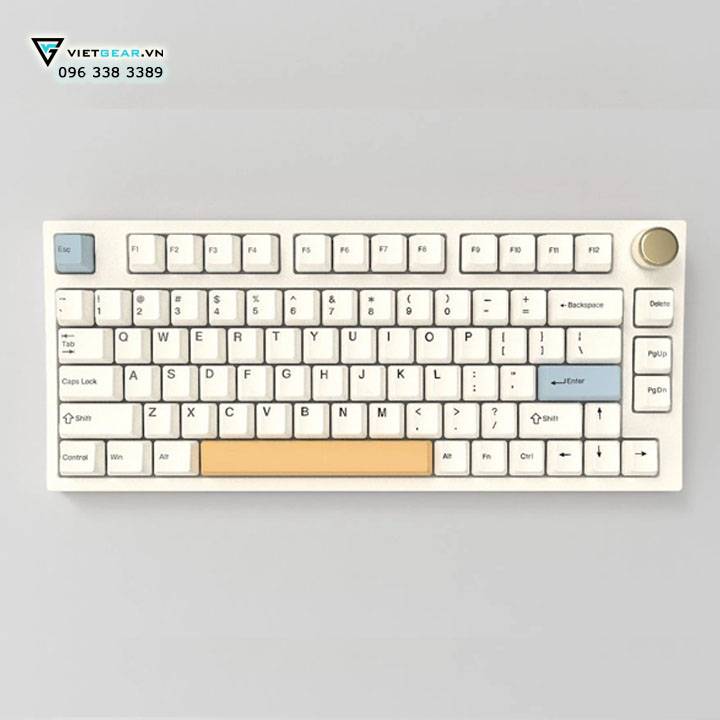
Hướng dẫn sử dụng GK66 cung cấp lộ trình chi tiết để người dùng làm chủ chiếc bàn phím cơ 66% đầy sức mạnh, từ thiết lập kết nối đa phương thức đến tùy chỉnh LED RGB và keymap chuyên sâu. Bài viết này sẽ giúp bạn tối ưu hóa không gian làm việc và tận dụng triệt để các tính năng nâng cao của dòng phím cơ linh hoạt này.
Hướng dẫn sử dụng GK66: Thiết lập kết nối đa chế độ
Việc làm chủ các phương thức kết nối là bước đầu tiên và quan trọng nhất khi bắt đầu sử dụng GK66. Dòng phím này hỗ trợ ba chế độ linh hoạt, cho phép người dùng chuyển đổi mượt mà giữa các thiết bị bàn phím cơ trong hệ sinh thái cá nhân.
Lưu ý quan trọng: Dòng GK66 và TK66 về cơ bản chia sẻ cùng kiến trúc phần cứng, do đó các hướng dẫn dưới đây có tính ứng dụng đồng nhất cho cả hai phiên bản.
Kết nối qua cáp USB Type-C
Chế độ này đảm bảo độ ổn định cao nhất và khả năng sạc pin đồng thời cho thiết bị. Để kích hoạt, bạn gạt công tắc phía sau phím sang chế độ “Off”. Sau đó, kết nối cáp USB Type-C đi kèm vào cổng của phím và máy tính. Người dùng hoàn toàn có thể thay thế bằng các cáp Type-C chất lượng khác nếu muốn. Lưu ý, ngay cả khi đang ở chế độ kết nối không dây, bạn vẫn có thể chuyển nhanh sang kết nối có dây bằng tổ hợp phím FN + Q.
Thiết lập chế độ Bluetooth
Bluetooth mang lại sự gọn gàng cho bàn làm việc bằng cách loại bỏ hoàn toàn dây dẫn. Đầu tiên, hãy gạt công tắc sang vị trí “On”. Nhấn và giữ tổ hợp phím FN + W, E hoặc R trong vài giây cho đến khi đèn báo nhấp nháy, đây là tín hiệu cho thấy phím đã sẵn sàng ghép nối (Pairing mode). Sau khi thiết lập xong trên thiết bị, bạn có thể dễ dàng chuyển đổi giữa các thiết bị đã lưu bằng cách nhấn FN + 1, 2 hoặc 3.
Sử dụng kết nối Wireless 2.4GHz
Công nghệ không dây 2.4GHz thường cung cấp độ trễ thấp hơn Bluetooth, rất phù hợp cho nhu cầu chơi game. Bạn cần cắm thiết bị thu sóng (receiver) vào cổng USB máy tính, sau đó kích hoạt phím bằng FN + T. Trong trường hợp bàn phím không nhận diện được receiver, hãy đưa receiver lại gần phím và giữ FN + 4 trong vài giây để thiết bị tự động thiết lập lại kết nối.
Tùy chỉnh hệ thống LED RGB
Hệ thống đèn LED RGB trên GK66 không chỉ mang lại tính thẩm mỹ mà còn giúp định hình phong cách cá nhân hóa cho bàn làm việc của người dùng. Các thao tác điều khiển trực tiếp trên phím cho phép thay đổi hiệu ứng nhanh chóng mà không cần phần mềm.
Để thay đổi chế độ LED, bạn sử dụng tổ hợp phím FN + Tab. Nếu muốn thay đổi màu sắc của đèn nền, hãy dùng FN + ‘ (phím nháy đơn). Ngoài ra, người dùng có thể tùy chỉnh cường độ sáng thông qua FN + phím mũi tên lên/xuống và điều chỉnh tốc độ chạy của hiệu ứng bằng FN + phím mũi tên trái/phải.
Ngoài các tổ hợp phím tắt, nhà sản xuất Vietgear khuyến khích người dùng cài đặt phần mềm chuyên dụng trên máy tính. Ứng dụng này cung cấp bảng điều khiển chi tiết, cho phép bạn tạo ra các dải màu custom, chế độ nháy theo nhịp điệu hoặc đồng bộ hóa ánh sáng phức tạp hơn nhiều so với thao tác vật lý thông thường.
Tối ưu hóa thao tác với phím chức năng và núm xoay
Với layout 66% nhỏ gọn, các phím chức năng được tích hợp thông qua phím FN để duy trì đầy đủ tính năng của một chiếc bàn phím full-size. Việc ghi nhớ các tổ hợp này là chìa khóa để nâng cao hiệu suất làm việc.
Các lệnh điều khiển đa phương tiện được bố trí tập trung từ phím 7 đến phím dấu (+), cho phép bạn điều chỉnh âm lượng (Volume Up/Down/Mute) và điều hướng bài hát (Play/Pause/Next/Prev) một cách nhanh chóng. Các phím điều hướng hệ điều hành như FN + A (Windows) và FN + S (MacOS) sẽ giúp bàn phím tự động nhận diện layout phím phù hợp với hệ điều hành đang sử dụng.
Điểm nhấn đáng chú ý là núm xoay đa năng, đóng vai trò như bộ điều khiển âm lượng vật lý nhanh chóng; bạn chỉ cần bấm vào núm để thực hiện lệnh Play/Pause. Trong trường hợp muốn thiết lập lại toàn bộ phím chức năng theo ý thích cá nhân, người dùng có thể thực hiện thao tác reset phím bằng cách nhấn giữ tổ hợp FN + Spacebar trong khoảng 3 giây.
Quản lý năng lượng và sạc pin an toàn
GK66 sử dụng pin Lithium 3.7V, một loại pin sạc phổ biến trong các thiết bị điện tử hiện đại. Đèn báo pin đóng vai trò quan trọng trong việc cảnh báo trạng thái năng lượng, với màu đỏ báo hiệu pin yếu (dưới 3.3V) và màu xanh lá hiển thị khi pin đã được sạc đầy.
Cảnh báo an toàn quan trọng: Tuyệt đối không sử dụng các loại củ sạc nhanh của điện thoại hoặc máy tính bảng để sạc bàn phím. Việc sử dụng nguồn điện sai định mức có thể gây ra hiện tượng quá dòng, làm hỏng pin hoặc dẫn đến nguy cơ cháy nổ nguy hiểm. Bạn chỉ nên cắm cáp sạc vào cổng USB 5V – 0.5A trên các thiết bị như máy tính để đảm bảo độ bền cho pin.
Tiết kiệm năng lượng với chế độ ngủ đông
Chế độ ngủ đông là tính năng quản lý điện năng thông minh giúp kéo dài tuổi thọ pin khi bàn phím không được sử dụng. Khi kết nối qua dây USB, phím sẽ ưu tiên cấp nguồn trực tiếp và không kích hoạt chế độ ngủ.
Ở chế độ không dây, sau 300 giây không hoạt động, phím sẽ chuyển sang trạng thái ngủ đông thứ nhất: đèn LED tắt nhưng vẫn giữ kết nối để phản hồi ngay khi có phím bấm. Nếu không sử dụng quá 30 phút, phím sẽ vào chế độ ngủ sâu, ngắt kết nối hoàn toàn để tiết kiệm pin tối đa. Lúc này, bạn chỉ cần nhấn một phím bất kỳ và đợi một vài giây để bàn phím thực hiện kết nối lại.
Tùy chỉnh Keymap qua phần mềm chuyên dụng
Để khai thác tối đa tiềm năng của GK66, người dùng nên cài đặt phần mềm quản lý đi kèm. Driver này cho phép bạn “remap” lại các phím chức năng, thiết lập Macro cho các tác vụ phức tạp hoặc gán các lệnh đặc biệt cho từng lớp (layer) bàn phím khác nhau.
Người dùng có thể tải Driver GK66 dành cho hệ điều hành Windows thông qua các liên kết lưu trữ trực tuyến uy tín như Mediafire hoặc Google Drive được cung cấp bởi đơn vị phân phối. Sau khi cài đặt, phần mềm sẽ tự động nhận diện thiết bị và cho phép bạn tùy chỉnh chi tiết từng phím bấm, đảm bảo sự linh hoạt tối đa cho nhu cầu làm việc chuyên sâu hoặc chơi game chuyên nghiệp.
Đỗ Hoàng Lân là một doanh nhân, người sáng tạo số, digital marketing khởi nghiệp từ năm 2016 trong nhiều mảng cung cấp sản phẩm và dịch vụ, xây dựng và phát triển thương hiệu thông qua môi trường internet.