Dung lượng Google Photos trên tài khoản của bạn đã sắp cạn nhưng bạn vẫn còn quá nhiều hình ảnh và video cần lưu trữ? Thay vì phải mua thêm gói dung lượng từ Google One, bạn hoàn toàn có thể tối ưu không gian lưu trữ hiện có bằng các thao tác dọn dẹp đơn giản. Bài viết này sẽ hướng dẫn bạn 5 cách giải phóng dung lượng lưu trữ trên Google Photos hiệu quả nhất để lấy lại không gian trống cho tài khoản của mình.
1. Chuyển hình ảnh sang định dạng tiết kiệm dung lượng
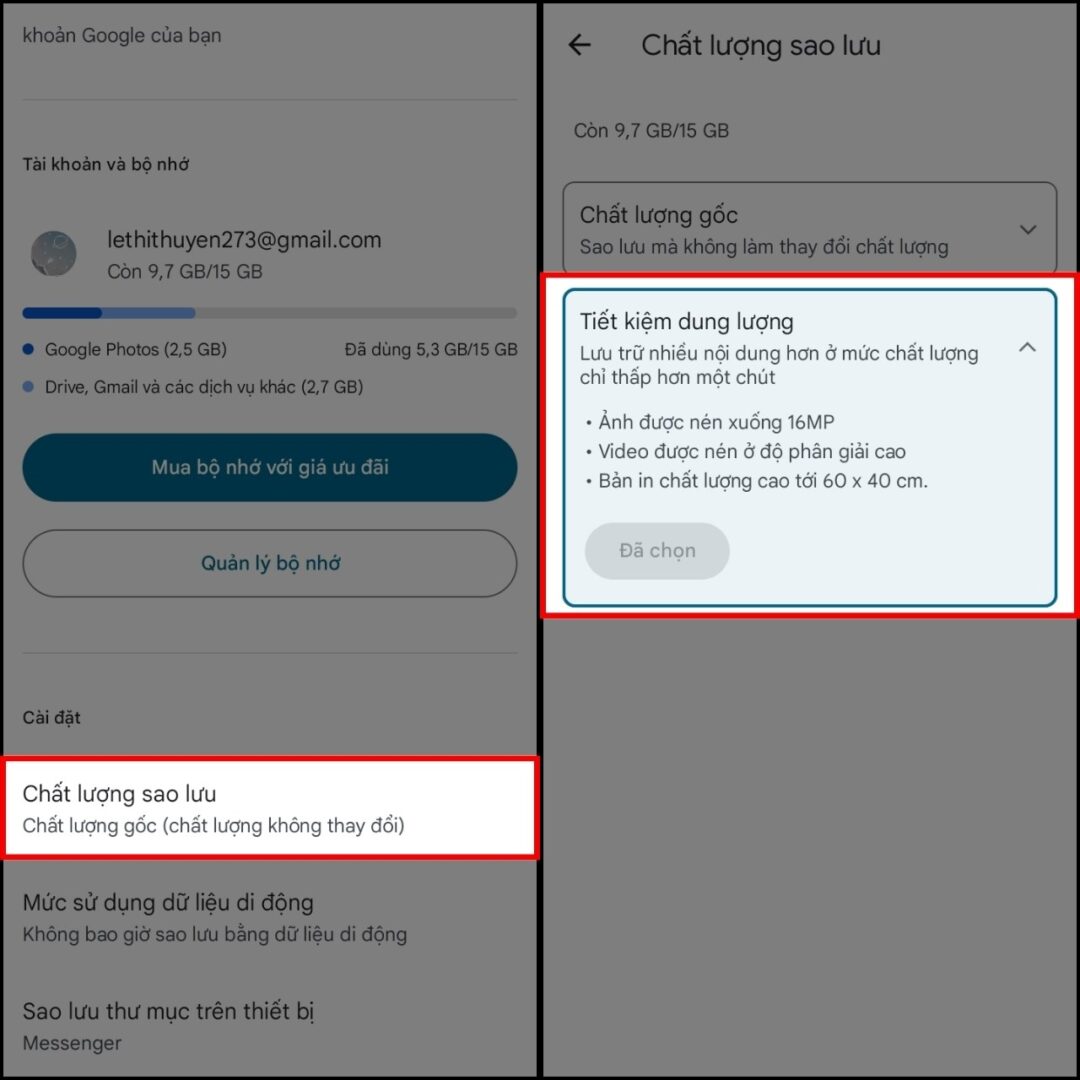
Google Photos cung cấp hai chế độ sao lưu chính: Chất lượng gốc và Tiết kiệm dung lượng. Nếu bạn đang để ở chế độ “Chất lượng gốc”, mỗi bức ảnh sẽ chiếm rất nhiều không gian lưu trữ. Việc chuyển đổi sang chế độ tiết kiệm dung lượng giúp nén ảnh nhưng vẫn giữ được độ sắc nét đủ tốt cho nhu cầu hiển thị thông thường.
Các bước thực hiện:
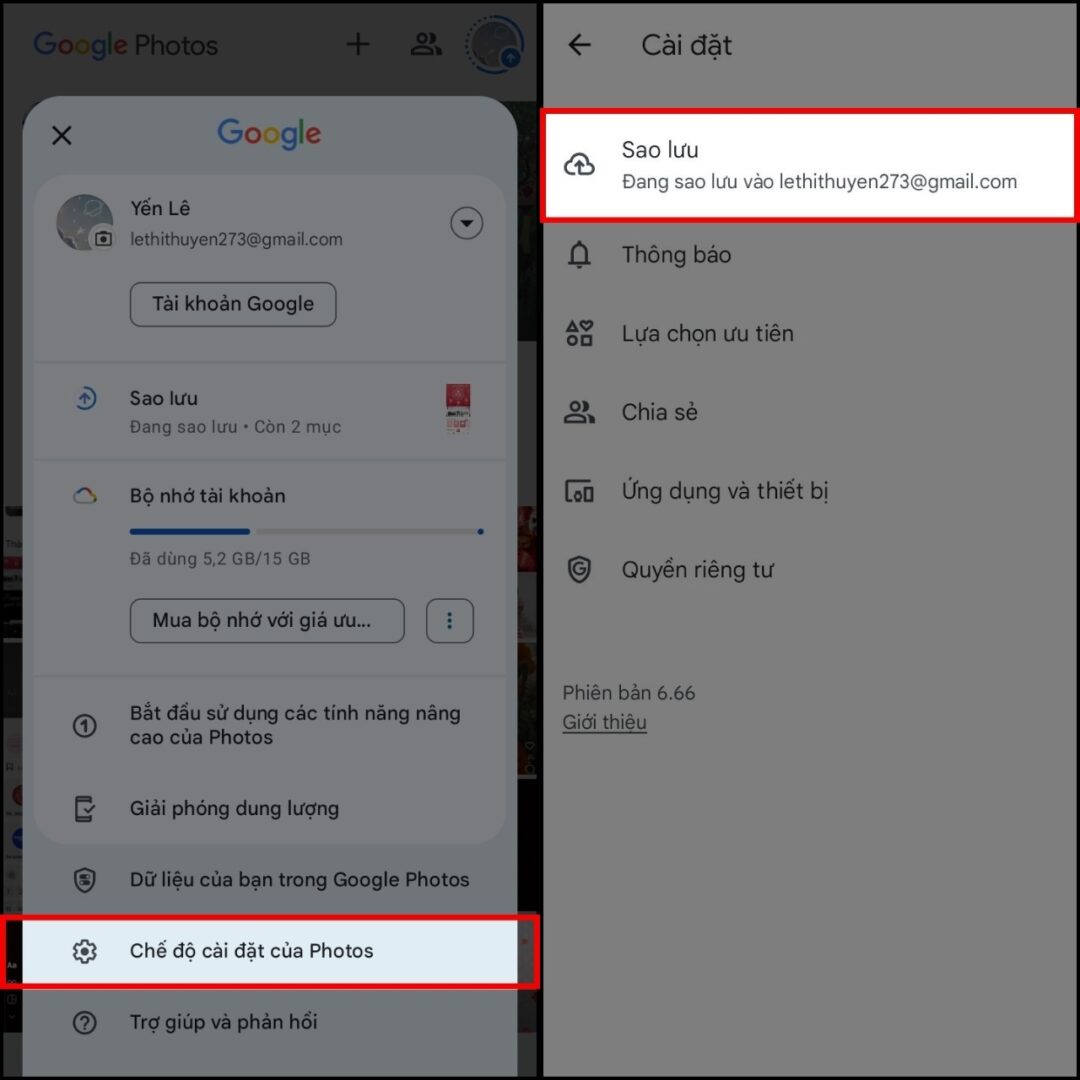
Bước 1: Truy cập ứng dụng Google Photos, nhấn vào ảnh đại diện của bạn ở góc phải màn hình.
Bước 2: Chọn Cài đặt của Photos > Sao lưu.
Bước 3: Chọn Chất lượng sao lưu > Nhấn chọn Tiết kiệm dung lượng để hệ thống tự động tối ưu hóa các tệp tin của bạn.
2. Tắt sao lưu hình ảnh tự động cho các thư mục không cần thiết
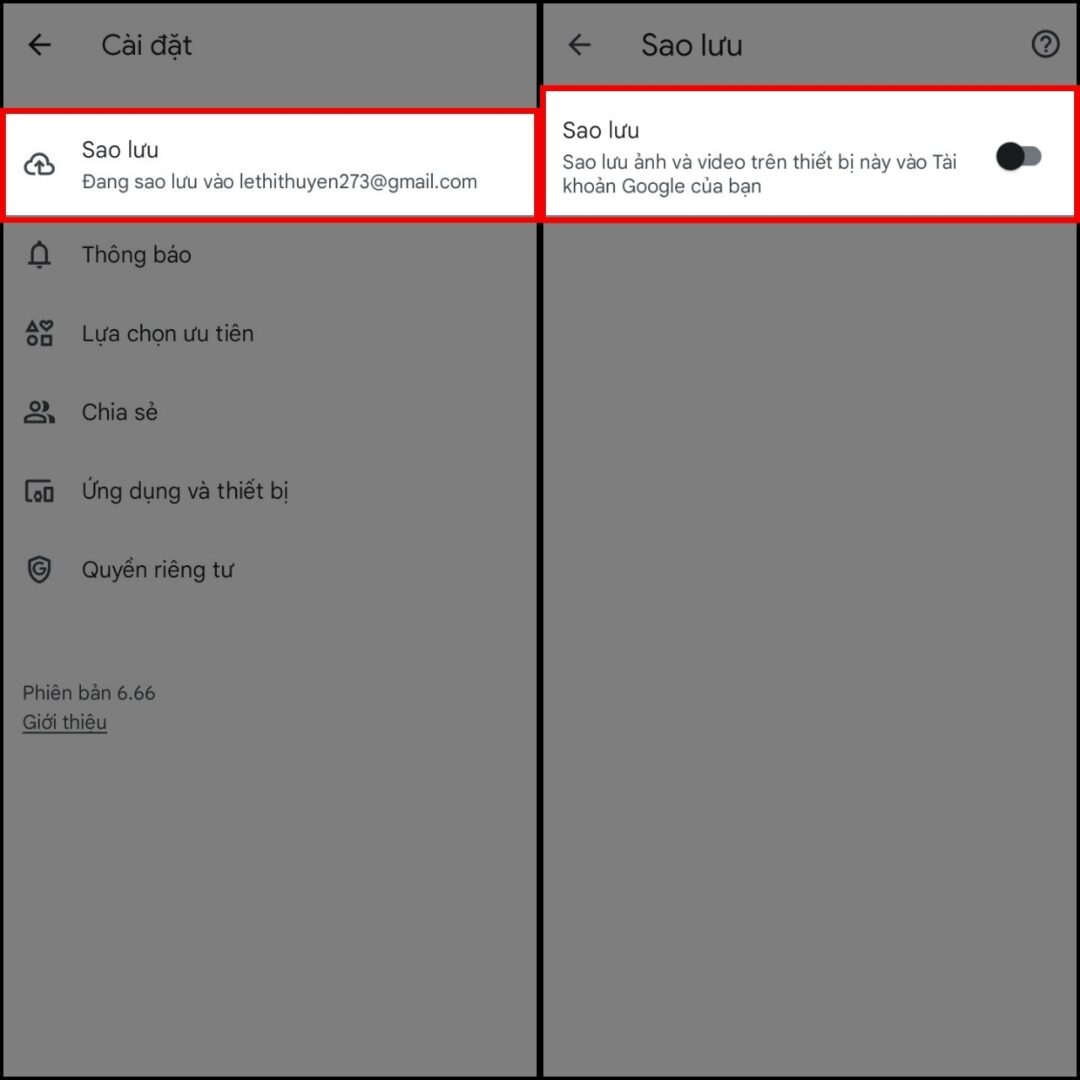
Đôi khi, ứng dụng tự động sao lưu cả những tệp tin rác từ các ứng dụng mạng xã hội hoặc ảnh chụp màn hình không quan trọng, gây lãng phí dung lượng. Bạn nên kiểm soát chặt chẽ các thư mục được sao lưu để đảm bảo chỉ những nội dung cần thiết mới được đẩy lên đám mây.
Cách thực hiện: Truy cập vào Cài đặt của Photos > Sao lưu. Tại đây, bạn có thể tùy chỉnh tắt tính năng sao lưu hoàn toàn hoặc chọn lọc các thư mục trên thiết bị (như thư mục từ Zalo, Facebook, Messenger) để ngắt kết nối sao lưu.
3. Xóa ảnh chụp màn hình (Screenshot) không còn sử dụng
Ảnh chụp màn hình là một trong những nguyên nhân khiến bộ nhớ nhanh đầy nhất. Google Photos cung cấp một công cụ quản lý chuyên dụng giúp bạn lọc và xóa nhanh các tệp tin này.
Cách thực hiện:
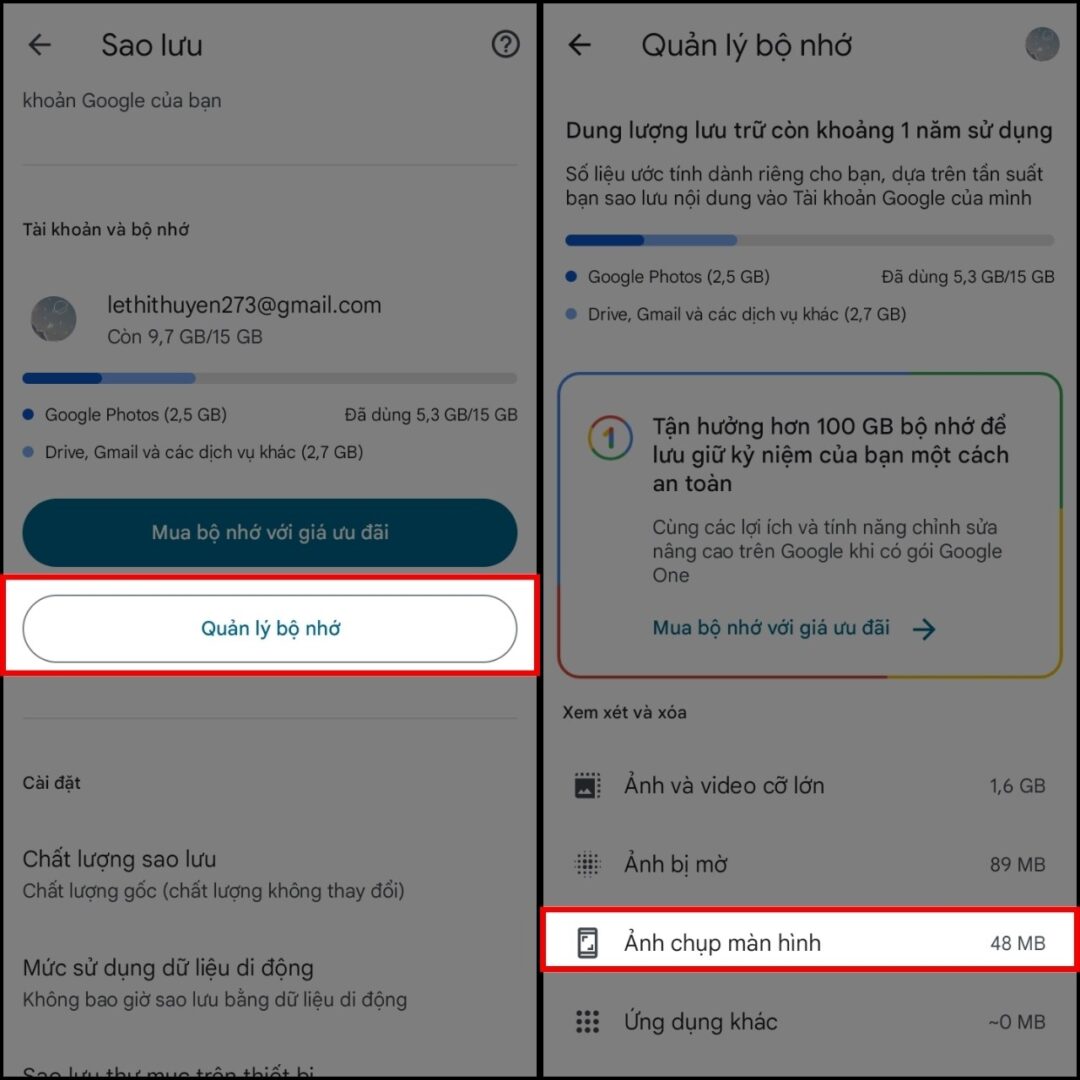
Bước 1: Truy cập Cài đặt của Photos > Sao lưu > Quản lý bộ nhớ.
Bước 2: Tìm mục Ảnh chụp màn hình. Tại đây, hệ thống sẽ thống kê dung lượng mà các tệp này đang chiếm dụng.
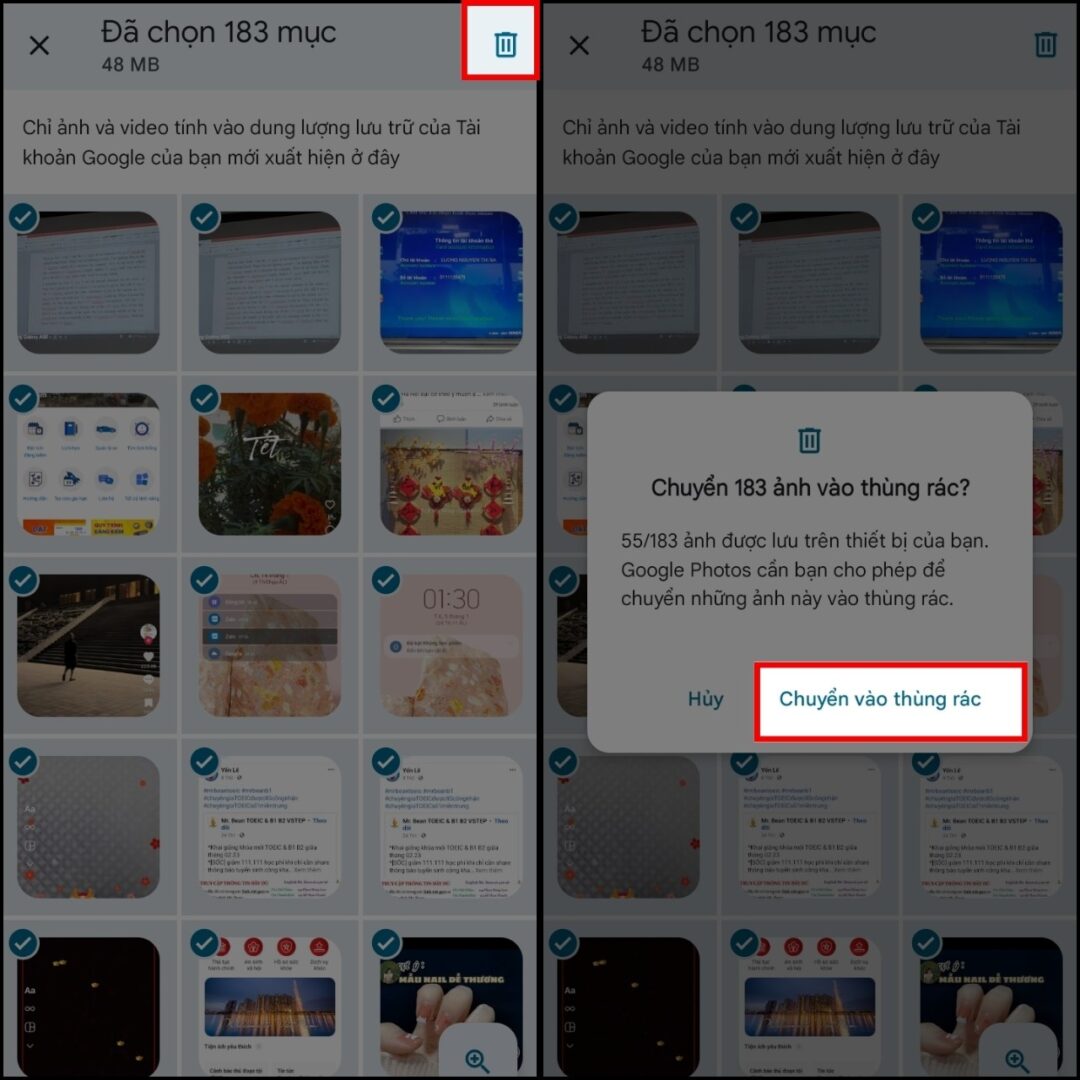
Bước 3: Chọn Tất cả các ảnh chụp màn hình, sau đó nhấn vào biểu tượng Thùng rác để xóa bỏ.
4. Xóa các video không được hỗ trợ
Một số tệp video lỗi hoặc định dạng không được Google hỗ trợ vẫn chiếm dung lượng nhưng không hiển thị đúng cách trong thư viện. Việc loại bỏ các tệp này giúp tối ưu hóa dung lượng tài khoản.
Cách thực hiện:
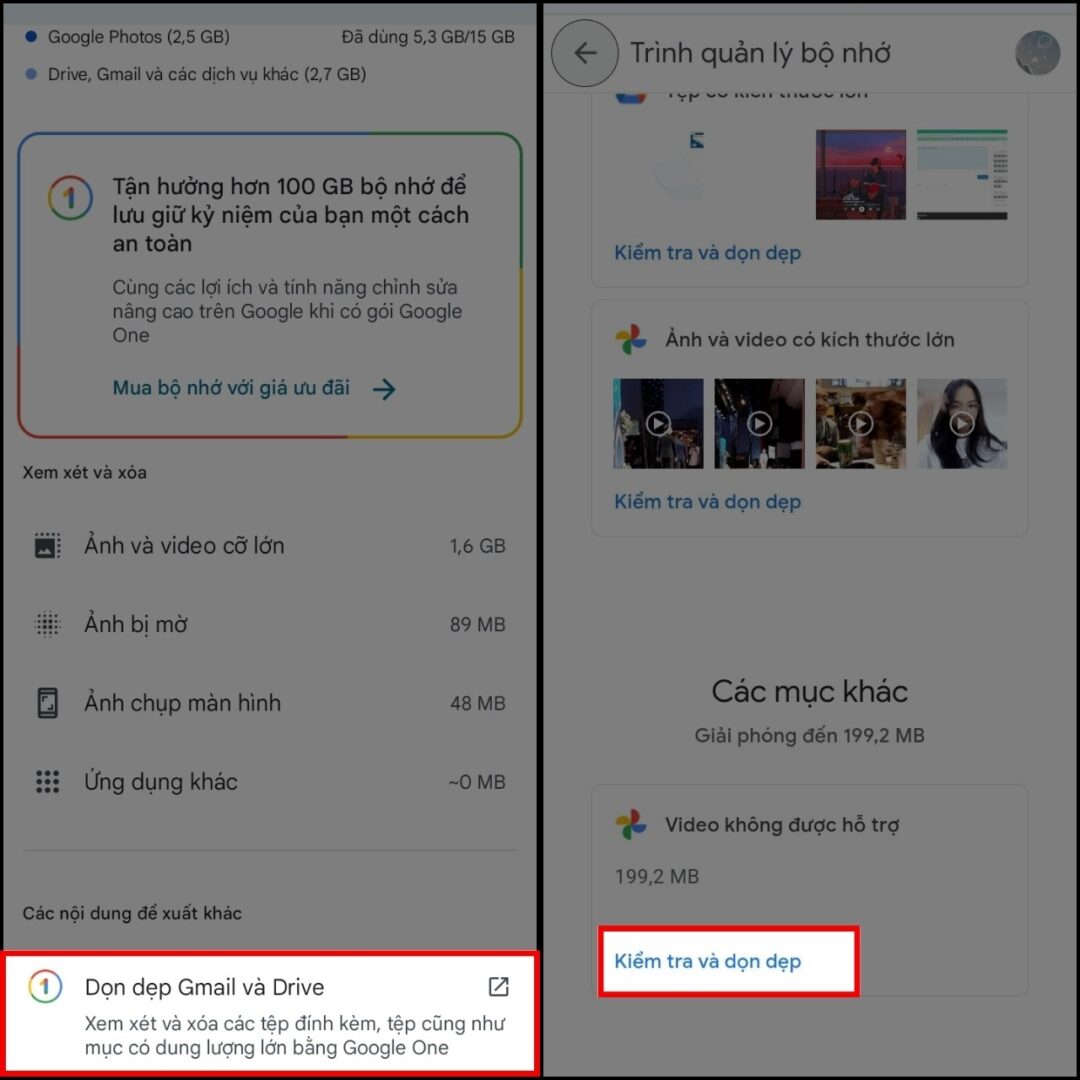
Bước 1: Truy cập vào mục Quản lý bộ nhớ trong Google Photos.
Bước 2: Tìm mục Video không được hỗ trợ trong phần đề xuất dọn dẹp.
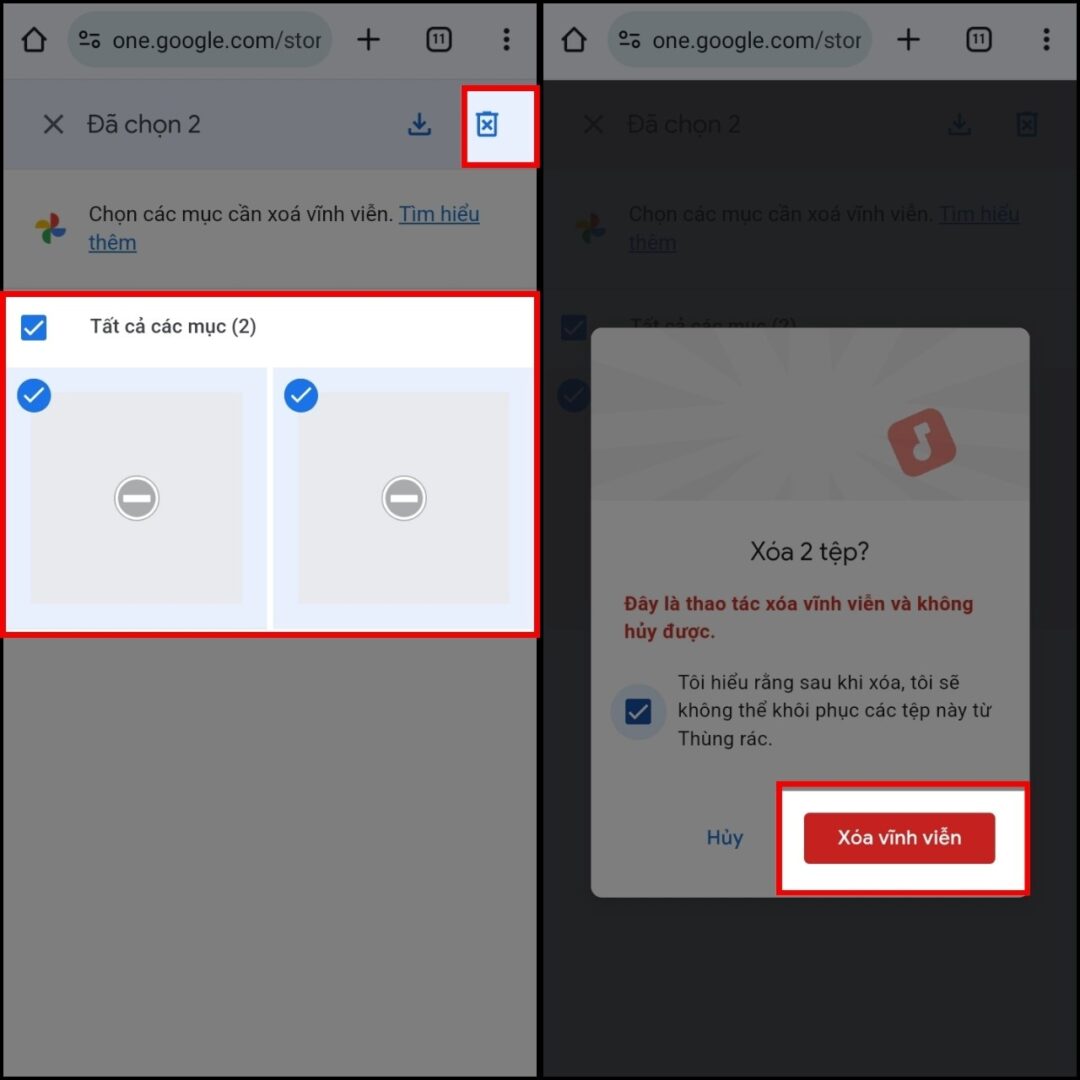
Bước 3: Nhấn Kiểm tra và dọn dẹp, sau đó xác nhận xóa vĩnh viễn các tệp tin này.
5. Dọn sạch thùng rác trên Google Photos
Khi bạn xóa ảnh hoặc video, chúng không mất đi ngay lập tức mà được lưu trong “Thùng rác” trong 60 ngày. Nếu bạn muốn giải phóng dung lượng ngay lập tức mà không cần chờ đợi, hãy dọn sạch thùng rác thủ công.
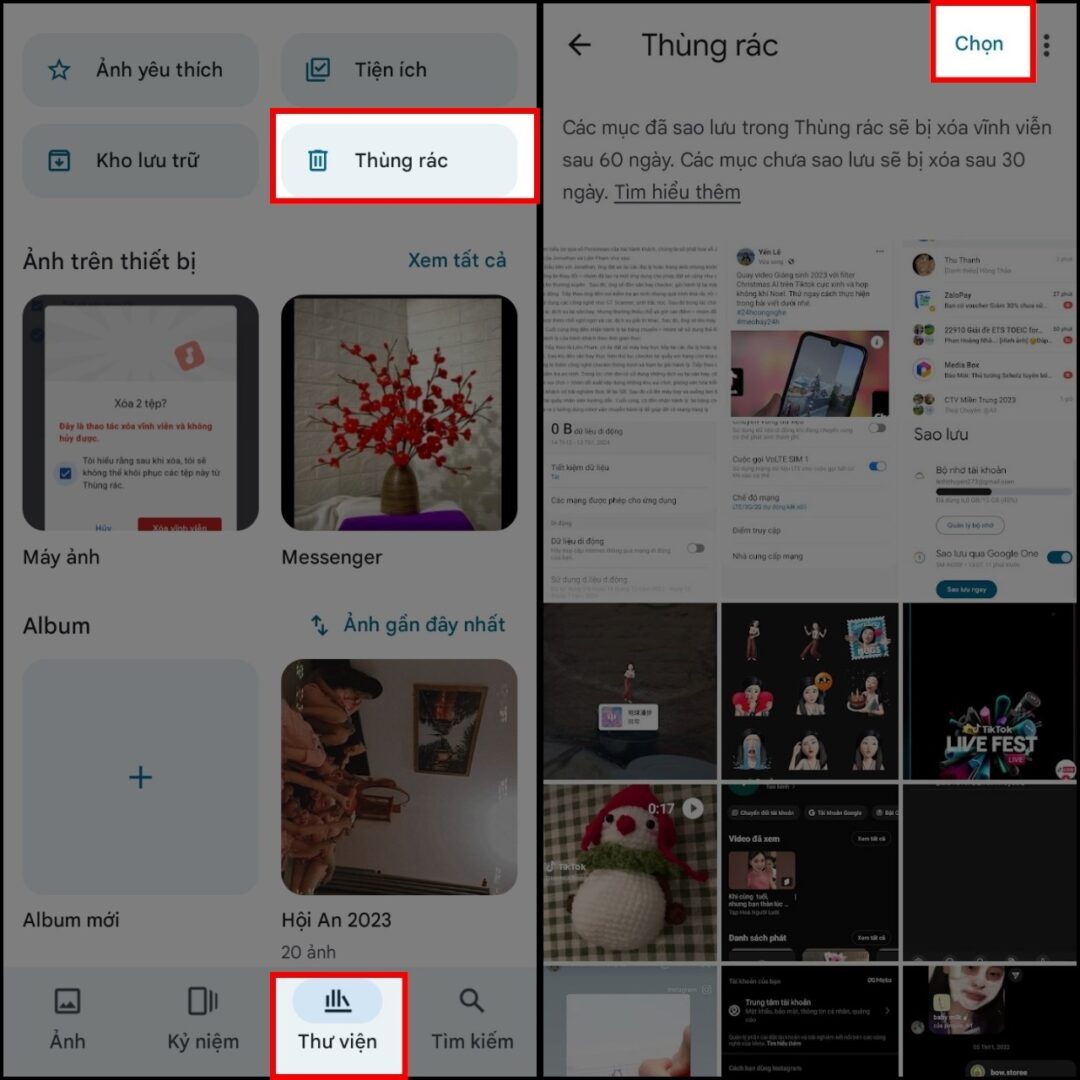
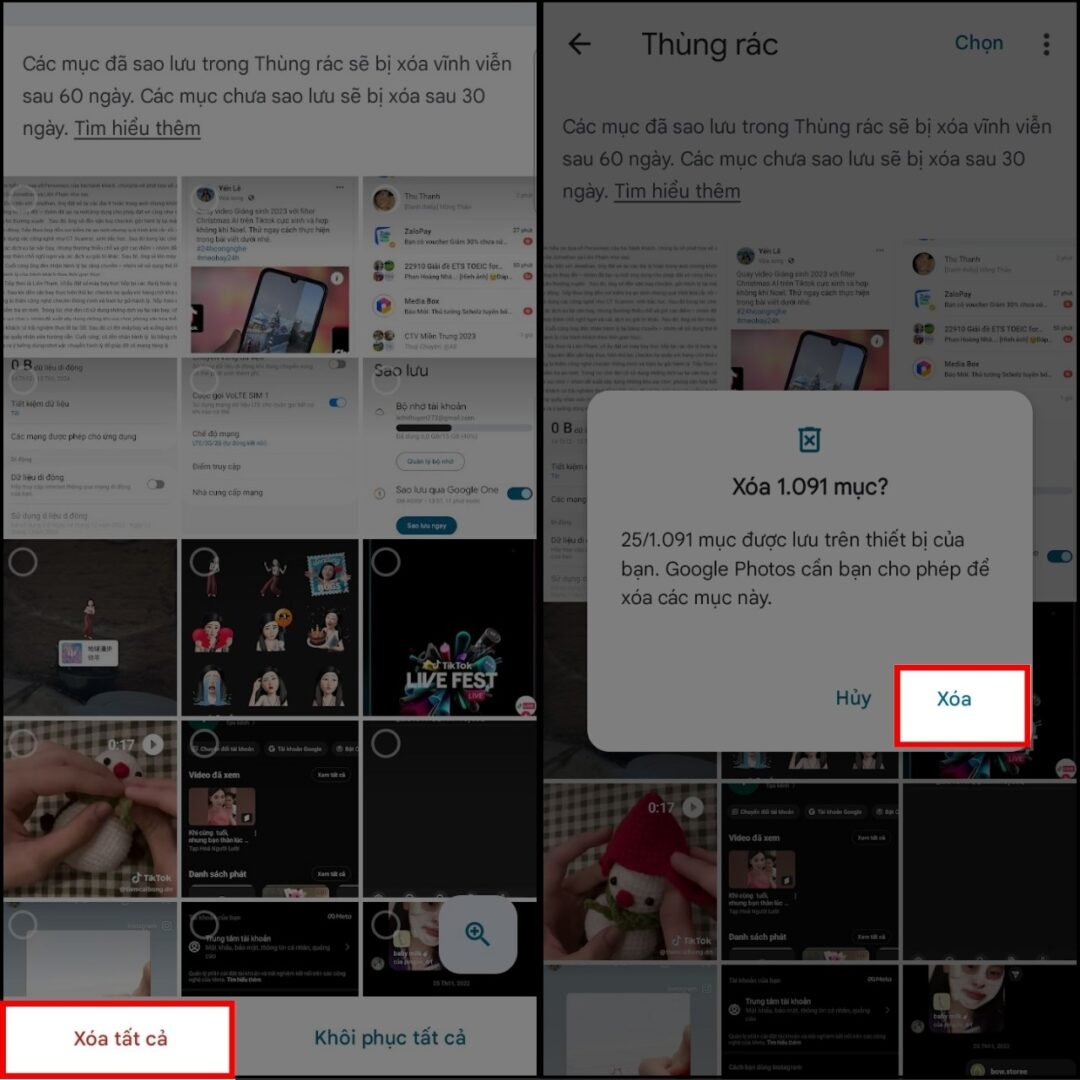
Các bước thực hiện: Vào mục Thư viện > Thùng rác. Tại đây, hãy chọn tất cả các tệp tin đã xóa và nhấn Xóa tất cả để giải phóng không gian lưu trữ ngay lập tức.
Hy vọng với 5 cách giải phóng dung lượng lưu trữ trên Google Photos nêu trên, bạn đã có thể chủ động quản lý không gian lưu trữ hiệu quả hơn. Bên cạnh việc dọn dẹp ảnh, nếu bạn đang sử dụng máy tính, hãy tham khảo các mẹo tối ưu khác như sử dụng Click&Clean plugin để dọn dẹp trình duyệt hay cập nhật các kiến thức về trình duyệt internet để máy tính hoạt động ổn định hơn.
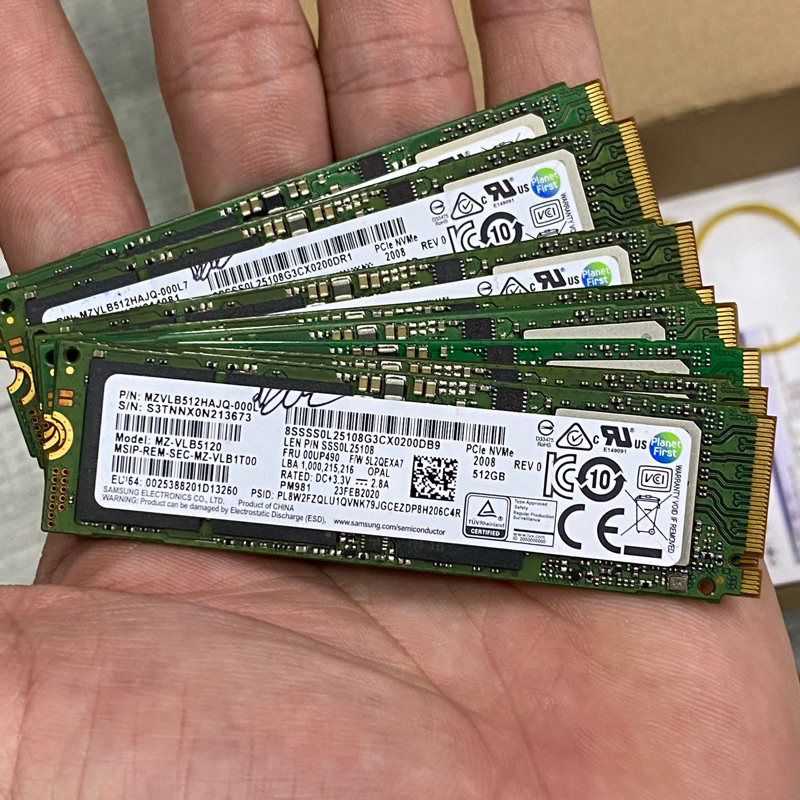
Ngoài ra, nếu bạn thường xuyên làm việc trên Windows, đừng bỏ qua các phần mềm cơ bản windows để tăng cường năng suất công việc. Nếu bạn có nhu cầu mở rộng bộ nhớ lưu trữ với chi phí thấp nhất, Vietgear xin giới thiệu combo ổ cứng NVME cùng box đi kèm, cho bạn dung lượng mở rộng thoải mái, không phụ thuộc vào internet.
Giải pháp lưu trữ ngoài:
Ổ cứng NVME: Tốc độ truy xuất dữ liệu cực nhanh cho nhu cầu lưu trữ lớn.
2. Box biến ổ cứng NVME thành USB di động tốc độ cao Orico NVME Box
Xem thêm các mẹo hay khác tại Blog của Vietgear.vn nhé!
Đỗ Hoàng Lân là một doanh nhân, người sáng tạo số, digital marketing khởi nghiệp từ năm 2016 trong nhiều mảng cung cấp sản phẩm và dịch vụ, xây dựng và phát triển thương hiệu thông qua môi trường internet.