Thực hiện cách đổi giọng siri sang tiếng việt giúp người dùng thiết bị di động tương tác với trợ lý ảo một cách mượt mà và trực quan hơn. Bài viết này sẽ cung cấp hướng dẫn chi tiết từng bước để bạn nhanh chóng kích hoạt và tùy chỉnh ngôn ngữ tiếng Việt cho Siri trên iPhone.
Siri Tiếng Việt chính thức có từ phiên bản iOS nào?
Siri là trợ lý ảo thông minh được phát triển bởi Apple Inc., tích hợp sâu vào hệ sinh thái iOS, iPadOS, macOS và watchOS để hỗ trợ người dùng thực hiện các tác vụ hàng ngày thông qua khẩu lệnh. Trước đây, rào cản ngôn ngữ khiến nhiều người dùng tại Việt Nam gặp khó khăn trong việc tận dụng tối đa tiện ích này.
Từ phiên bản iOS 18.4, Apple đã chính thức bổ sung ngôn ngữ tiếng Việt cho trợ lý ảo Siri. Sự cải tiến này cho phép người dùng ra lệnh, tra cứu thông tin và nhận phản hồi hoàn toàn bằng tiếng mẹ đẻ một cách tự nhiên và chính xác nhất.
Việc hỗ trợ tiếng Việt không chỉ giúp tối ưu hóa trải nghiệm cá nhân hóa mà còn mang lại sự tiện lợi tối đa khi bạn đang bận tay nấu ăn, làm việc hoặc khi đang sử dụng các thiet bi di dong khác trong hệ sinh thái của Apple. Người dùng có thể dễ dàng gọi điện, nhắn tin, thiết lập lịch trình hay tra cứu thời tiết chỉ bằng vài câu lệnh đơn giản.
Các bước thiết lập và cách đổi giọng Siri sang Tiếng Việt
Để bắt đầu sử dụng trợ lý ảo bằng ngôn ngữ tiếng Việt, người dùng cần đảm bảo thiết bị đang chạy phiên bản hệ điều hành tương thích và tiến hành kích hoạt theo trình tự các bước cơ bản dưới đây.
Cập nhật hệ điều hành iOS tương thích
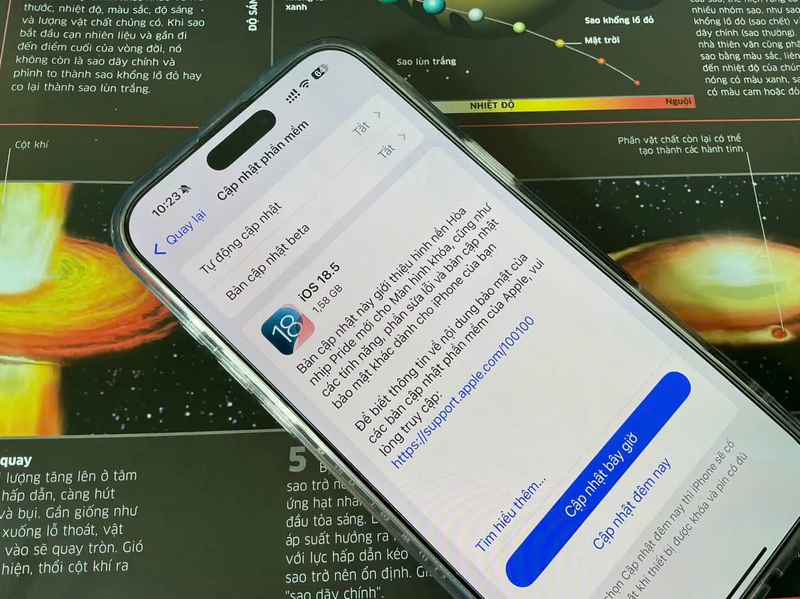
Trước tiên, bạn cần kiểm tra và nâng cấp phần mềm trên điện thoại của mình. Hãy truy cập vào mục Cài đặt trên màn hình chính, chọn Cài đặt chung, sau đó nhấn vào mục Cập nhật phần mềm để tải về và cài đặt phiên bản iOS mới nhất.
Quá trình cập nhật có thể mất từ 15 đến 30 phút tùy thuộc vào tốc độ đường truyền internet và dung lượng bản cập nhật. Hãy đảm bảo thiết bị còn trên 50% pin hoặc được kết nối với nguồn sạc trong suốt quá trình này để tránh gián đoạn không mong muốn.
Truy cập cài đặt Siri trên thiết bị
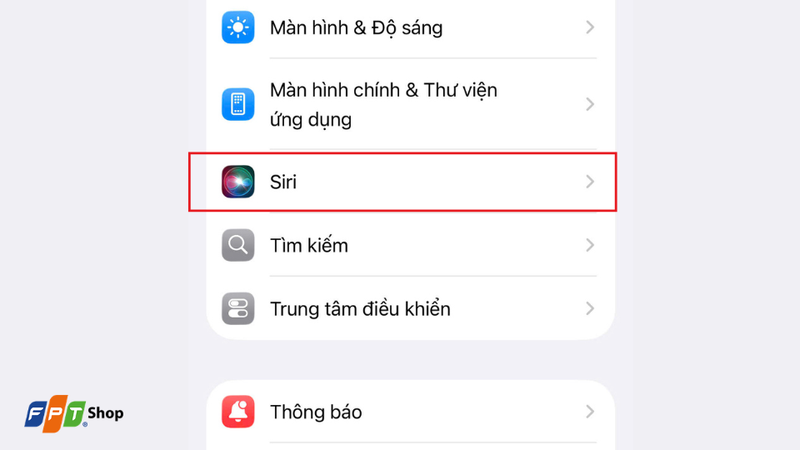
Sau khi quá trình cập nhật hoàn tất và thiết bị đã khởi động lại, bạn tiếp tục quay trở lại ứng dụng Cài đặt. Tại đây, hãy cuộn xuống phía dưới danh sách và tìm chọn mục Siri (hoặc Siri & Tìm kiếm tùy theo phiên bản iOS).
Giao diện cài đặt Siri sẽ hiển thị toàn bộ các tùy chọn liên quan đến giọng nói, cách thức kích hoạt cũng như quyền riêng tư của trợ lý ảo. Đây là trung tâm điều khiển giúp bạn cá nhân hóa mọi thiết lập theo sở thích cá nhân.
Thay đổi ngôn ngữ hệ thống của Siri
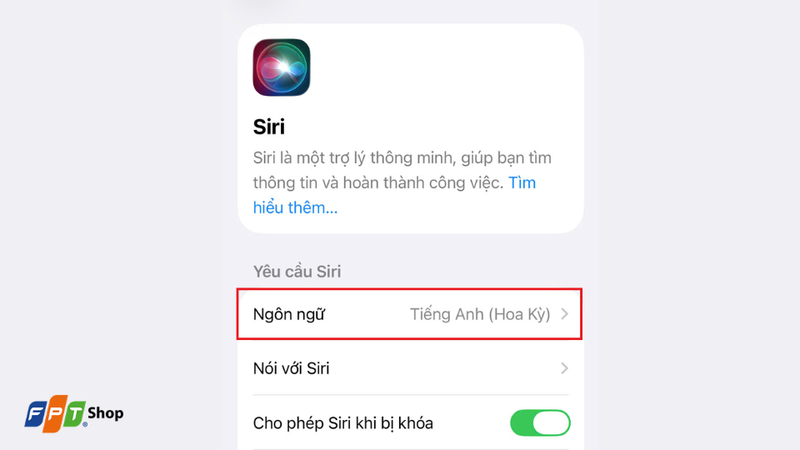
Trong giao diện quản lý của Siri, bạn tìm và chọn mục Ngôn ngữ. Hệ thống sẽ hiển thị một danh sách dài các ngôn ngữ khác nhau mà trợ lý ảo hỗ trợ trên toàn cầu.
Hãy cuộn tìm kiếm và nhấn chọn Tiếng Việt trong danh sách. Thao tác này sẽ ra lệnh cho hệ thống tải về gói ngôn ngữ chuyên dụng để Siri có thể hiểu và phản hồi chính xác các khẩu lệnh tiếng Việt của bạn.
Tùy chỉnh các giọng đọc tiếng Việt cho Siri
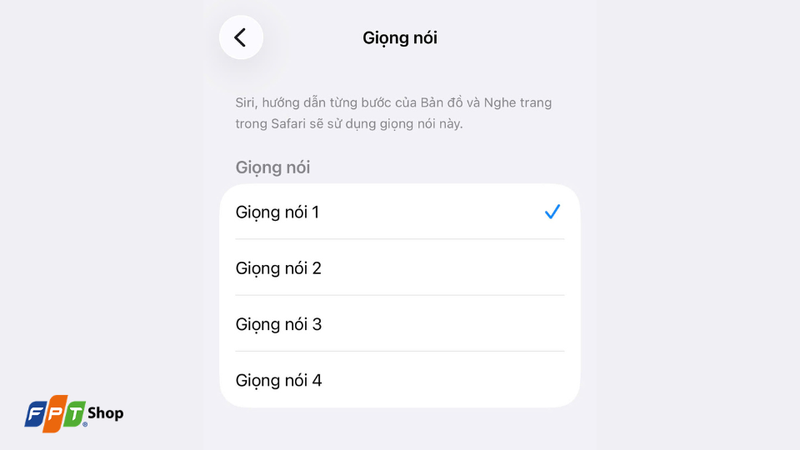
Sau khi đã cài đặt thành công ngôn ngữ, Apple cung cấp cho người dùng nhiều tùy chọn về âm vực và vùng miền khác nhau để phù hợp với thói quen nghe của từng cá nhân. Việc này giúp trải nghiệm tương tác trở nên thân thiện và gần gũi hơn rất nhiều.
Hiện tại, người dùng có thể lựa chọn giữa 4 phong cách giọng nói đặc trưng bao gồm:
Giọng nữ miền Bắc: Mang âm sắc chuẩn mực, phát âm rõ ràng, sắc nét và có độ vang vừa phải, rất phù hợp với phong cách giao tiếp hành chính hoặc chuyên nghiệp.
Giọng nam miền Bắc: Sở hữu chất giọng trầm ấm, dứt khoát và mạnh mẽ, mang lại cảm giác đáng tin cậy trong các tác vụ quản lý lịch trình và công việc.
Giọng nữ miền Nam: Có ngữ điệu nhẹ nhàng, uyển chuyển, thân thiện và tạo cảm giác thoải mái, thư giãn trong suốt quá trình sử dụng hàng ngày.
Giọng nam miền Nam: Mang đặc trưng ấm áp, gần gũi với cách phát âm phóng khoáng, thích hợp cho việc giải trí hoặc gọi điện nhanh chóng.
Bạn có thể nghe thử từng bản mẫu âm thanh trước khi đưa ra quyết định chính thức. Sự đa dạng này chứng minh sự đầu tư nghiêm túc của Apple trong việc bản địa hóa các sản phẩm công nghệ của hãng tại thị trường Việt Nam.
Thiết lập câu lệnh kích hoạt và sử dụng thực tế
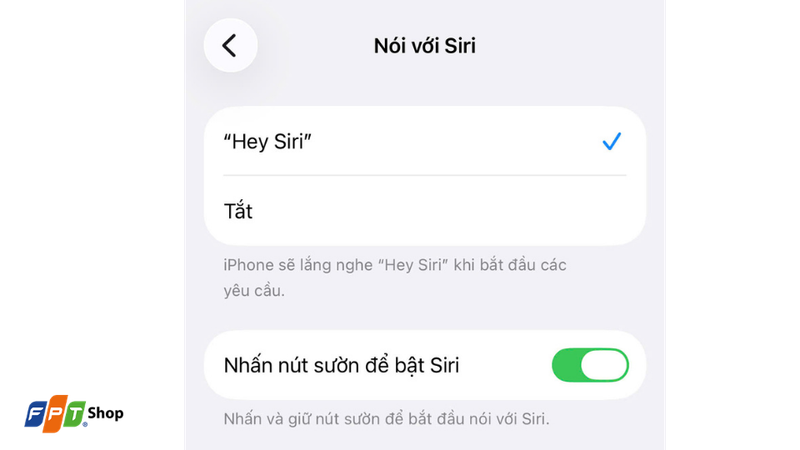
Để trợ lý ảo luôn sẵn sàng lắng nghe các yêu cầu của bạn mà không cần chạm tay vào màn hình, việc thiết lập câu lệnh đánh thức là bước không thể thiếu. Hãy quay lại menu chính của Siri và chọn mục Nói với Siri.
Tại đây, hệ thống sẽ yêu cầu bạn đọc một số câu mẫu để thuật toán học máy ghi nhận đặc trưng âm thanh của chủ nhân. Sau khi hoàn tất quá trình này, bạn chỉ cần phát âm câu lệnh quen thuộc để triệu hồi trợ lý ảo bất cứ lúc nào cần hỗ trợ.
Khi đã hoàn tất mọi thiết lập, bạn có thể bắt đầu trải nghiệm hệ thống khẩu lệnh phong phú mà Siri hỗ trợ. Các nhóm lệnh phổ biến thường được người dùng áp dụng trong đời sống bao gồm:
Thực hiện cuộc gọi: “Gọi cho [Tên liên hệ]” hoặc quay số trực tiếp bằng giọng nói.
Soạn thảo văn bản: “Nhắn tin cho [Tên] với nội dung…” giúp tiết kiệm thời gian khi đang di chuyển.
Quản lý thời gian: “Đặt báo thức lúc 6 giờ sáng ngày mai” hoặc “Tạo lời nhắc họp lúc 2 giờ chiều”.
Tra cứu thông tin: “Thời tiết hôm nay thế nào?” hoặc tìm kiếm đường đi đến một địa điểm cụ thể trên bản đồ.
Nhìn chung, việc chuyển đổi ngôn ngữ sang tiếng Việt mang lại bước tiến lớn trong việc phá vỡ rào cản công nghệ. Hy vọng những hướng dẫn trên sẽ giúp bạn dễ dàng làm chủ tính năng hữu ích này trên thiết bị của mình.
Vietgear là tác giả và biên tập viên chuyên chia sẻ kiến thức về công nghệ, bàn phím cơ, gaming gear và phụ kiện máy tính. Với phong cách viết dễ hiểu, cập nhật xu hướng mới, Vietgear mang đến nhiều thông tin hữu ích giúp người dùng lựa chọn thiết bị phù hợp và tối ưu trải nghiệm công nghệ.