Hướng dẫn sử dụng Vortex Tab 60/75/90 mang đến cho người dùng cái nhìn toàn diện về cách vận hành dòng bàn phím cơ cao cấp này, từ việc tùy chỉnh hệ điều hành cho đến thiết lập kết nối không dây đa thiết bị. Việc nắm vững các phím tắt và cấu hình chuyên sâu sẽ giúp bạn tối ưu hóa hiệu suất làm việc và trải nghiệm gõ phím của mình một cách chuyên nghiệp nhất.
1. Hướng dẫn sử dụng Vortex Tab cơ bản và tùy chỉnh hệ điều hành
Việc chuyển đổi giữa các hệ điều hành phổ biến giúp bàn phím Vortex Tab tương thích tối đa với môi trường làm việc của bạn. Để thực hiện chuyển đổi, bạn chỉ cần sử dụng tổ hợp phím Pn kết hợp với các phím chữ cái tương ứng.
Dưới đây là các tổ hợp phím chuyển đổi hệ điều hành nhanh:
Windows: Pn + Q
Mac OS: Pn + W
Linux: Pn + E
Khi chuyển sang chế độ Mac OS, phím Windows sẽ tự động hoán đổi chức năng với phím Alt để phù hợp với layout của Apple. Đối với người dùng Linux, phím CapsLock sẽ được ánh xạ lại thành L_Ctrl. Lưu ý rằng trong môi trường macOS, các phím chức năng F3 và F4 yêu cầu người dùng thiết lập riêng trong cài đặt hệ thống để đạt hiệu quả cao nhất.
2. Tối ưu hóa layout và cấu trúc phím chức năng
Vortex Tab cung cấp khả năng tùy biến bố cục bàn phím mạnh mẽ, cho phép người dùng thay đổi giữa các tiêu chuẩn gõ phổ biến như Qwerty, Dvorak, và Colemak. Điều này cực kỳ hữu ích cho những người dùng chuyên nghiệp cần tối ưu hóa vị trí đặt tay để tăng tốc độ gõ.
Để thay đổi layout bàn phím:
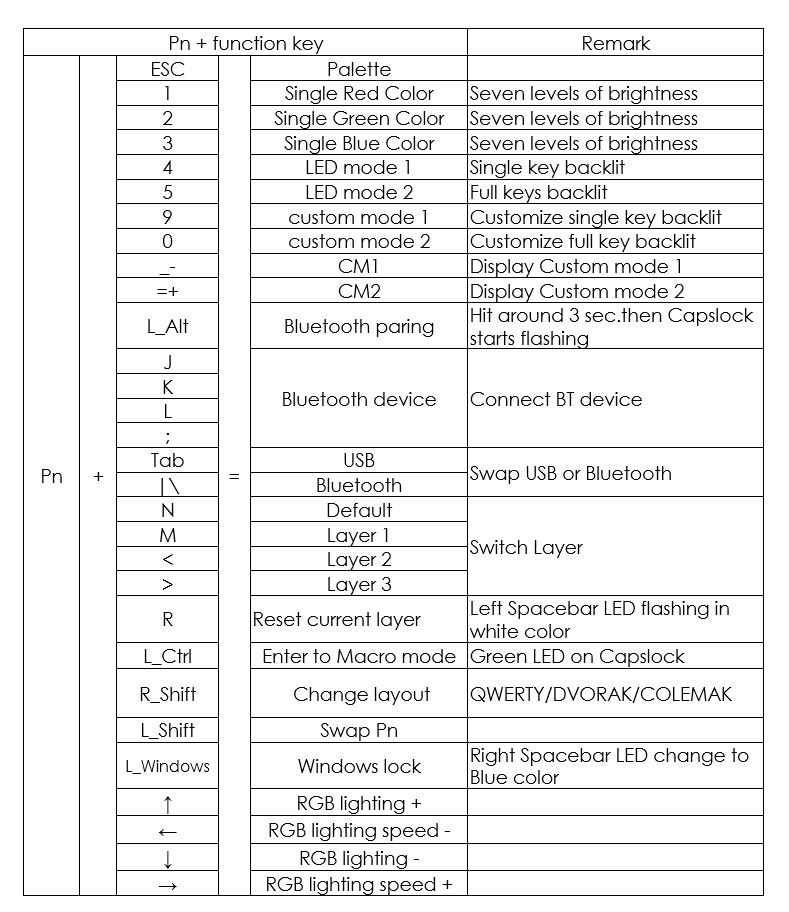
Nhấn tổ hợp Pn + R_Shift để chuyển đổi tuần tự giữa các chuẩn Qwerty, Dvorak và Colemak.
Ngoài ra, hệ thống đèn LED trên phím Spacebar đóng vai trò là bảng hiển thị trạng thái của bàn phím. Đèn bên trái biểu thị cho việc thay đổi Layer (tầng phím), trong khi đèn bên phải biểu thị cho layout hiện tại đang kích hoạt. Hệ thống này giúp người dùng nhận diện nhanh cấu hình mà không cần truy cập vào phần mềm.
3. Tùy chỉnh vị trí phím FN và Pn theo nhu cầu cá nhân
Một trong những đặc điểm nổi bật nhất của dòng bàn phím cơ Vortex là khả năng hoán đổi vị trí các phím chức năng đặc thù. Điều này cho phép người dùng tạo ra các cấu hình phím tối ưu cho riêng mình, đặc biệt quan trọng đối với các dòng phím 60% có không gian hạn chế.
Quy trình thực hiện thay đổi vị trí phím chức năng:
Thay đổi vị trí Fn: Nhấn và giữ Fn + L_Shift trong khoảng 3 giây, sau đó chọn phím bạn muốn gán chức năng Fn mới.
Thay đổi vị trí Pn: Nhấn và giữ Pn + L_Shift trong khoảng 3 giây, sau đó chọn phím bạn muốn gán chức năng Pn mới.
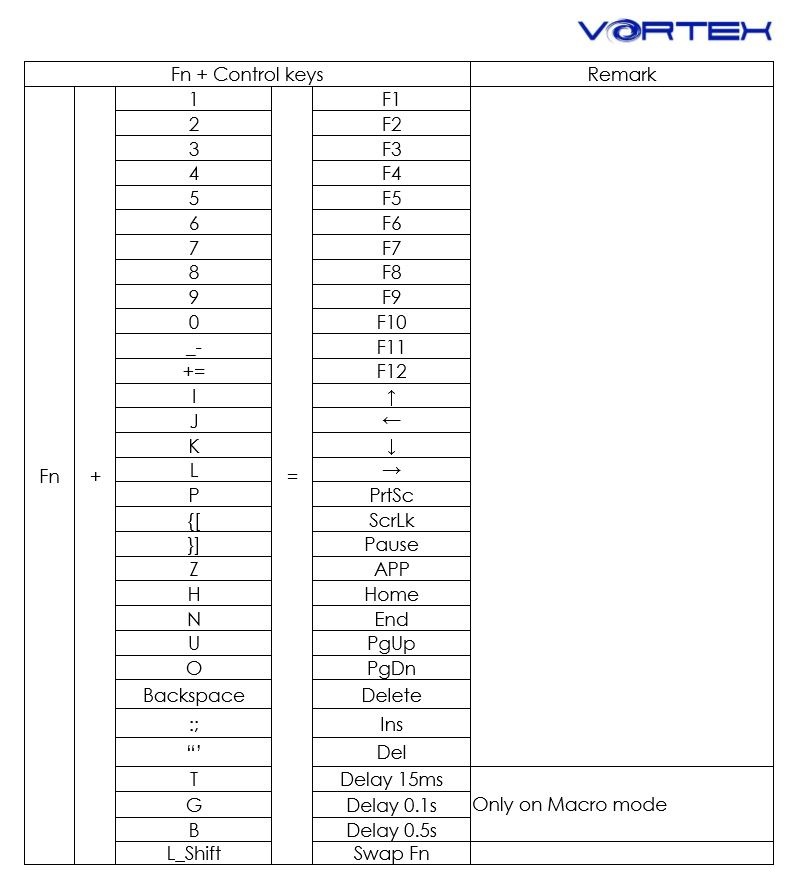
Việc này giúp giải phóng các phím bấm quan trọng và di chuyển các phím chức năng Fn/Pn vào những vị trí dễ tiếp cận hơn theo thói quen gõ của mỗi cá nhân. Bạn có thể tham khảo hình ảnh sơ đồ phím bên dưới để hiểu rõ hơn về logic vận hành của các lớp phím (Fn Layer).
4. Thiết lập kết nối Bluetooth đa thiết bị
Vortex Tab hỗ trợ công nghệ Bluetooth 3.0 với khả năng ghi nhớ tới 4 thiết bị khác nhau, giúp việc chuyển đổi giữa máy tính bảng, điện thoại và máy tính xách tay trở nên liền mạch. Để bắt đầu sử dụng, bạn cần kích hoạt công tắc nguồn dưới đáy case sang nấc ON.
Các bước ghép nối thiết bị:
Kích hoạt chế độ Bluetooth: Nhấn giữ Pn + L_Alt trong 3 giây cho đến khi đèn ở phím CapsLock phát sáng.
Chọn kênh kết nối: Sử dụng các phím Pn + J, K, L, hoặc ; tương ứng với 4 kênh thiết bị khác nhau.
Đợi đèn nhấp nháy, sau đó tìm kiếm bàn phím trên thiết bị di động hoặc máy tính của bạn để hoàn tất ghép nối.
Sau khi thiết lập thành công, đèn trên CapsLock sẽ tự động tắt. Để quay lại sử dụng với cáp USB, bạn chỉ cần cắm cáp và phím sẽ tự ưu tiên chế độ kết nối có dây. Nếu muốn chuyển đổi thủ công giữa cáp và Bluetooth, bạn có thể sử dụng tổ hợp phím Pn + Tab hoặc Pn + \ |.
5. Quản lý năng lượng và lưu ý kỹ thuật
Vortex Tab vận hành bằng 2 viên pin AAA, mang lại tính linh hoạt cao trong việc di chuyển. Theo khuyến cáo từ nhà sản xuất Vietgear, người dùng nên lưu ý trạng thái của đèn báo pin để có phương án thay pin kịp thời, tránh gián đoạn công việc.
Cảnh báo pin yếu: Khi đèn báo đỏ, bàn phím đang ở trạng thái năng lượng thấp.
Chế độ cắm dây: Khi kết nối cáp USB, bàn phím sẽ ưu tiên chế độ truyền tín hiệu qua dây và đồng thời tiết kiệm pin cho thiết bị.
Reset thiết lập: Nếu gặp lỗi trong quá trình tùy chỉnh layout, bạn có thể sử dụng Pn + R để reset layer đang chọn hoặc L_Alt + R_Alt để khôi phục toàn bộ cài đặt gốc.
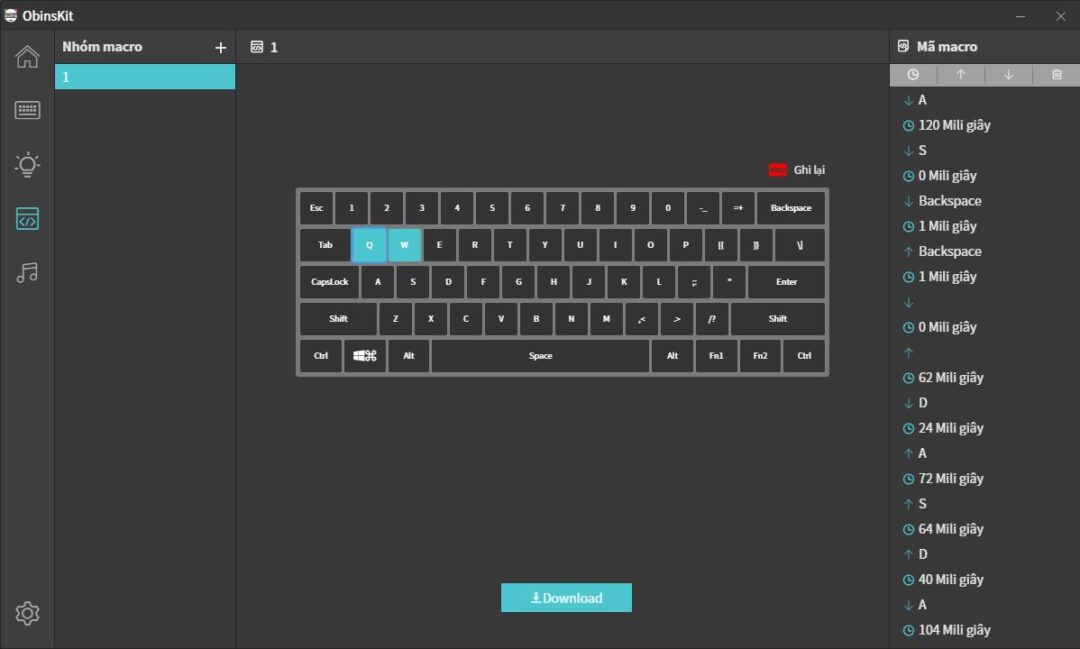
Việc nắm vững các chỉ dẫn kỹ thuật trên không chỉ giúp bạn khai thác hết sức mạnh phần cứng của Vortex Tab mà còn kéo dài tuổi thọ cho bàn phím. Những tính năng cao cấp như hỗ trợ Vortexgear MPC online key-code editor sẽ là bước nâng cao tiếp theo để bạn tạo ra những bộ Macro cá nhân hóa độc bản.
Đỗ Hoàng Lân là một doanh nhân, người sáng tạo số, digital marketing khởi nghiệp từ năm 2016 trong nhiều mảng cung cấp sản phẩm và dịch vụ, xây dựng và phát triển thương hiệu thông qua môi trường internet.