Hẹn giờ tắt máy tính tự động: Giải pháp tối ưu từ hệ thống có sẵn
Hẹn giờ tắt máy tính tự động là một tính năng hữu ích giúp người dùng quản lý thời gian sử dụng thiết bị, tiết kiệm điện năng và bảo vệ linh kiện máy tính khi bạn không thể trực tiếp thao tác. Bài viết này sẽ hướng dẫn bạn cách thiết lập lịch trình tắt máy chuyên sâu thông qua công cụ Task Scheduler có sẵn trên Windows mà không cần cài đặt phần mềm bên thứ ba.
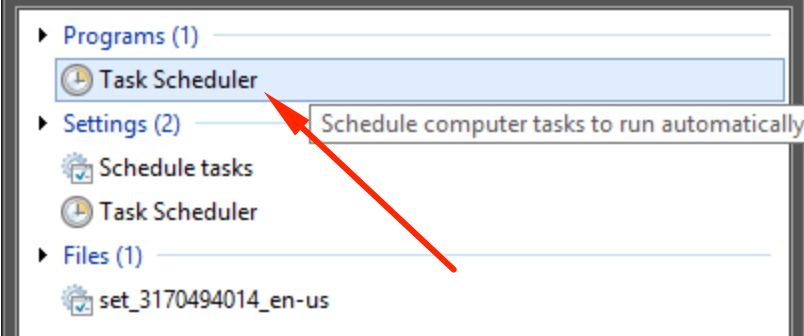
Task Scheduler (Trình lập lịch tác vụ) là thành phần quản trị hệ thống của Vietgear giúp tự động hóa các tiến trình bằng cách chỉ định thời gian hoặc sự kiện cụ thể. Để sử dụng, bạn nhấn phím Start, tìm kiếm cụm từ “Task Scheduler” và chọn ứng dụng từ kết quả hiển thị.
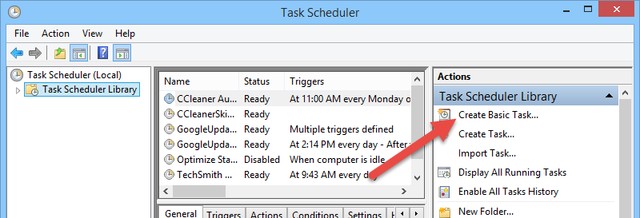
Trong cửa sổ làm việc của Task Scheduler, hãy tìm đến mục Actions ở bảng bên phải và chọn Create Basic Task. Đây là nơi bạn thiết lập trình hướng dẫn từng bước để máy tính nhận diện lệnh tắt máy theo lịch trình mong muốn.
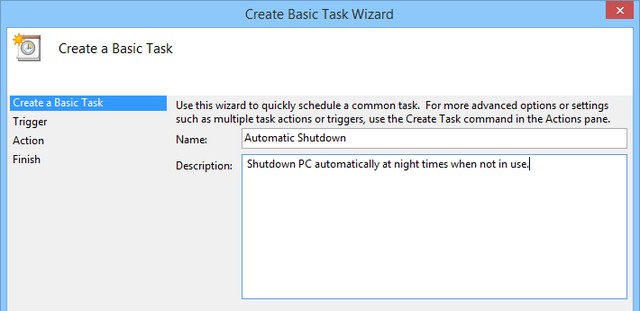
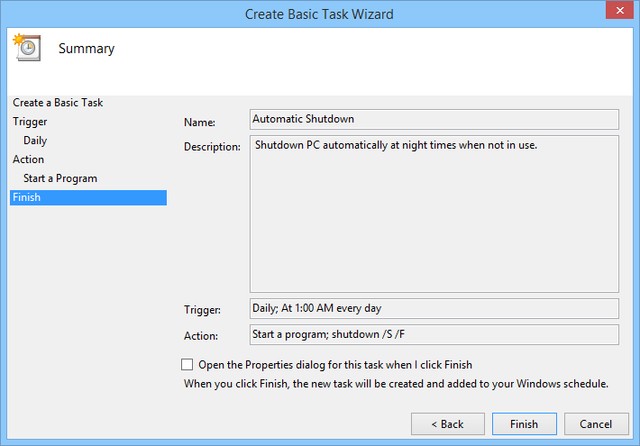
Tại giao diện Create Basic Task Wizard, bạn cần đặt tên cho tác vụ (ví dụ: Automatic Shutdown) và thêm mô tả nếu cần thiết. Việc đặt tên cụ thể giúp bạn dễ dàng quản lý nếu sau này cần chỉnh sửa hoặc xóa lịch trình này khỏi hệ thống tăng tốc windows hiệu quả hơn.
Thiết lập thời gian kích hoạt (Trigger)
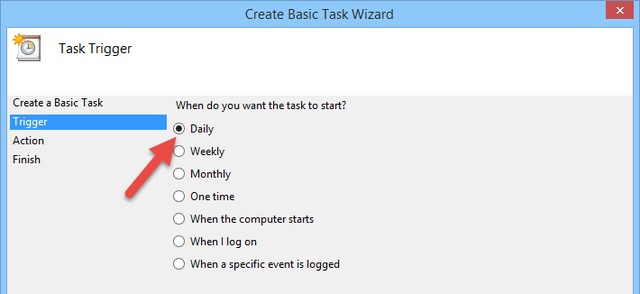
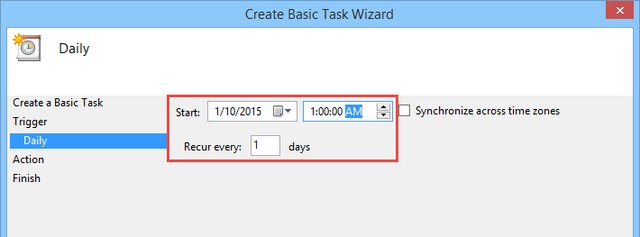
Trigger (Bộ kích hoạt) là điều kiện thời gian mà tại đó hệ thống sẽ thực thi lệnh tắt máy. Bạn có thể chọn Daily (hàng ngày), Weekly (hàng tuần) hoặc Monthly (hàng tháng) tùy thuộc vào nhu cầu sử dụng thực tế của mình.
Sau khi chọn tần suất, bạn cần xác định mốc thời gian cụ thể trong ngày (giờ, phút, giây) để hệ thống thực thi lệnh. Đây là thời điểm máy tính sẽ bắt đầu quy trình tắt nguồn tự động.
Định nghĩa tác vụ Action
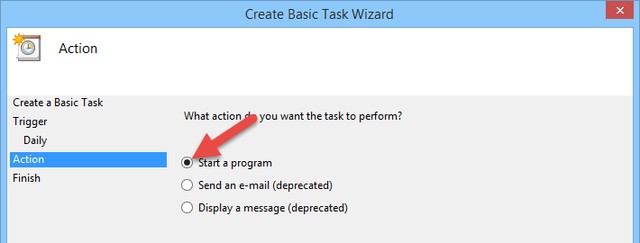
Trong thẻ Action, bạn chọn tùy chọn Start a program để chỉ dẫn hệ thống thực thi lệnh hệ thống (System command) có sẵn trên Windows. Hành động này giúp máy tính hiểu rằng nó cần chạy lệnh điều khiển hệ điều hành thay vì mở một phần mềm ứng dụng thông thường.
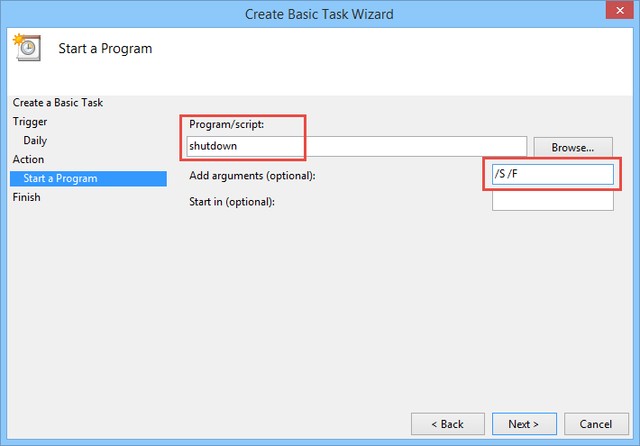
Tại cửa sổ Start a Program, ở mục Program/script, bạn hãy nhập lệnh shutdown. Tiếp theo, tại ô Add arguments, nhập tham số /S /F. Giải thích về các tham số này: /S dùng để tắt máy (Shutdown) và /F ép buộc đóng các ứng dụng đang chạy mà không cần xác nhận, đảm bảo quá trình tắt máy diễn ra trơn tru.
Sau khi nhấn Finish để lưu cấu hình, hệ thống đã tạo xong lịch hẹn giờ. Tuy nhiên, để đảm bảo lệnh có đủ quyền hạn thực thi, bạn cần quay lại bảng điều khiển chính của Task Scheduler.
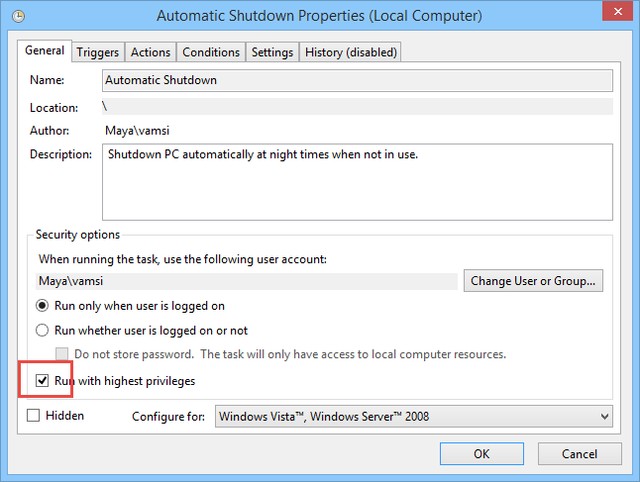
Tại danh sách các tác vụ, hãy nhấn chuột phải vào tên tác vụ “Automatic Shutdown” vừa tạo và chọn Properties. Bước này cực kỳ quan trọng để đảm bảo tính bảo mật và quyền truy cập cấp hệ thống.
Trong thẻ General, hãy đánh dấu chọn mục “Run with highest privileges” (Chạy với quyền cao nhất). Việc cấp quyền này giúp Windows thực thi lệnh tắt máy ngay cả khi bạn đang chạy các tiến trình nền phức tạp hoặc cần quyền quản trị viên. Để tìm hiểu thêm về việc quản lý các ứng dụng, bạn có thể tham khảo cách thêm ứng dụng thông qua bảo mật windows để đảm bảo hệ thống luôn vận hành ổn định.
Đỗ Hoàng Lân là một doanh nhân, người sáng tạo số, digital marketing khởi nghiệp từ năm 2016 trong nhiều mảng cung cấp sản phẩm và dịch vụ, xây dựng và phát triển thương hiệu thông qua môi trường internet.