Sử dụng SPACEDESK là giải pháp tối ưu để biến máy tính bảng hoặc điện thoại thành màn hình thứ hai cho máy tính cá nhân, giúp mở rộng không gian làm việc mà không cần đầu tư phần cứng đắt đỏ. Bài viết này sẽ hướng dẫn chi tiết cách thiết lập ứng dụng để bạn nâng cao hiệu suất làm việc đa nhiệm một cách chuyên nghiệp.
Khám phá SPACEDESK: Giải pháp kết nối màn hình không dây đa nền tảng
SPACEDESK là một phần mềm cho phép biến các thiết bị thông minh như máy tính bảng, điện thoại hoặc thậm chí là một máy tính phụ thành màn hình mở rộng cho máy tính Windows thông qua kết nối mạng nội bộ (LAN) hoặc Wi-Fi. Đây là công cụ hữu ích cho những người dùng Windows muốn tăng cường diện tích hiển thị mà không cần mua thêm màn hình rời.
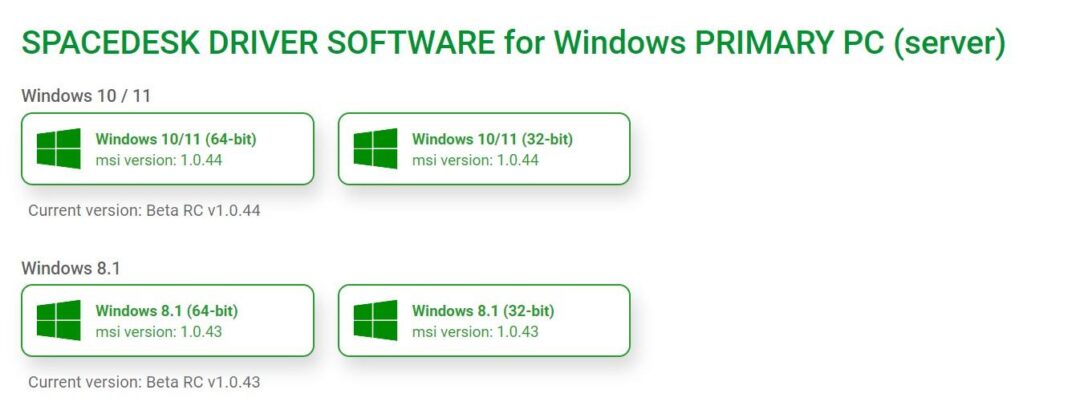
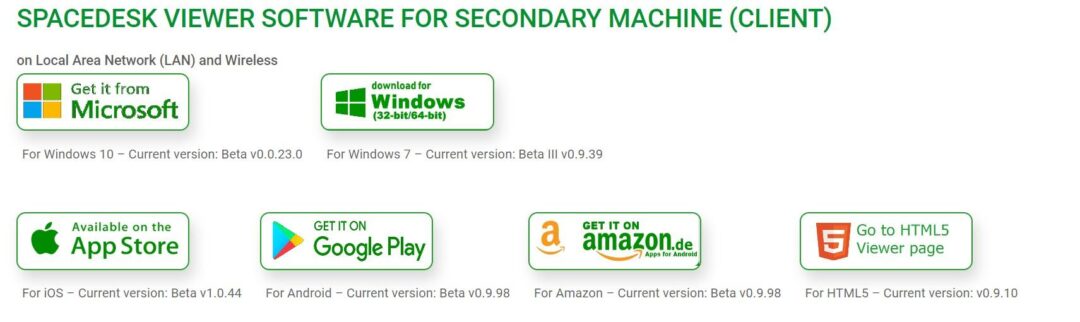
Nguyên lý hoạt động của ứng dụng dựa trên công nghệ truyền tải tín hiệu hình ảnh qua giao thức mạng, giúp đồng bộ hóa dữ liệu từ máy chủ (PC) đến máy khách (tablet/điện thoại). Để bắt đầu sử dụng, người dùng cần truy cập trang chủ của nhà phát triển để tải về các gói tài nguyên cần thiết cho hệ thống của mình:
Phiên bản dành cho máy tính (PC): Hỗ trợ các hệ điều hành Windows 8, 10 và 11 với cả hai kiến trúc 32-bit và 64-bit.
Lưu ý quan trọng: Hiện tại, phần mềm này chưa hỗ trợ hệ điều hành macOS.
Ứng dụng dành cho thiết bị di động: Có sẵn trên cả hai kho ứng dụng phổ biến là Google Play Store (Android) và Apple App Store (iOS).
Quy trình thiết lập SPACEDESK chi tiết từ A-Z
Việc cài đặt và đồng bộ hóa giữa PC và máy tính bảng thông qua SPACEDESK đòi hỏi sự chính xác ở các bước thiết lập tường lửa để đảm bảo tín hiệu được truyền tải thông suốt. Dưới đây là các bước thực hiện tuần tự để thiết lập hệ thống màn hình mở rộng.
Bước 1: Cài đặt Driver trên PC
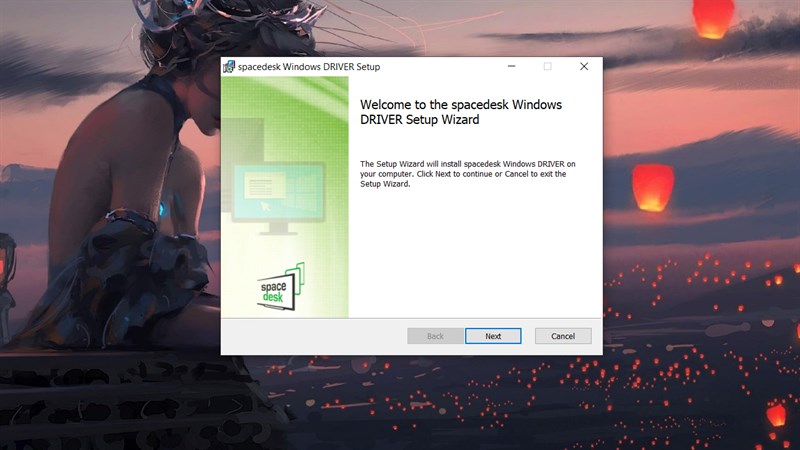
Sau khi tải xuống gói cài đặt phù hợp với phiên bản hệ điều hành đang sử dụng, bạn tiến hành chạy file cài đặt. Nhấn “Next” để bắt đầu quy trình thiết lập tiêu chuẩn của ứng dụng trên máy tính của bạn.
Bước 2: Cấu hình tường lửa (Firewall)
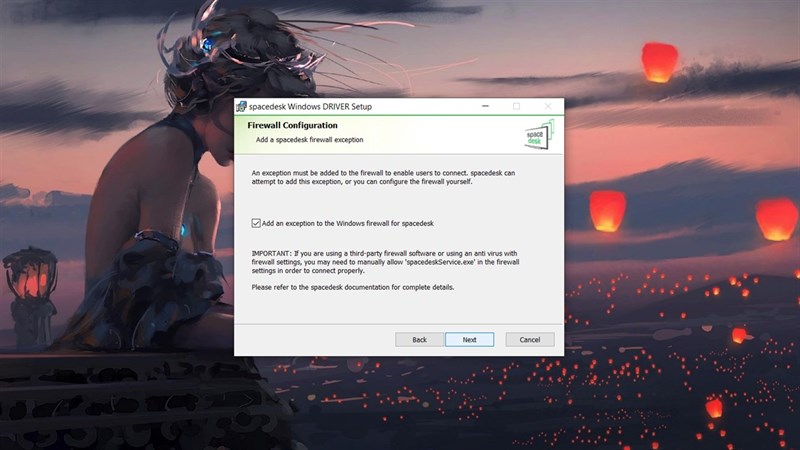
Trong quá trình cài đặt, ứng dụng sẽ hỏi về việc cấp quyền truy cập. Bạn cần chọn dòng “cho phép Spacedesk được kích hoạt và không bị Windows Firewall ngăn chặn”. Điều này rất quan trọng để máy tính bảng và PC có thể “nhìn thấy” nhau trên cùng một mạng nội bộ.
Bước 3: Khởi chạy và kiểm tra trạng thái
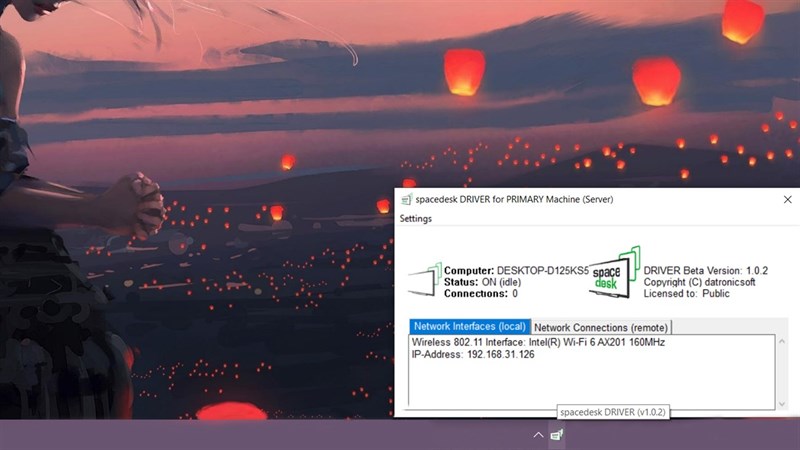
Sau khi hoàn tất, biểu tượng SPACEDESK sẽ xuất hiện dưới thanh Taskbar. Khi nhấn vào đó, bạn sẽ thấy thông tin về các thiết bị đang kết nối và địa chỉ mạng hiện tại của máy tính.
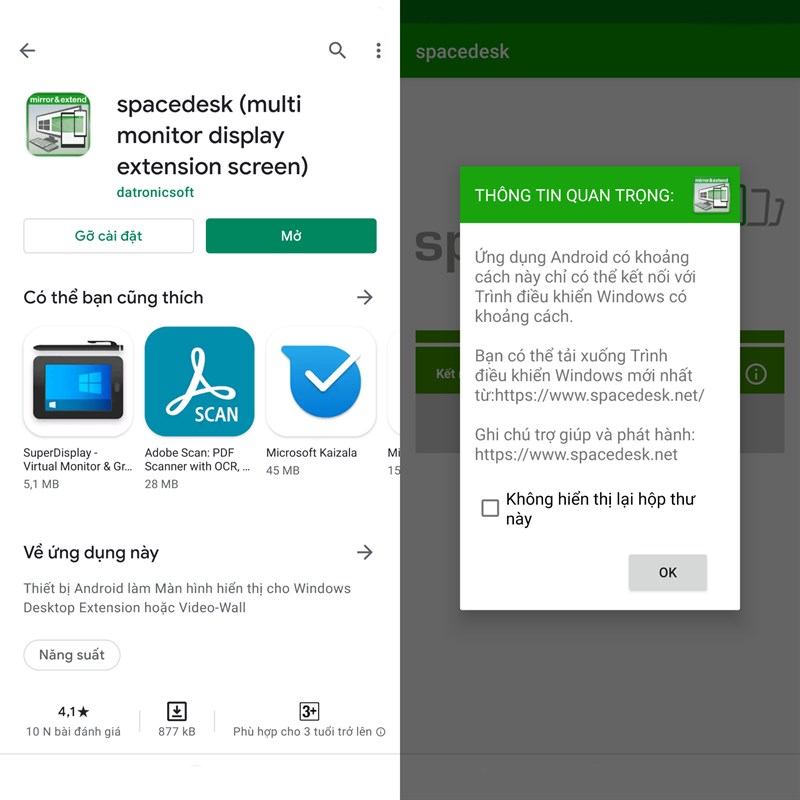
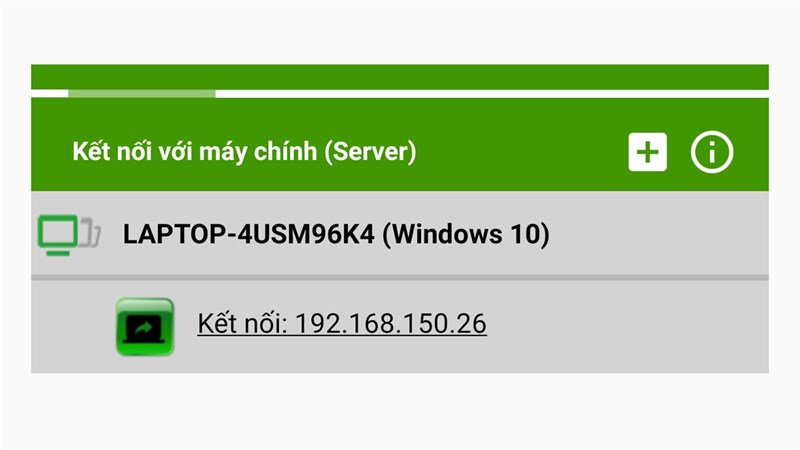
Bạn cần mở ứng dụng trên tablet hoặc điện thoại, nhấn OK để cấp quyền sử dụng. Ứng dụng sẽ tự động quét các thiết bị đang hoạt động trên cùng mạng Wi-Fi và hiển thị tên PC của bạn trong danh sách.
Bước 5: Hoàn tất kết nối
Chọn đúng thiết bị PC từ danh sách quét của ứng dụng trên máy tính bảng. Tín hiệu sẽ được truyền tải gần như ngay lập tức, biến màn hình tablet của bạn thành một màn hình Windows thứ hai hoàn chỉnh.
Tối ưu hóa hiển thị và trải nghiệm người dùng
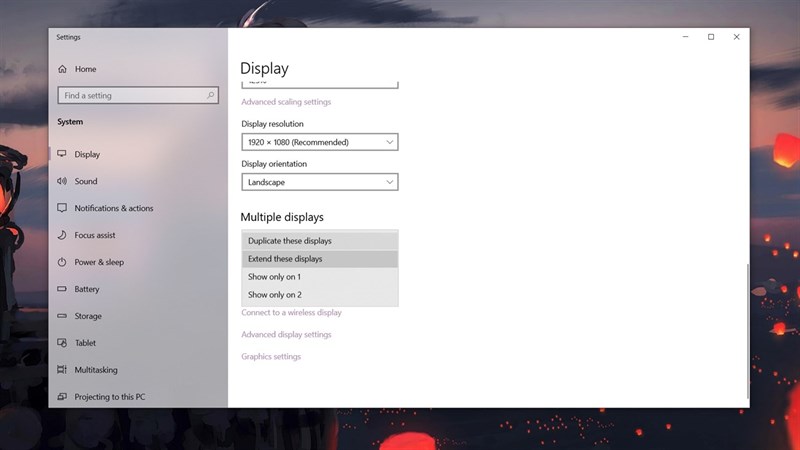
Sau khi kết nối thành công, việc tùy chỉnh chế độ hiển thị là cần thiết để đạt được hiệu quả làm việc cao nhất. Bạn có thể thay đổi cách màn hình phụ hoạt động, ví dụ như nhân bản (duplicate) màn hình chính hoặc mở rộng (extend) không gian làm việc sang màn hình thứ hai.
Người dùng có thể dễ dàng quản lý bằng cách sử dụng tổ hợp phím tắt Windows + K hoặc truy cập vào Cài đặt > System > Display. Tại mục Multiple displays, hệ thống cho phép bạn điều chỉnh thứ tự, độ phân giải và hướng màn hình theo đúng nhu cầu sử dụng thực tế của bạn tại Vietgear.
Việc tinh chỉnh này không chỉ giúp bạn làm việc thuận tiện hơn mà còn là một phần của quy trình tăng tốc Windows bằng cách quản lý tài nguyên hiển thị hợp lý. Ngoài ra, nếu bạn cần hỗ trợ điều khiển từ xa cho các tác vụ phức tạp hơn, hãy tham khảo thêm về công cụ Quick Assist để có trải nghiệm toàn diện hơn.
Tóm lại, SPACEDESK là công cụ mạnh mẽ và linh hoạt cho mọi đối tượng người dùng. Bằng cách tận dụng các thiết bị sẵn có, bạn hoàn toàn có thể tạo ra một hệ thống đa màn hình chuyên nghiệp mà không gây lãng phí tài nguyên công nghệ.
Đỗ Hoàng Lân là một doanh nhân, người sáng tạo số, digital marketing khởi nghiệp từ năm 2016 trong nhiều mảng cung cấp sản phẩm và dịch vụ, xây dựng và phát triển thương hiệu thông qua môi trường internet.