Quick Assist là gì và tại sao nên sử dụng công cụ hỗ trợ từ xa có sẵn trên Windows?
Quick Assist là một ứng dụng hỗ trợ kỹ thuật tích hợp sẵn trong hệ điều hành Windows, cho phép người dùng chia sẻ màn hình và điều khiển máy tính từ xa một cách bảo mật và nhanh chóng mà không cần cài đặt phần mềm bên thứ ba. Hiểu rõ Quick Assist là gì sẽ giúp bạn tiết kiệm thời gian đáng kể khi cần hỗ trợ bạn bè hoặc đồng nghiệp khắc phục sự cố trên windows mà không phải tốn công cài đặt các trình điều khiển rườm rà.
Khác với các phần mềm truyền thống như TeamViewer hay UltraViewer vốn thường yêu cầu đăng ký tài khoản hoặc cấu hình phức tạp, Quick Assist tận dụng tài khoản Microsoft sẵn có để thiết lập kết nối an toàn. Đây là giải pháp tối ưu cho nhu cầu trợ giúp kỹ thuật cơ bản, giúp người dùng giải quyết các vấn đề phần mềm, cấu hình hệ thống, hoặc hỗ trợ kỹ thuật từ xa chỉ bằng vài bước thao tác đơn giản.
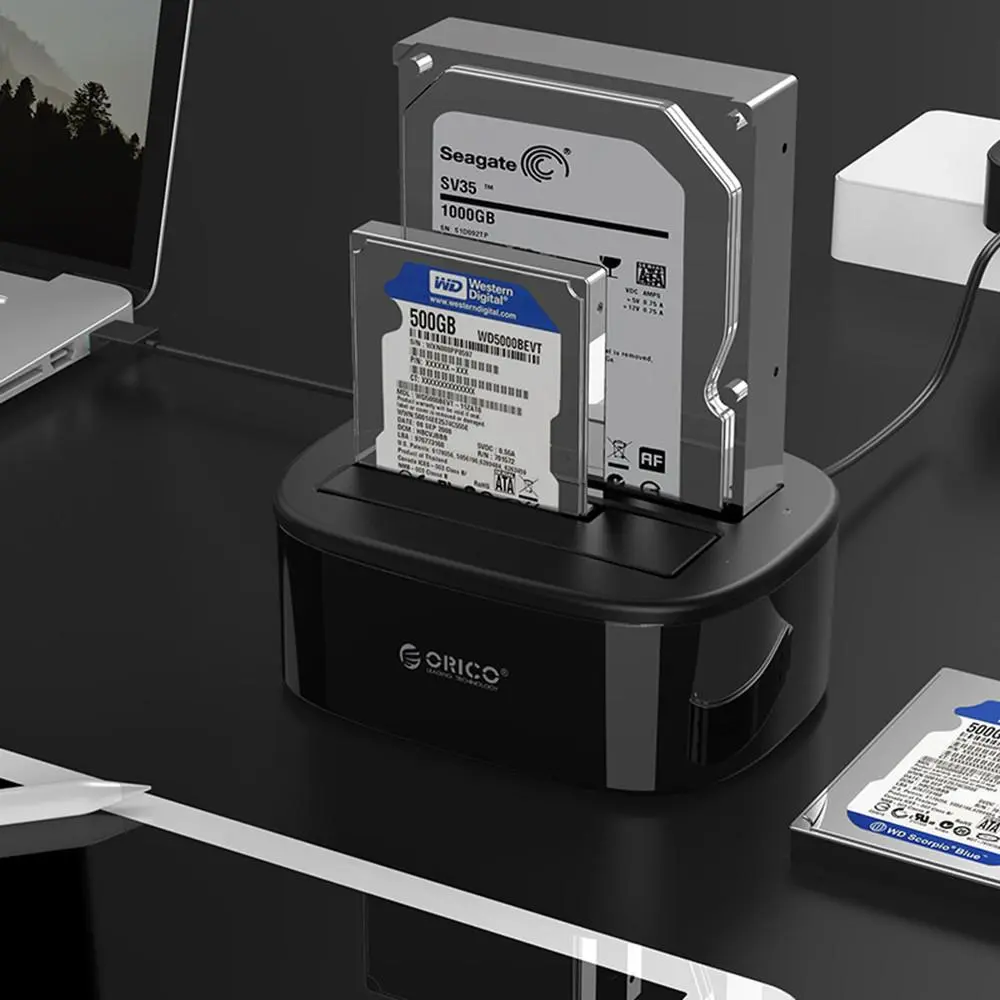
Đối với những người dùng đang tìm cách tối ưu hiệu suất máy tính hoặc thực hiện các tác vụ quản trị hệ thống phức tạp như clone ổ cứng để nâng cấp lên SSD, hay các thủ thuật tăng tốc windows, việc có một công cụ hỗ trợ từ xa tin cậy như Quick Assist là cực kỳ quan trọng. Bạn có thể dễ dàng truy cập từ xa để cài đặt trình điều khiển, kiểm tra lỗi hệ thống hoặc hướng dẫn người khác thực hiện các thao tác kỹ thuật chuyên sâu ngay tại vietgear.vn.
Hướng dẫn chi tiết quy trình thiết lập và điều khiển máy tính qua Quick Assist
Để bắt đầu sử dụng, người hỗ trợ cần khởi tạo phiên kết nối thông qua mã bảo mật 6 ký tự, trong khi người được hỗ trợ chỉ cần nhập mã này để cấp quyền truy cập. Quy trình này đảm bảo tính bảo mật vì quyền kiểm soát hoàn toàn nằm trong tay người chủ sở hữu thiết bị.
Bước 1: Khởi động ứng dụng
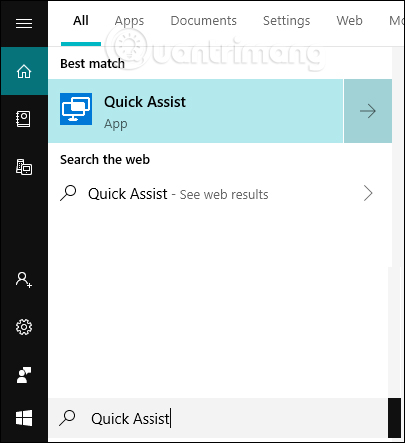
Tại thanh tìm kiếm trên Windows 10 hoặc Windows 11, người dùng gõ từ khóa Quick Assist rồi nhấn chọn kết quả hiển thị đầu tiên để mở ứng dụng.
Bước 2: Thiết lập quyền điều khiển
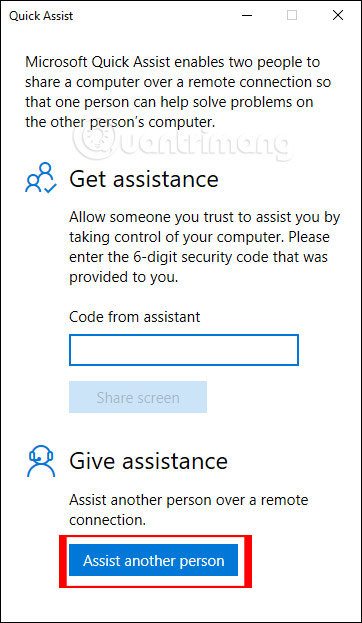
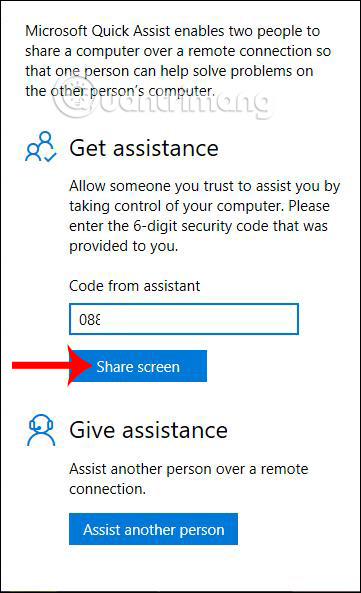
Trong giao diện ứng dụng, bạn sẽ thấy hai mục chính: “Get assistance” (Nhận hỗ trợ) và “Give assistance” (Cung cấp hỗ trợ). Người hỗ trợ cần nhấn vào Give assistance, sau đó chọn Assist another person để bắt đầu quá trình tạo phiên kết nối.
Bước 3: Xác thực tài khoản
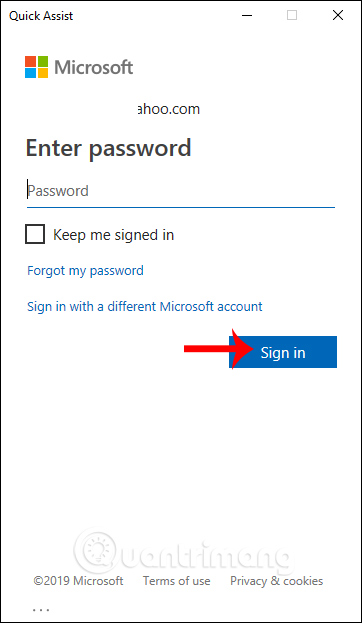
Hệ thống sẽ yêu cầu người hỗ trợ đăng nhập tài khoản Microsoft. Để thuận tiện cho các lần truy cập sau, bạn có thể chọn “Keep me signed in”.
Bước 4: Tạo và gửi mã kết nối
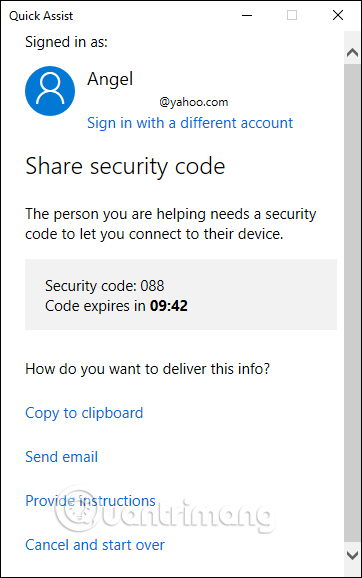
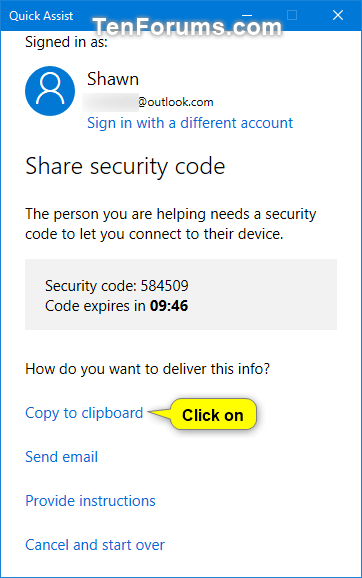
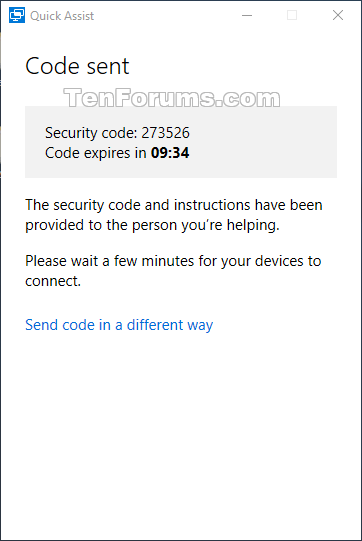
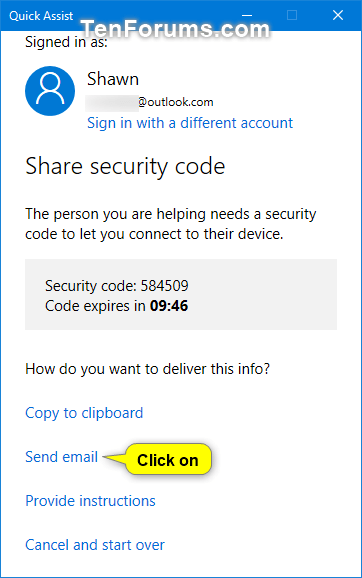
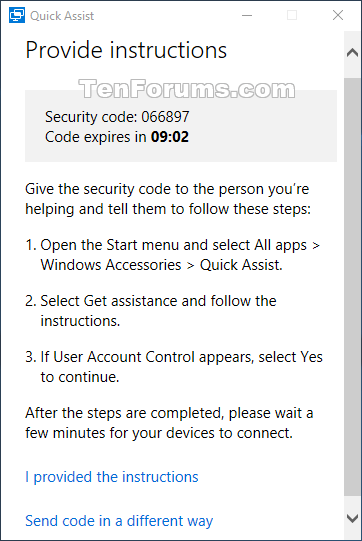
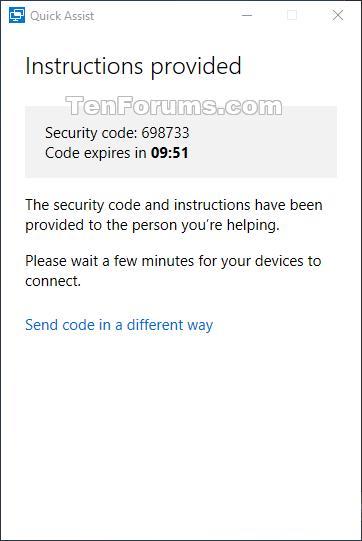
Ứng dụng sẽ tạo một mã bảo mật gồm 6 chữ số với thời hạn hiệu lực là 10 phút. Bạn cần gửi mã này cho người cần hỗ trợ thông qua các tùy chọn có sẵn như Copy to clipboard, Send email, hoặc Provide instructions.
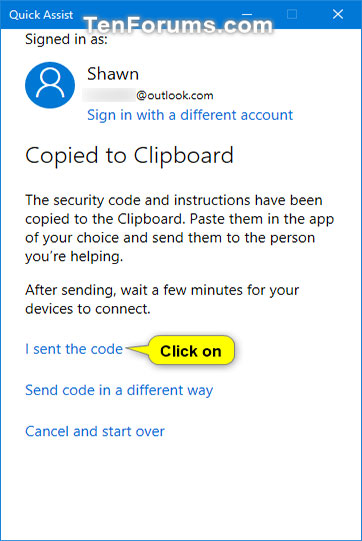
Copy to clipboard: Sao chép mã vào bộ nhớ đệm để dán vào tin nhắn hoặc ứng dụng chat.
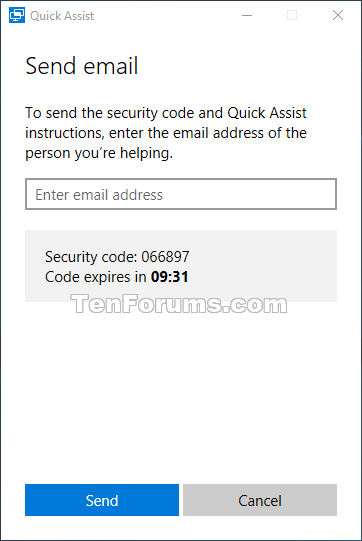
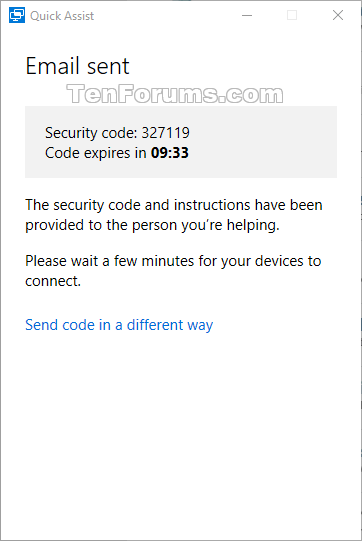
Send email: Tự động mở trình gửi email để gửi mã cho đối tác.
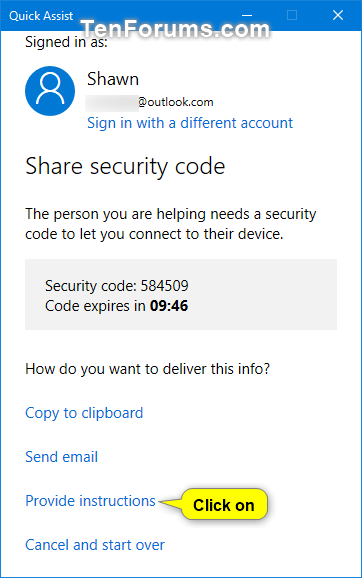
Provide instructions: Hướng dẫn chi tiết từng bước cho người được hỗ trợ cách nhập mã.
Hình ảnh hướng dẫn các tùy chọn gửi mã:
Nếu chọn qua email:
Nếu chọn cung cấp hướng dẫn:
Xác lập kết nối và kiểm soát thiết bị từ xa
Sau khi nhận được mã, người cần hỗ trợ sẽ tiến hành nhập mã vào ứng dụng Quick Assist của họ để cho phép kết nối. Sau khi được chấp thuận, người hỗ trợ sẽ có toàn quyền điều khiển hoặc chỉ xem màn hình tùy theo thiết lập ban đầu.
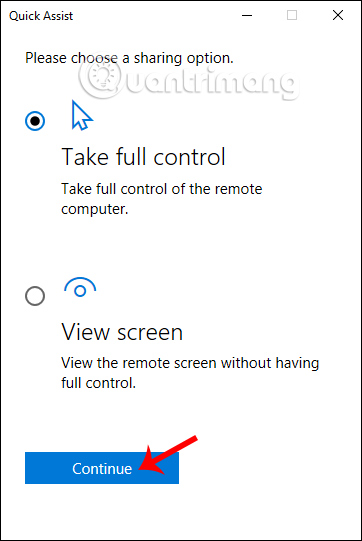
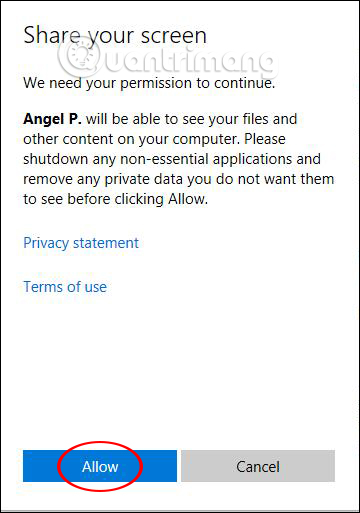
Kết nối tại máy đích: Người nhận hỗ trợ mở Quick Assist, nhập mã 6 ký tự vào mục “Code from assistant” và chọn Share screen. Người hỗ trợ sau đó chọn quyền điều khiển là Take full control hoặc View screen trước khi nhấn Continue.
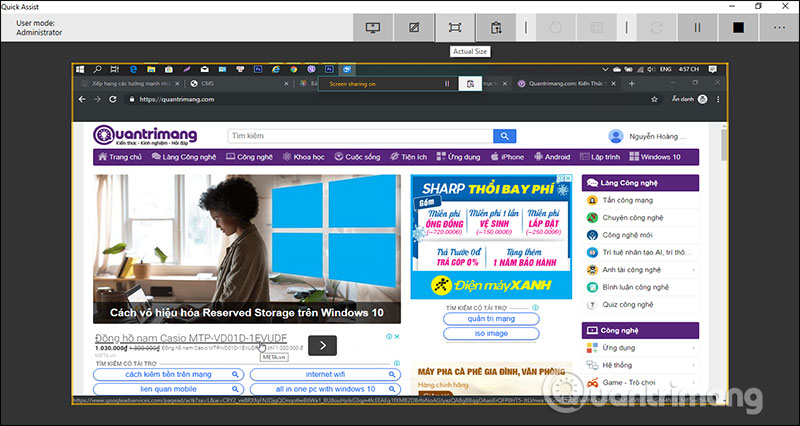
Quá trình hỗ trợ: Khi kết nối thành công, bạn sẽ thấy toàn bộ màn hình máy tính của đối phương hiện lên trên thiết bị của mình. Lúc này, mọi thao tác chuột, bàn phím và cài đặt phần mềm đều được thực hiện như thể bạn đang trực tiếp ngồi trước máy tính đó.
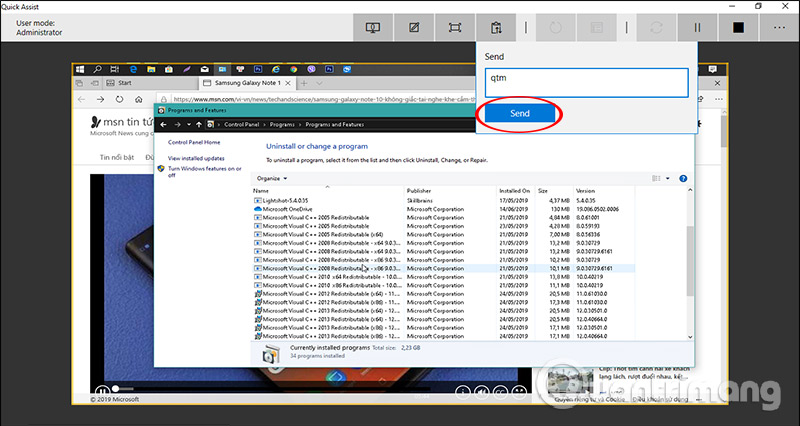
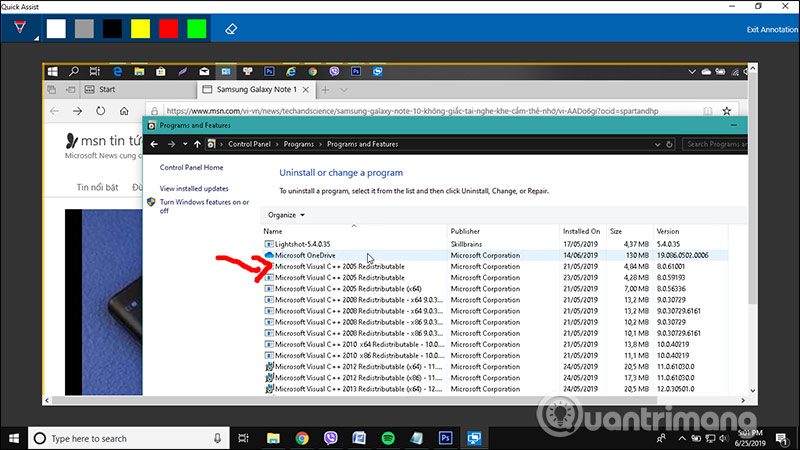
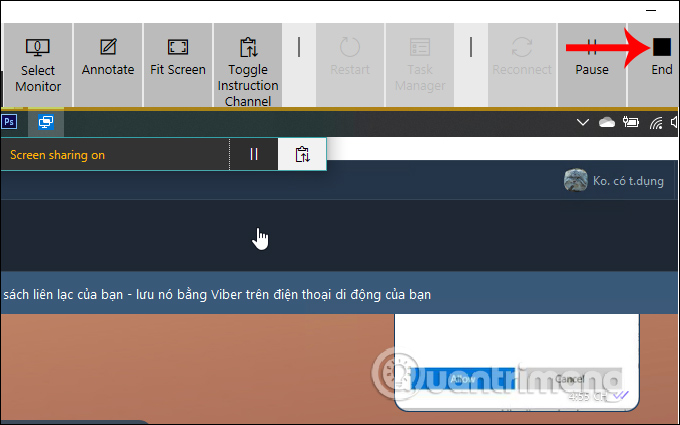
Trong quá trình làm việc, thanh công cụ của Quick Assist cho phép bạn chú thích trên màn hình, thay đổi độ phân giải, khởi động lại máy tính từ xa hoặc gửi tin nhắn trực tiếp cho người dùng. Đây là công cụ đắc lực để xử lý các vấn đề kỹ thuật mà không cần sự hiện diện vật lý.
Kết thúc phiên: Để đảm bảo tính an toàn và bảo mật thông tin cá nhân, sau khi hoàn tất công việc, bất kỳ ai cũng có thể chủ động nhấn nút End trên thanh công cụ để ngắt kết nối ngay lập tức.
Tóm lại, Quick Assist là một giải pháp tối ưu cho người dùng Windows, giúp việc hỗ trợ kỹ thuật trở nên minh bạch, dễ quản lý và hoàn toàn miễn phí. Khả năng tích hợp sâu trong hệ thống giúp công cụ này trở thành lựa chọn hàng đầu cho các nhu cầu sửa chữa nhanh chóng hiện nay.
Vietgear là tác giả và biên tập viên chuyên chia sẻ kiến thức về công nghệ, bàn phím cơ, gaming gear và phụ kiện máy tính. Với phong cách viết dễ hiểu, cập nhật xu hướng mới, Vietgear mang đến nhiều thông tin hữu ích giúp người dùng lựa chọn thiết bị phù hợp và tối ưu trải nghiệm công nghệ.