Việc nắm vững các hàm cơ bản trong excel 2017 đóng vai trò cốt lõi giúp người dùng tối ưu hóa quy trình xử lý bảng tính, nâng cao năng suất trong học tập lẫn công việc văn phòng. Phiên bản Microsoft Excel này từ lâu đã trở thành trợ thủ đắc lực nhờ giao diện thân thiện và khả năng tính toán mạnh mẽ. Thông qua bài viết dưới đây, hãy cùng khám phá toàn diện các công thức thông dụng nhất để làm chủ hoàn toàn dữ liệu của bạn.
Tổng hợp các hàm cơ bản trong Excel 2017 mà bạn nên biết
Hệ thống công thức và hàm số trong phần mềm bảng tính là nền tảng không thể thiếu cho mọi nhân sự. Việc trang bị kiến thức chuyên sâu về các phép toán từ đơn giản đến phức tạp sẽ giúp bạn giải quyết các bài toán thống kê khối lượng lớn chỉ trong tích tắc.
Để đạt hiệu quả làm việc tốt nhất, người dùng cần chuẩn bị một bộ phần mềm văn phòng ổn định, đồng thời tham khảo các phần mềm cơ bản windows từ Vietgear để tối ưu hóa môi trường làm việc trên máy tính. Dưới đây là danh sách chi tiết các hàm số quan trọng mà bất kỳ người dùng nào cũng cần ghi nhớ.
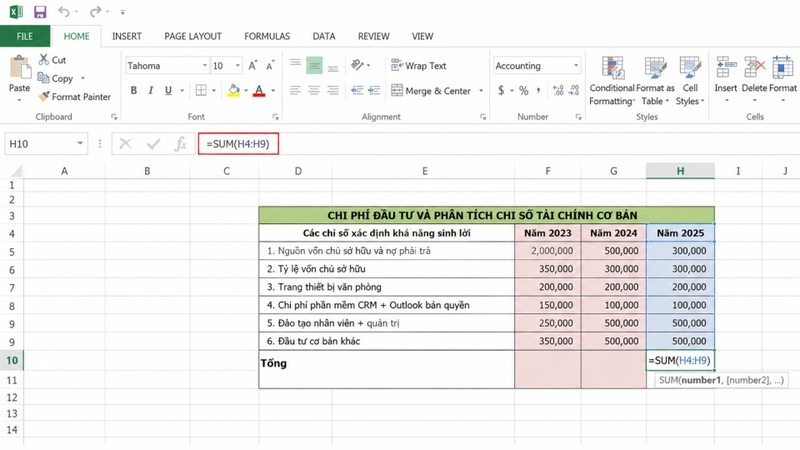
Hàm SUM được sử dụng để cộng dồn các giá trị số học nằm trong một hoặc nhiều ô dữ liệu liền kề. Đây là hàm cơ bản nhất giúp tự động hóa việc tính tổng trong các bảng báo cáo tài chính, doanh thu hoặc điểm số.
Cú pháp: =SUM(number1, [number2], …)
Trong đó, number1 là vùng dữ liệu đầu tiên cần tính tổng, number2 là các giá trị hoặc vùng dữ liệu tiếp theo (không bắt buộc).
Ví dụ: Tính tổng các ô trong hàng từ H4 đến H9: =SUM(H4:H9).
Hàm nhân PRODUCT
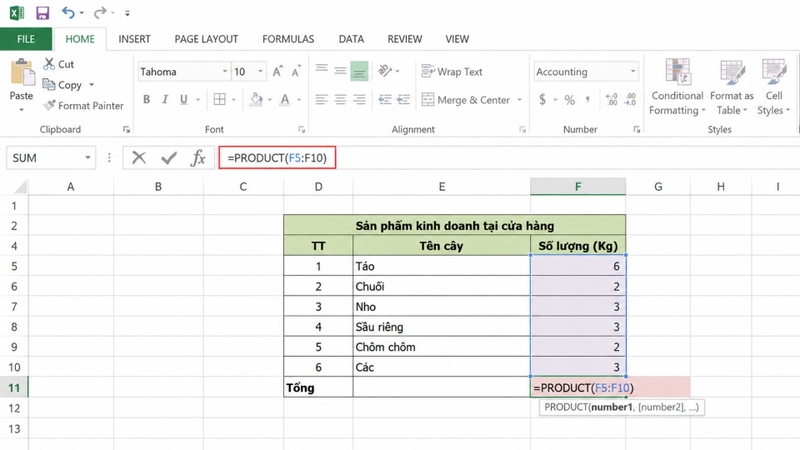
Hàm PRODUCT giúp nhân toàn bộ các chữ số hoặc dải ô được chỉ định sẵn. Sử dụng hàm này thay cho dấu hoa thị (*) giúp công thức trở nên chuyên nghiệp và giảm thiểu sai sót khi thao tác với dữ liệu quy mô lớn.
Cú pháp: =PRODUCT(number1, [number2], …)
Ví dụ: Nhân các ô từ F5 đến F10 với nhau: =PRODUCT(F5:F10).
Hàm tính tổng có điều kiện SUMIF
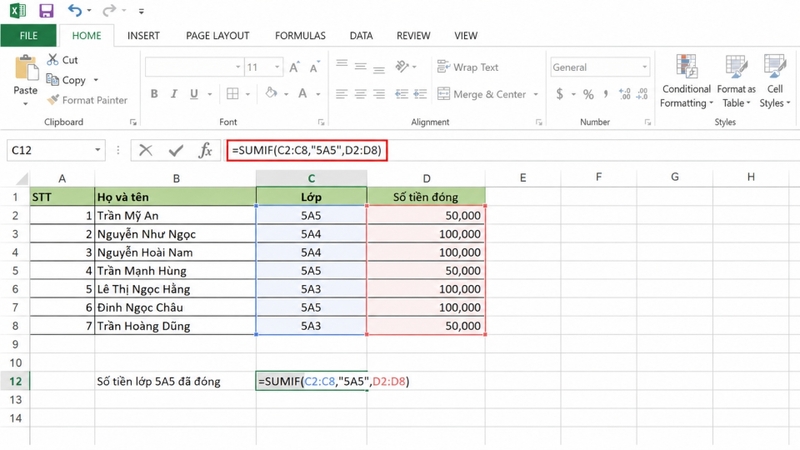
Hàm SUMIF cho phép người dùng cộng dồn các giá trị số thỏa mãn một tiêu chuẩn cụ thể. Đây là công cụ đắc lực để phân loại và tổng hợp số liệu theo phòng ban hoặc đối tượng quản lý.
Cú pháp: =SUMIF(range, criteria, sum_range)
Ví dụ: Tính tổng số tiền đã đóng của lớp 5A5: =SUMIF(C2:C8,”5A5″,D2:D8). Excel sẽ tìm giá trị “5A5” trong cột C và cộng các giá trị tương ứng ở cột D.
Hàm điều kiện IF
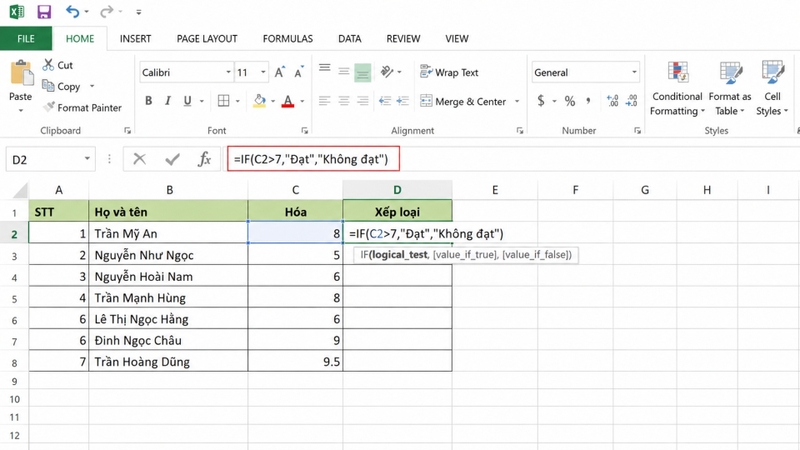
Hàm IF dùng để kiểm tra tính đúng sai của một biểu thức và trả về kết quả tương ứng. Nếu mệnh đề logic thỏa mãn, chương trình trả về giá trị thứ nhất, nếu không sẽ trả về giá trị thứ hai.
Ví dụ: =IF(C2>5,”Đạt”,”Không đạt”). Nếu ô C2 lớn hơn 5, kết quả là “Đạt”, ngược lại là “Không đạt”.
Hàm LEFT
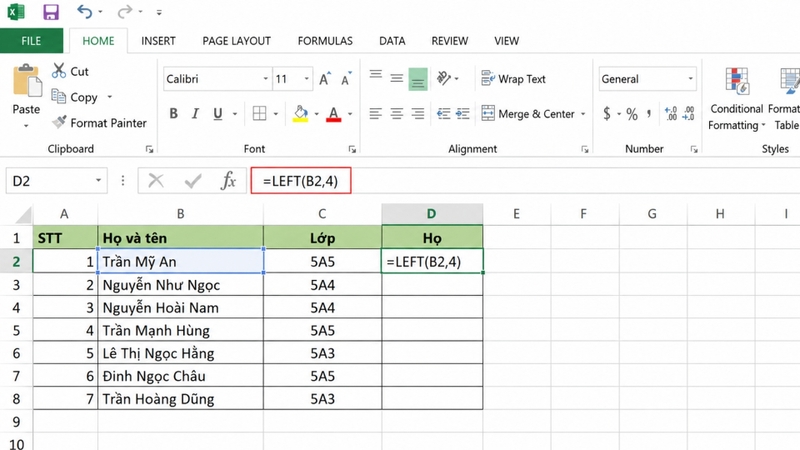
Hàm LEFT trích xuất một số lượng ký tự nhất định bắt đầu từ phía bên trái của chuỗi văn bản. Hàm này cực kỳ hữu ích khi tách mã sản phẩm hoặc tên gọi từ dữ liệu thô.
Cú pháp: =LEFT(text, num_chars)
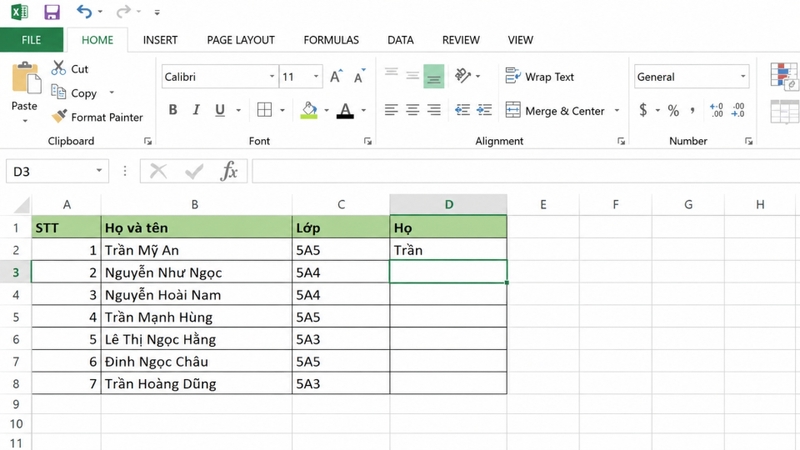
Ví dụ: Lấy 4 ký tự đầu tiên của ô B2: =LEFT(B2,4).
Hàm AND
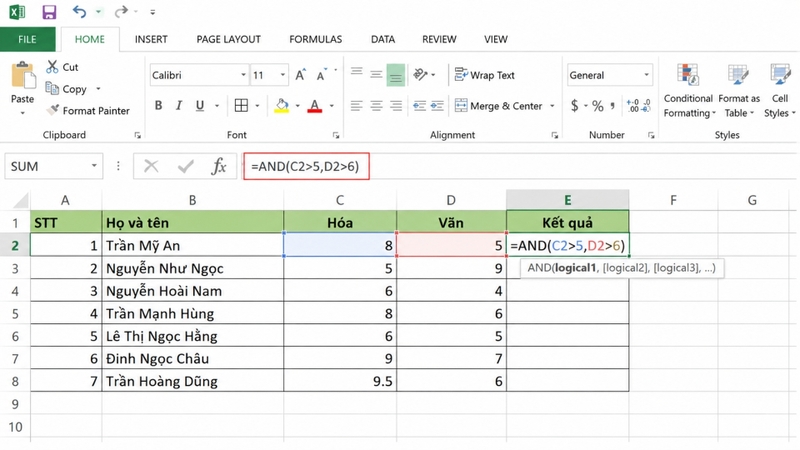
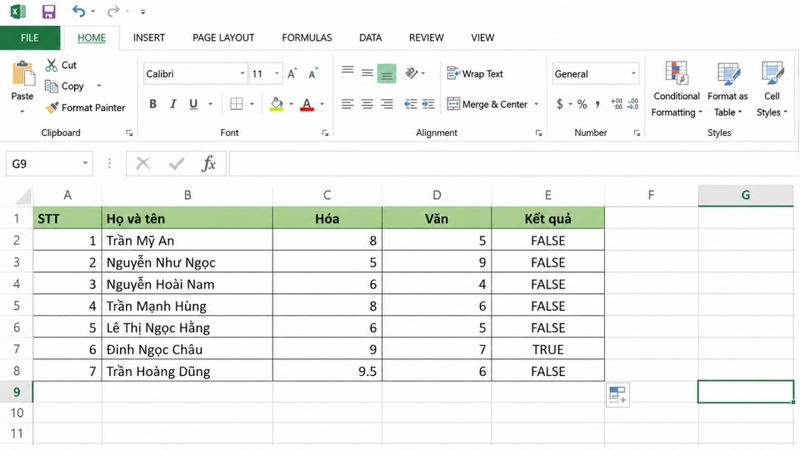
Hàm AND kiểm tra đồng thời nhiều điều kiện. Hàm chỉ trả về TRUE nếu tất cả các điều kiện đều đúng, và trả về FALSE nếu có bất kỳ điều kiện nào sai.
Cú pháp: =AND(logical1, [logical2], …)
Ví dụ: =AND(C2>5,D2>6). Kết quả là TRUE nếu cả Hóa (C2) > 5 và Văn (D2) > 6.
Hàm OR
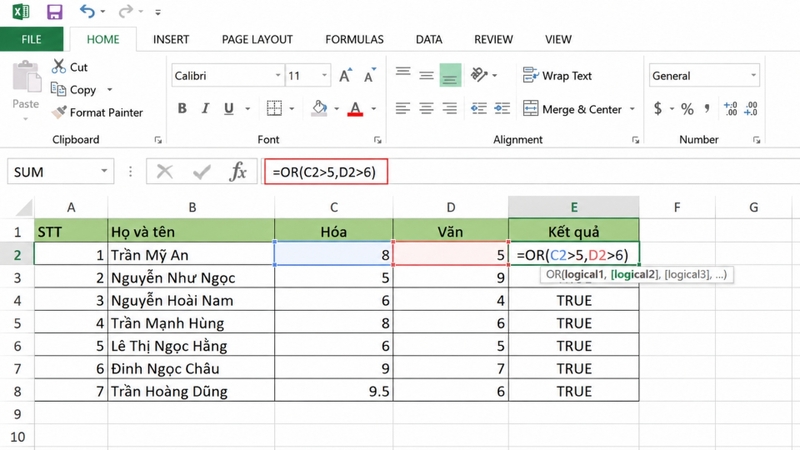
Khác với AND, hàm OR trả về TRUE nếu ít nhất một điều kiện được thỏa mãn. Hàm thường được lồng trong IF để xây dựng các điều kiện phức tạp.
Cú pháp: =OR(logical1, [logical2], …)
Ví dụ: =OR(C2>5,D2>6). Nếu một trong hai môn thỏa mãn điều kiện, kết quả trả về là TRUE.
Hàm tính giá trị trung bình AVERAGE
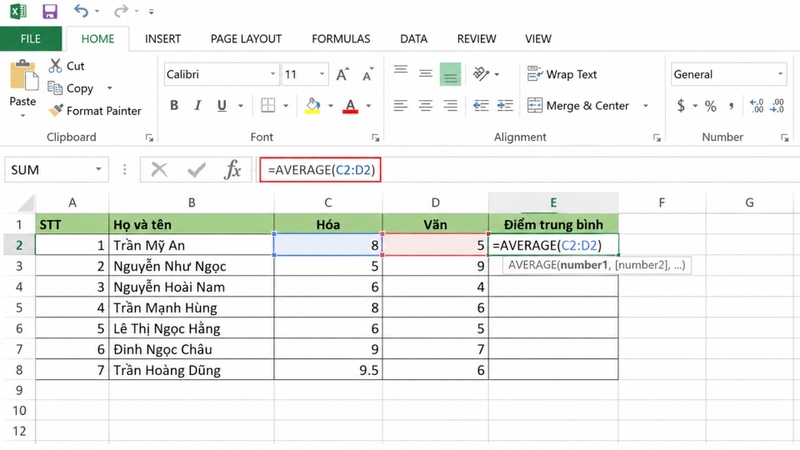
Hàm AVERAGE giúp tính toán giá trị trung bình cộng của một tập hợp các số liệu. Đây là hàm không thể thiếu trong quản lý bảng điểm hoặc báo cáo hiệu suất.
Cú pháp: =AVERAGE(number1, [number2], …)
Ví dụ: =AVERAGE(C2:D2) để tính trung bình cộng của hai ô C2 và D2.
Hàm MIN và MAX
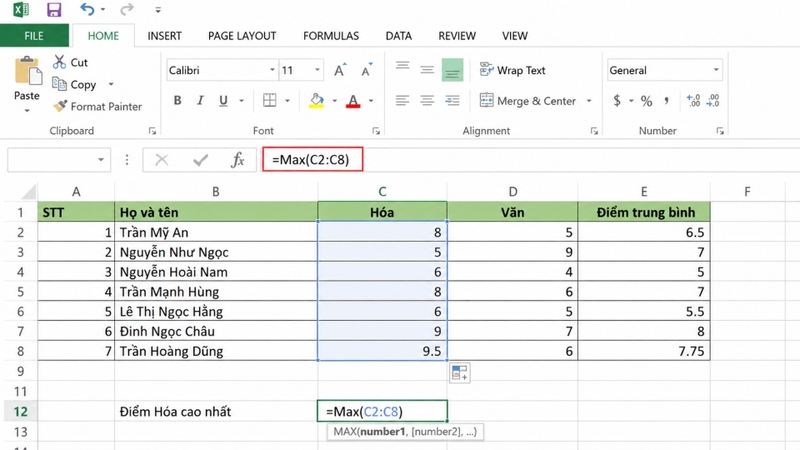
Bộ đôi hàm MIN và MAX được dùng để xác định giá trị nhỏ nhất và lớn nhất trong một dải dữ liệu, giúp người dùng nắm bắt nhanh biên độ dao động của các chỉ số.
Cú pháp: =MIN(range) hoặc =MAX(range)
Ví dụ: Tìm điểm cao nhất bằng =MAX(C2:C8) và điểm thấp nhất bằng =MIN(C2:C8).
Hàm NETWORKDAYS
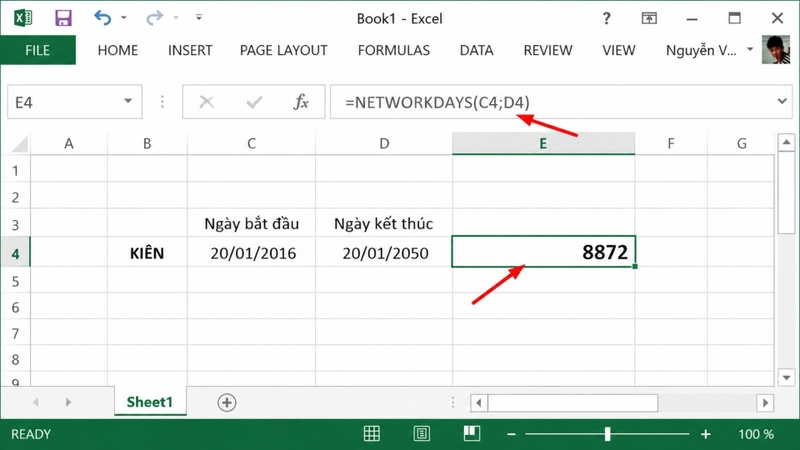
Hàm NETWORKDAYS tính tổng số ngày làm việc thực tế giữa hai mốc thời gian, tự động loại trừ các ngày cuối tuần, rất phù hợp cho quản lý dự án.
Cú pháp: =NETWORKDAYS(start_date, end_date)
Hàm NOW
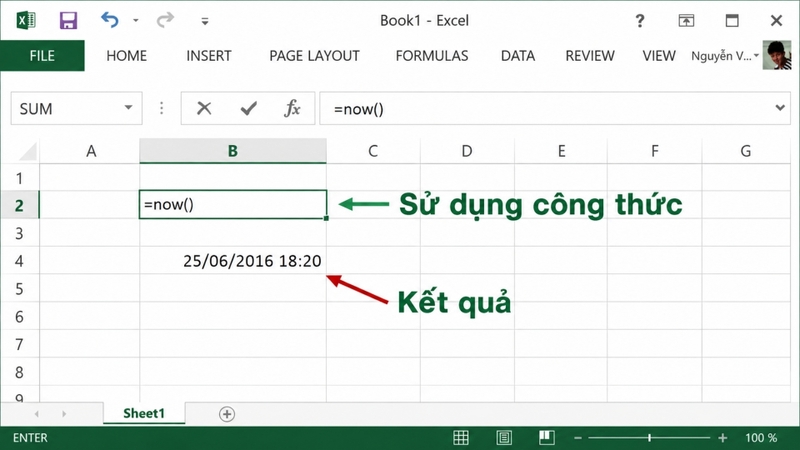
Hàm NOW trả về thời gian hiện tại của hệ thống máy tính, tự động cập nhật mỗi khi file được mở lại.
Cú pháp: =NOW()
Hàm CONCATENATE
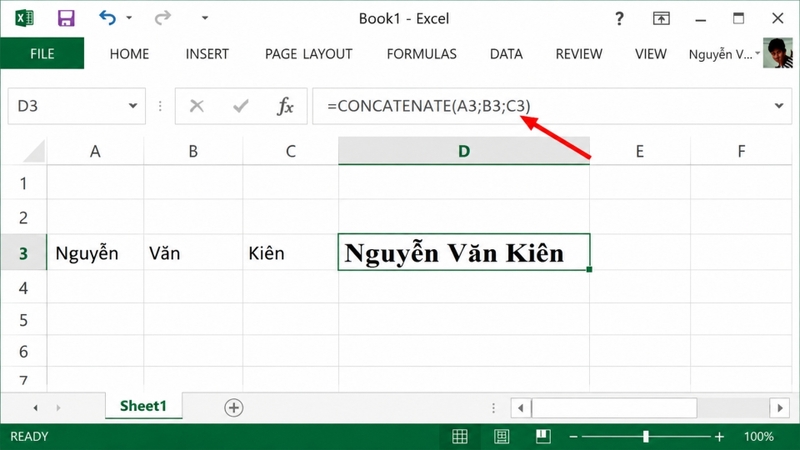
Hàm CONCATENATE dùng để kết hợp nội dung từ nhiều ô dữ liệu thành một chuỗi duy nhất, giúp ích cho việc ghép họ tên hoặc mã định danh.
Cú pháp: =CONCATENATE(text1, text2, …)
Hàm VLOOKUP
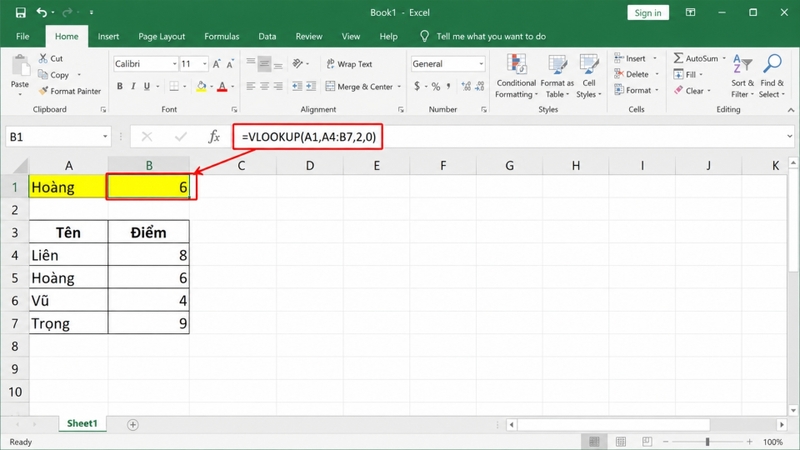
VLOOKUP là hàm tìm kiếm mạnh mẽ nhất trong Excel. Hàm giúp tra cứu giá trị ở cột đầu tiên của bảng và trả về thông tin tương ứng ở các cột tiếp theo.
Ví dụ: =VLOOKUP(A1,A4:B7,2,0) giúp tìm giá trị ô A1 trong cột A và lấy dữ liệu ở cột B.
Đánh giá chung về việc ứng dụng công thức bảng tính
Việc nắm bắt vững vàng các hàm cơ bản trong Excel giúp người lao động tối ưu hóa tốc độ xử lý thông tin và giảm thiểu sai sót. Quá trình thực hành thường xuyên là chìa khóa để biến những công thức này thành kỹ năng phản xạ tự nhiên.
Bên cạnh kỹ năng, việc sử dụng các phiên bản phần mềm bản quyền sẽ đảm bảo tính ổn định và bảo mật dữ liệu cho hệ thống của bạn.
Xem thêm:
Hướng dẫn tải và cài Excel trên máy tính chi tiết từ A đến Z, đơn giản, dễ thực hiện
Cách lưu file Excel trên máy tính, điện thoại và MacBook đơn giản, chi tiết nhất
Vietgear là tác giả và biên tập viên chuyên chia sẻ kiến thức về công nghệ, bàn phím cơ, gaming gear và phụ kiện máy tính. Với phong cách viết dễ hiểu, cập nhật xu hướng mới, Vietgear mang đến nhiều thông tin hữu ích giúp người dùng lựa chọn thiết bị phù hợp và tối ưu trải nghiệm công nghệ.