Cách xóa phần Recommended của menu Start trong Windows 11
Việc nắm vững cách xóa phần Recommended của menu Start trong Windows 11 giúp người dùng tối ưu hóa không gian làm việc và bảo vệ quyền riêng tư cá nhân hiệu quả hơn. Bài viết này sẽ phân tích chi tiết cơ chế hoạt động của tính năng đề xuất và cung cấp hướng dẫn chuyên sâu để bạn kiểm soát hoàn toàn giao diện hệ điều hành của mình.
Hệ điều hành Windows từ Microsoft vốn được biết đến với khả năng tùy biến linh hoạt, tuy nhiên, phần “Recommended” (Đề xuất) lại là một thành phần mặc định thường gây tranh cãi. Khu vực này được thiết kế để hiển thị các tệp tin, thư mục và ứng dụng người dùng vừa truy cập, giúp rút ngắn thời gian tìm kiếm. Tuy nhiên, dưới góc độ trải nghiệm người dùng hiện đại, nhiều người muốn thay thế khoảng trống này bằng các ứng dụng quan trọng hơn thay vì danh sách lịch sử truy cập.
Hiểu về tính năng Recommended trên hệ điều hành Windows 11
Tính năng Recommended trong Start Menu là một phần của hệ thống gợi ý ngữ cảnh, mục tiêu là ghi nhớ thói quen của người dùng thông qua hoạt động hằng ngày trên máy tính. Theo định nghĩa từ tài liệu hỗ trợ của Microsoft, các đề xuất này được tạo ra dựa trên dữ liệu thu thập cục bộ, bao gồm lịch sử mở tệp tin và các phần mềm được cài đặt gần đây. Điều này đôi khi vô tình làm lộ thông tin nhạy cảm nếu thiết bị của bạn được chia sẻ với nhiều người khác trong gia đình hoặc văn phòng.
Xét về khía cạnh tối ưu hóa giao diện (UI), phần Recommended chiếm giữ tới 50% diện tích của menu Start, làm thu hẹp không gian dành cho các biểu tượng ứng dụng ghim (Pinned Apps). Đối với những người dùng chuyên nghiệp – những người cần một môi trường tối giản để nâng cao hiệu suất làm việc – việc loại bỏ phần này là ưu tiên hàng đầu. Một không gian làm việc sạch sẽ không chỉ giúp bạn tăng tốc Windows hiệu quả trong tư duy thao tác mà còn giảm thiểu sự xao nhãng khi truy cập ứng dụng.
Bên cạnh đó, nếu bạn đang sử dụng các cấu hình mạng đặc thù như tắt proxy trong Windows để đảm bảo kết nối trực tiếp, việc quản lý các thành phần hệ thống cũng cần sự chính xác tương tự. Việc tắt các tùy chọn đề xuất giúp hệ thống bớt thực hiện các tiến trình nền không cần thiết, giúp giao diện phản hồi nhanh nhạy hơn trong các tác vụ khởi chạy thực đơn Start.
Hướng dẫn chi tiết vô hiệu hóa đề xuất trong Settings
Cách tiếp cận trực tiếp và an toàn nhất để loại bỏ danh sách đề xuất là thông qua ứng dụng Settings (Cài đặt). Phương pháp này tác động trực tiếp vào các thiết lập hệ thống cho phép bạn tùy chỉnh hiển thị Start Menu mà không làm ảnh hưởng đến các tệp tin hệ thống quan trọng. Trước khi thực hiện, người dùng nên đảm bảo hệ thống đã được cập nhật lên phiên bản ổn định mới nhất của Windows 11 để các tùy chọn hiển thị chính xác nhất.
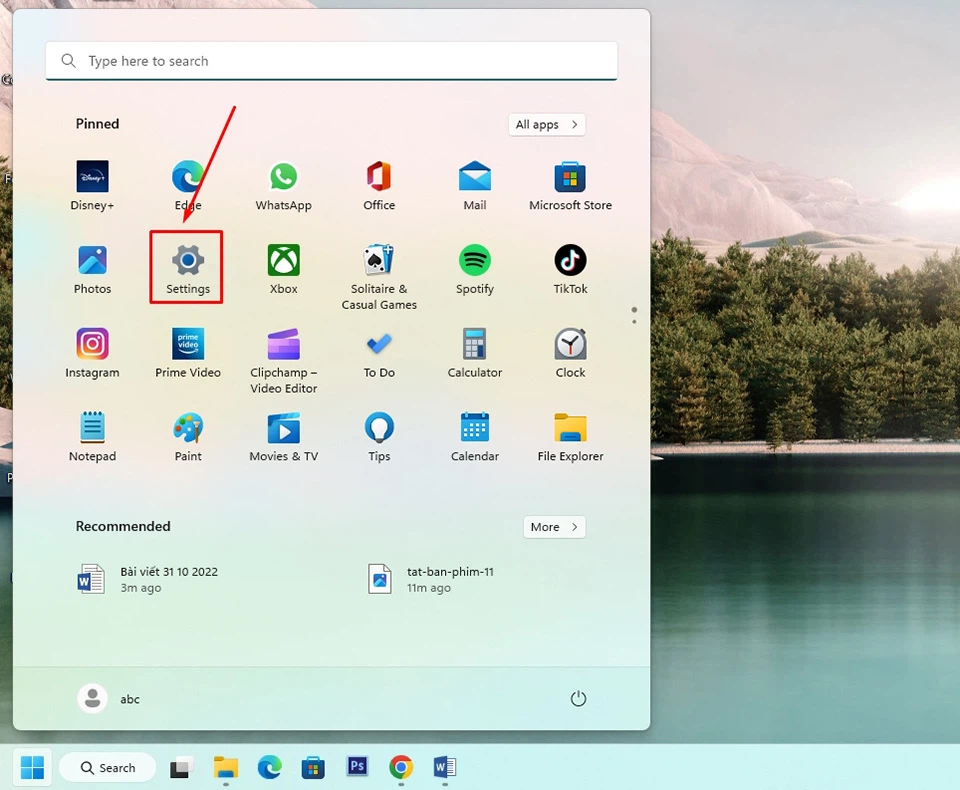
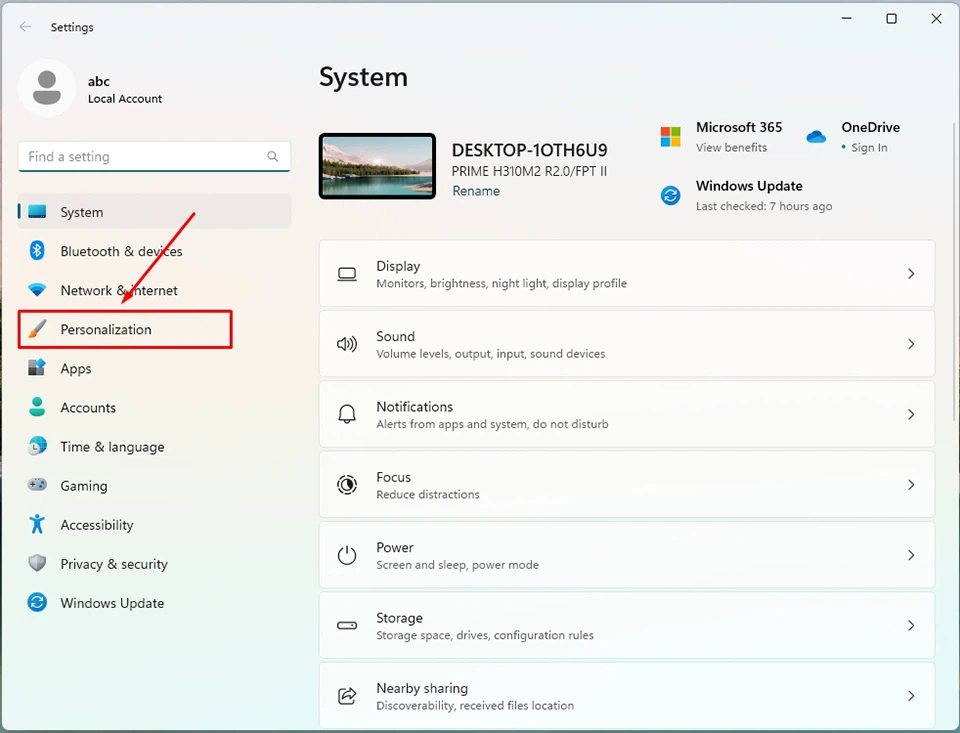
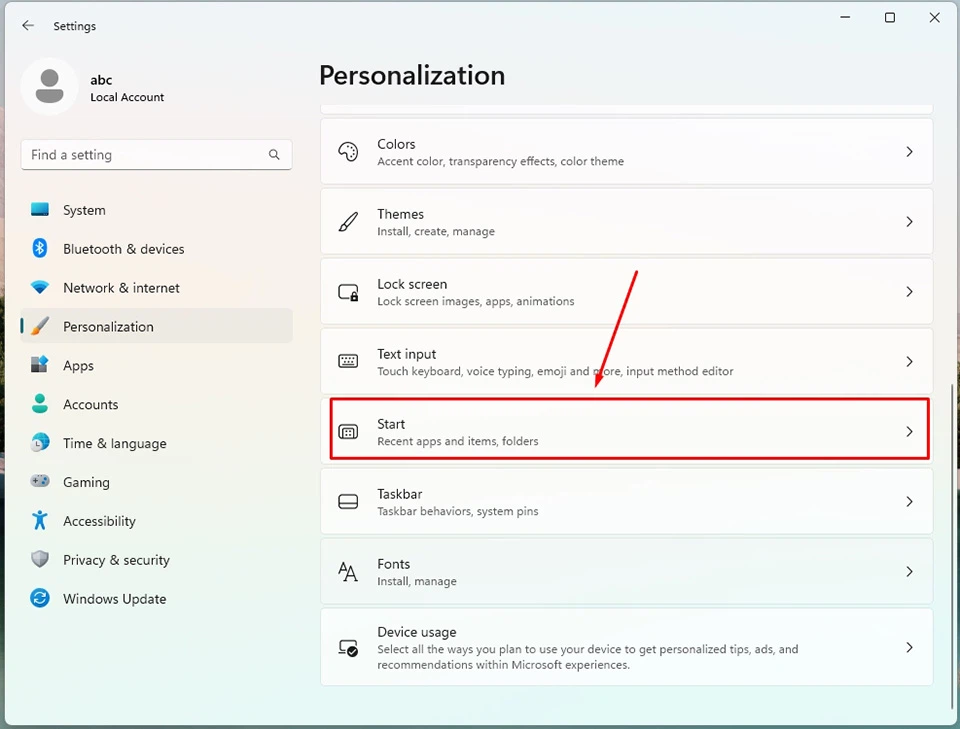
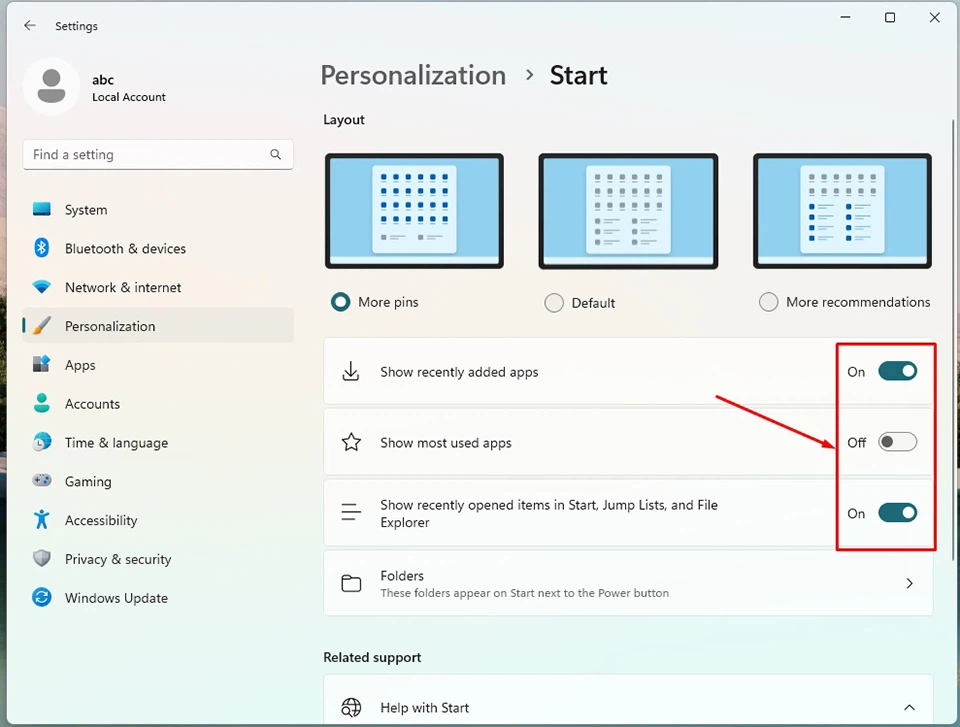
Để bắt đầu, hãy nhấn tổ hợp phím Windows + I để kích hoạt nhanh cửa sổ Settings. Tại bảng điều khiển bên trái, hãy điều hướng đến mục Personalization (Cá nhân hóa). Đây là nơi chứa tất cả các thiết lập liên quan đến màu sắc, chủ đề, thanh Taskbar và đặc biệt là menu Start. Bạn sẽ thấy một danh sách các thành phần tùy biến, hãy chọn dòng Start để mở rộng các thiết lập chi tiết.
Trong giao diện thiết lập của menu Start, bạn sẽ thấy các công tắc (toggles) điều khiển hành vi hiển thị của hệ thống. Để xóa hoàn toàn các nội dung không mong muốn, hãy chuyển trạng thái của các mục sau sang Off:
Show recently opened items in Start, Jump Lists, and File Explorer: Ngăn chặn việc hiển thị các tệp tin vừa mở.
Show most used apps: Loại bỏ danh sách các ứng dụng bạn thường xuyên khởi chạy.
Show recently added apps: Ẩn các ứng dụng mới cài đặt khỏi danh sách đề xuất.
Việc chuyển đổi các trạng thái này sang Off sẽ ngay lập tức làm trống khu vực Recommended trong menu Start. Lưu ý rằng hành động này không xóa tệp tin của bạn mà chỉ ngắt kết nối hiển thị giữa lịch sử hoạt động và giao diện Start Menu. Tại Vietgear, chúng tôi luôn khuyến nghị người dùng thực hiện thao tác này để đảm bảo tính riêng tư tối đa.
Sau khi thực hiện xong, bạn có thể kiểm tra kết quả bằng cách nhấn phím Windows. Lúc này, toàn bộ vùng “Recommended” sẽ không còn hiển thị nội dung, chỉ để lại tiêu đề hoặc một khoảng trống tùy theo phiên bản cập nhật cụ thể của Windows. Điều này giúp diện tích menu Start được mở rộng, cho phép bạn ghim thêm các ứng dụng quan trọng hơn vào danh sách Pinned, hỗ trợ đắc lực cho quy trình làm việc thường ngày.
Việc kiểm soát những gì hiển thị trên thiết bị cá nhân là bước cơ bản để làm chủ không gian kỹ thuật số. Hy vọng qua hướng dẫn này, bạn đã thực hiện thành công việc làm sạch menu Start, giúp trải nghiệm sử dụng Windows 11 trở nên tập trung và chuyên nghiệp hơn.
Đỗ Hoàng Lân là một doanh nhân, người sáng tạo số, digital marketing khởi nghiệp từ năm 2016 trong nhiều mảng cung cấp sản phẩm và dịch vụ, xây dựng và phát triển thương hiệu thông qua môi trường internet.