Chặn quét bản quyền Adobe là giải pháp kỹ thuật ngăn chặn Adobe quét bản quyền trên các phần mềm như Photoshop thông qua Internet để giúp các bản Photoshop không chính thức có thể hoạt động offline trên máy tính. Đây không phải cách thức mà Vietgear khuyến nghị, kiến thức kỹ thuật này chỉ dùng để nghiên cứu và học tập, không dùng cho thương mại và dịch vụ. Chúng tôi không chịu bất cứ trách nhiệm nào khi bạn sử dụng kiến thức cho các hành vi vi phạm pháp luật.
Chặn quét bản quyền Adobe thực chất là việc cấu hình Windows Defender Firewall để ngăn chặn các tệp tin thực thi (.exe) của phần mềm kết nối đến máy chủ xác thực của Adobe. Điều này giúp ngăn chặn các tiến trình tự động gửi dữ liệu tình trạng bản quyền về hệ thống của hãng.
Firewall (Tường lửa) được định nghĩa là một hệ thống an ninh mạng kiểm soát lưu lượng truy cập đi vào và đi ra giữa các mạng dựa trên các quy tắc bảo mật được thiết lập sẵn. Khi áp dụng vào việc chặn các dịch vụ Adobe, bạn đang tạo ra một quy tắc (Rule) để cấm các tiến trình phần mềm truy cập vào internet thông qua giao thức TCP/IP.
Cách thiết lập chặn quét bản quyền Adobe trên Windows
Để thực hiện thao tác này trên hệ điều hành phần mềm cơ bản windows, bạn cần truy cập vào công cụ Windows Defender Firewall với quyền quản trị. Dưới đây là quy trình chi tiết từng bước để thiết lập quy tắc “Outbound Rule” (quy tắc chặn kết nối đi):
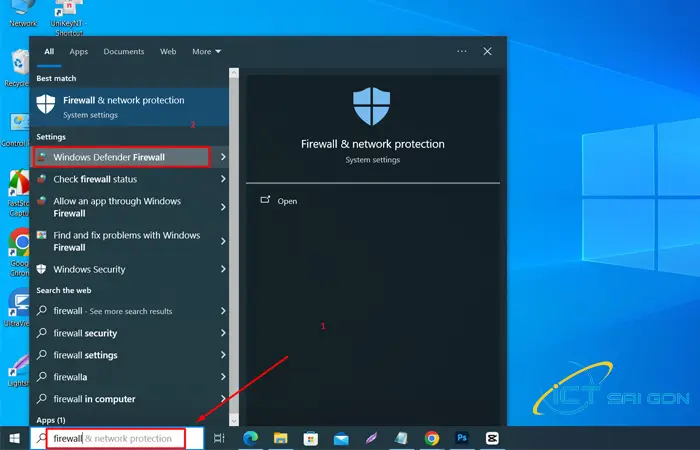
Bước 1: Bạn nhập từ khóa “firewall” vào ô tìm kiếm ở thanh taskbar để truy cập vào mục “Windows Defender Firewall”.
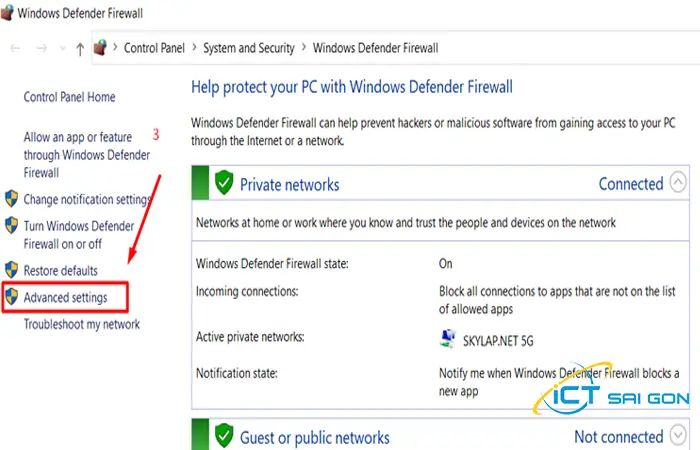
Bước 2: Trong giao diện chính, hãy chọn mục “Advanced settings” nằm ở khung bên trái cửa sổ. Lưu ý rằng trên phiên bản Windows 11, một số bước giao diện có thể tinh giản hơn nhưng cấu trúc cài đặt vẫn tương đồng.
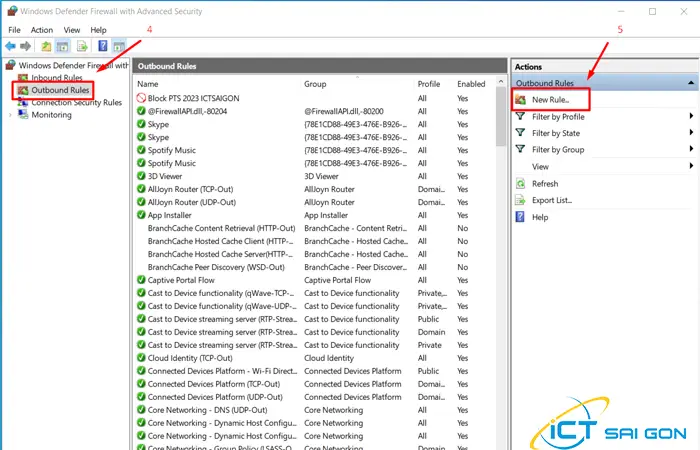
Bước 3: Cửa sổ “Windows Defender Firewall with Advanced Security” sẽ hiện ra. Tại đây, nhấn chuột phải vào thư mục “Outbound Rules” và chọn “New Rule…” để bắt đầu thiết lập quy tắc mới.
Triển khai quy tắc chặn kết nối chi tiết cho ứng dụng
Sau khi khởi tạo quy tắc mới, hệ thống sẽ yêu cầu bạn xác định chương trình cần chặn. Việc chọn đúng đường dẫn file thực thi là yếu tố then chốt để quy tắc có hiệu lực.
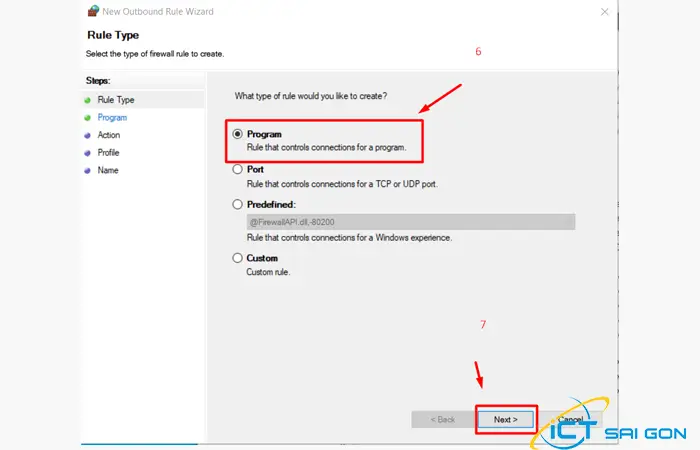
Bước 4: Trong bảng “Rule Type”, hãy tích chọn vào ô “Program” và nhấn nút “Next” để chuyển sang bước định vị tệp tin.
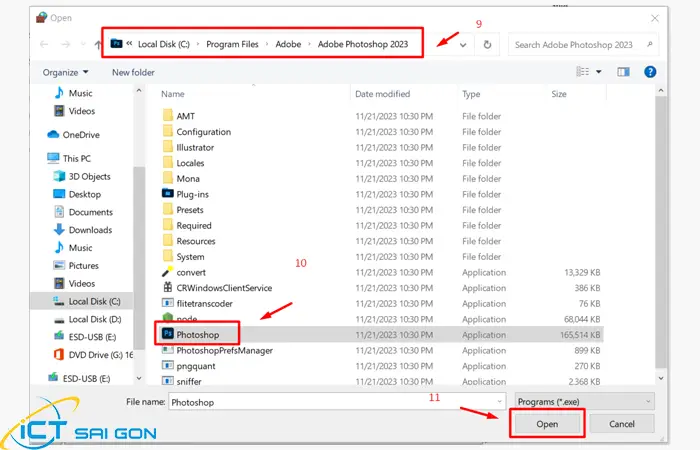
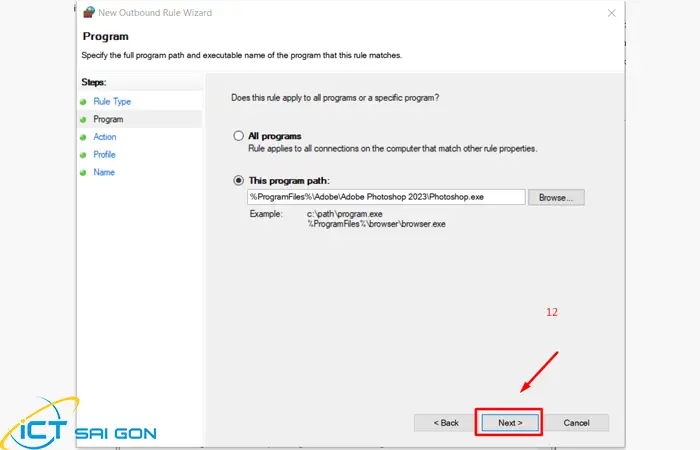
Bước 5: Bạn cần chọn mục “This program path” và nhấn vào “Browse…” để tìm đến thư mục cài đặt phần mềm Adobe trên ổ đĩa của bạn (thường nằm trong Program Files). Sau khi chọn file .exe, nhấn “Open” rồi nhấn “Next”.
Ở ví dụ này, chúng ta sẽ chọn file thực thi của Photoshop 2023 để chặn kết nối internet.
Tiếp tục nhấn “Next” để bỏ qua các tùy chọn về giao thức và cổng kết nối, vì chúng ta sẽ chặn toàn bộ truy cập internet của tệp tin này.
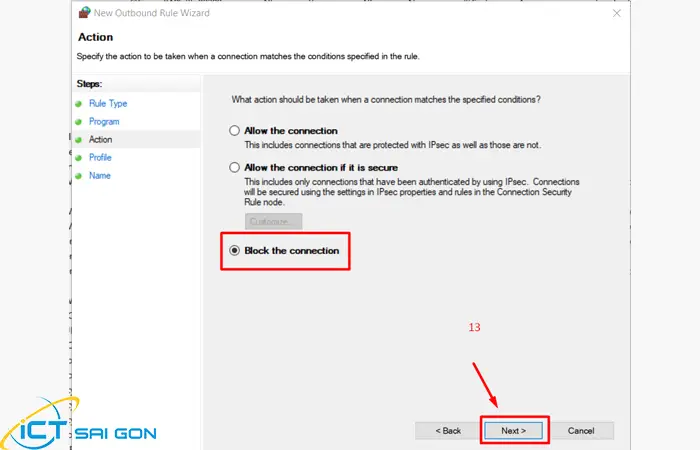
Bước 6: Tại phần “Action”, bạn phải tích chọn vào tùy chọn “Block the connection”. Đây là bước quan trọng nhất để tường lửa từ chối mọi yêu cầu gửi dữ liệu từ ứng dụng ra bên ngoài.
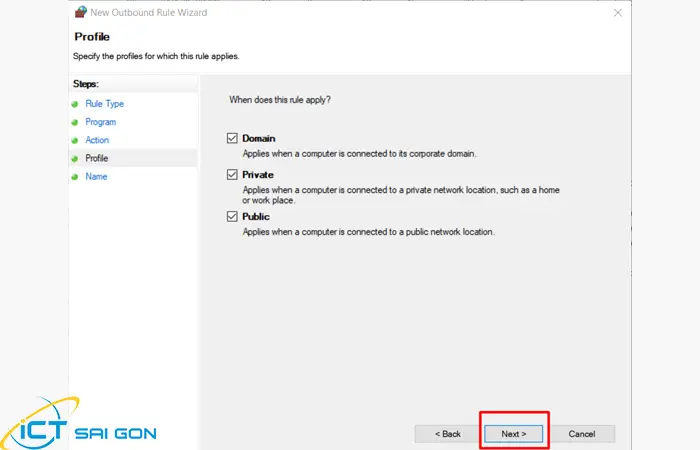
Bước 7: Ở cửa sổ “Profile”, giữ nguyên các tích chọn mặc định (Domain, Private, Public) và nhấn “Next”.
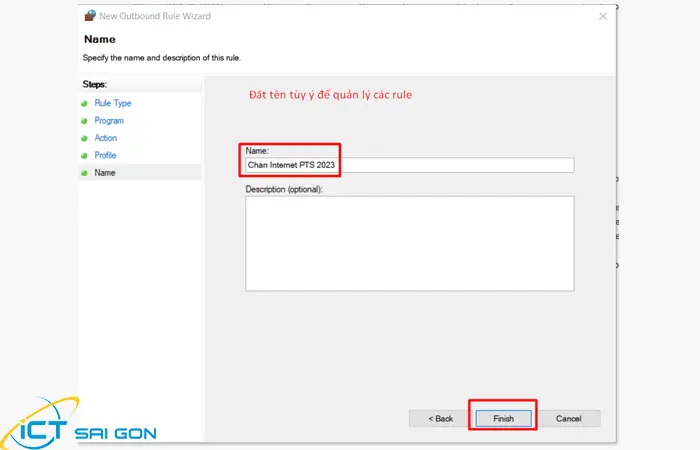
Bước 8: Cuối cùng, hãy đặt một cái tên dễ nhớ cho quy tắc, ví dụ: “Block Adobe Connection”, và thêm mô tả ngắn gọn nếu cần thiết. Nhấn “Finish” để lưu lại toàn bộ cấu hình.
Sau khi hoàn thành các bước trên, bạn đã thiết lập thành công một “rào cản” giúp ngăn chặn việc các dịch vụ xác thực Adobe thực hiện quá trình quét bản quyền. Việc duy trì quy tắc này sẽ giúp ứng dụng hoạt động ổn định hơn mà không lo lắng về các cảnh báo từ hệ thống máy chủ của Adobe.
Lưu ý rằng, phương pháp này chỉ có tác dụng đối với việc kiểm soát kết nối internet của ứng dụng đã chọn. Để đảm bảo an toàn tối đa cho hệ thống, người dùng nên luôn chú trọng bảo mật máy tính và thường xuyên cập nhật các bản vá cho hệ điều hành.
Tuy nhiên với chính sách bảo vệ quyền tác giả, Vietgear vẫn khuyến nghị các bạn nên mua phần mềm có bản quyền để sử dụng ổn định và giúp nhà phát triển có kinh phí để tạo ra các phần mềm tốt hơn trong tương lai.
Tham khảo hướng dẫn cài đặt các phần mềm đồ họa khác
Đỗ Hoàng Lân là một doanh nhân, người sáng tạo số, digital marketing khởi nghiệp từ năm 2016 trong nhiều mảng cung cấp sản phẩm và dịch vụ, xây dựng và phát triển thương hiệu thông qua môi trường internet.
10 những suy nghĩ trên “Chặn quét bản quyền adobe cho bản không chính thức”
Long nói:
Chặn Internet thì có chạy được các tính năng AI không ad?












Chặn Internet thì có chạy được các tính năng AI không ad?
không bạn ơi
Chặn internet mà PTS vẫn bắt mua thì làm sao ạ AD ơi
ONDRIVER bị lỗi thì phải ad ơi
mình check thì vẫn truy cập được, bạn thử dùng trình duyệt khác xem
mính đang cài photoshop hỏi password zô đâu mình lấy
Hiện tại do quy định mới về thặt chặt bản quyền của nhà nước, nên bên mình đang hạn chế chia sẻ các phần mềm không có bản quyền rồi bạn ạ.
mính đang cài photoshop hỏi password zô đâu mình lấy
cái này chặn được hết các phần mềm adobe khác không ạ ?
\
được bạn, có thể dùng với các phần mềm khác ngoài adobe luôn