Bartender full và giải pháp thiết kế tem nhãn mã vạch chuyên nghiệp
Việc sở hữu một chiếc máy in mã vạch là chưa đủ nếu bạn thiếu đi một công cụ thiết kế chuyên dụng để tạo ra những con tem đúng quy chuẩn. Bài viết này sẽ phân tích chi tiết về phần mềm Bartender – giải pháp hàng đầu thế giới trong lĩnh vực in ấn tem nhãn, đồng thời cung cấp những kiến thức quan trọng để bạn tối ưu hóa quy trình quản lý hàng hóa của mình.
Tại sao Bartender full được coi là phần mềm in tem số 1 thế giới?
Bartender là phần mềm thiết kế và in ấn mã vạch, thẻ RFID và tem nhãn thông minh được phát triển bởi Seagull Scientific. Đây là tiêu chuẩn công nghiệp được hầu hết các nhà máy sản xuất, đơn vị logistics và các doanh nghiệp bán lẻ tin dùng nhờ khả năng vận hành ổn định và tính tương thích cao với nhiều thiết bị ngoại vi.
Việc sử dụng Bartender full cho phép doanh nghiệp kiểm soát chặt chẽ dữ liệu biến đổi, giúp các thông tin như mã số sản phẩm (SKU), hạn sử dụng hay số lô sản xuất luôn chính xác tuyệt đối. Khác với các công cụ thiết kế đồ họa thông thường, phần mềm này chuyên biệt cho lĩnh vực mã vạch, hỗ trợ hàng loạt chuẩn mã hóa toàn cầu như Code 128, QR Code, Datamatrix và nhiều chuẩn GS1 khác.
Đối với các doanh nghiệp, việc chọn đúng phần mềm thiết kế giúp giảm thiểu tối đa sai sót trong khâu quản lý kho bãi. Theo các chuyên gia công nghệ, Bartender không chỉ đơn thuần là công cụ in ấn mà còn đóng vai trò như một hệ thống kết nối trung gian, giúp đồng bộ hóa dữ liệu từ các tệp tin bên ngoài như Excel hoặc cơ sở dữ liệu SQL vào từng con tem cụ thể một cách tự động hóa.
Tuy nhiên, người dùng cần lưu ý về vấn đề bản quyền. Mặc dù các phiên bản như 10.0, 2016 hay 2021 được nhiều người tìm kiếm dưới dạng Bartender full crack, việc sử dụng bản quyền chính thức từ Seagull Scientific sẽ đảm bảo an toàn dữ liệu, nhận được sự hỗ trợ kỹ thuật trực tiếp và tuân thủ các chính sách bảo mật thông tin doanh nghiệp trong thời đại số.
Tính năng vượt trội và ứng dụng thực tiễn của phần mềm
Phần mềm in tem mã vạch Bartender mang đến sức mạnh xử lý dữ liệu mạnh mẽ, giúp tối ưu hóa quy trình thiết kế tem nhãn một cách chuyên nghiệp. Người dùng có thể dễ dàng tùy chỉnh kích thước tem, font chữ, hình ảnh và các biểu tượng cảnh báo một cách linh hoạt mà không cần có kỹ năng thiết kế đồ họa chuyên sâu.
Dưới đây là những ưu điểm nổi bật mà người dùng nhận được khi triển khai Bartender vào quy trình sản xuất:
Khả năng tùy biến cao: Hỗ trợ mọi kích thước khổ giấy từ tem nhỏ nhất đến các nhãn vận chuyển lớn.
Kết nối dữ liệu thông minh: Tích hợp mượt mà với tệp tin Excel, giúp việc in ấn hàng loạt hàng nghìn tem nhãn diễn ra trong tích tắc.
Chuẩn mã vạch toàn cầu: Hỗ trợ đầy đủ các loại mã vạch phổ biến nhất hiện nay như Code 128, QR Code, EAN-13.
Dễ sử dụng: Giao diện trực quan theo kiểu kéo-thả (Drag-and-drop), rút ngắn thời gian đào tạo nhân sự.
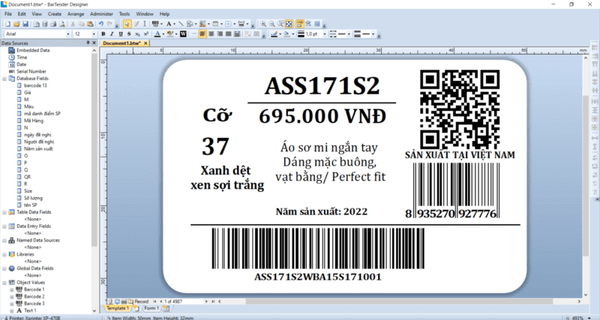
Thiết kế tem mã vạch bằng phần mềm bartender
Bên cạnh những điểm mạnh, người dùng cũng cần lưu ý về cấu hình máy tính. Do đây là phần mềm chuyên dụng với nhiều thuật toán xử lý dữ liệu lớn, máy tính của bạn nên được trang bị tối thiểu 4GB RAM để đảm bảo phần mềm hoạt động trơn tru. Ngoài các phần mềm in ấn, việc trang bị đầy đủ phần mềm văn phòng và các phần mềm windows cơ bản cũng là điều cần thiết để đảm bảo hệ thống làm việc đồng bộ.
Việc cài đặt phần mềm Bartender cần tuân thủ đúng trình tự để tránh lỗi phát sinh trong quá trình vận hành. Dưới đây là hướng dẫn các bước cơ bản để bạn làm quen với giao diện của phần mềm này.
Các bước chuẩn bị cài đặt
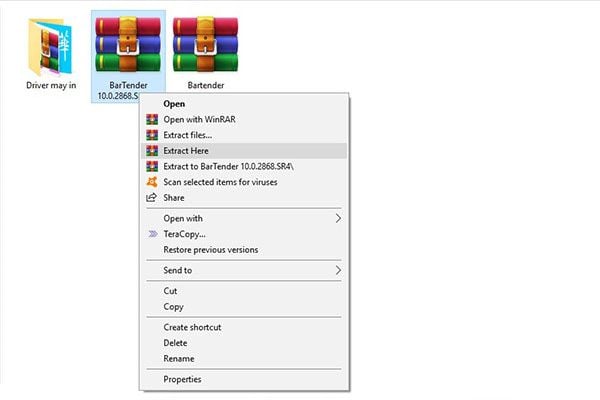
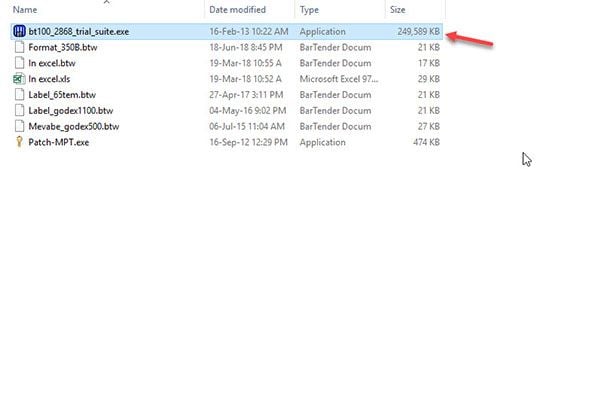
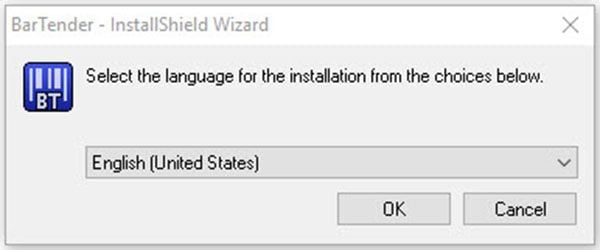
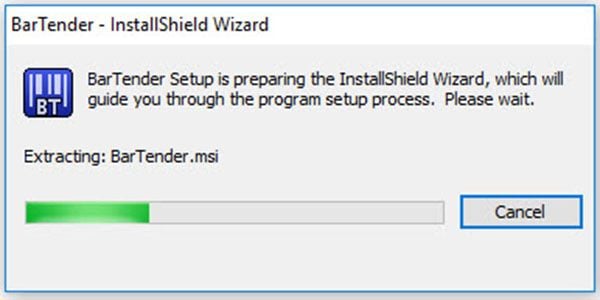
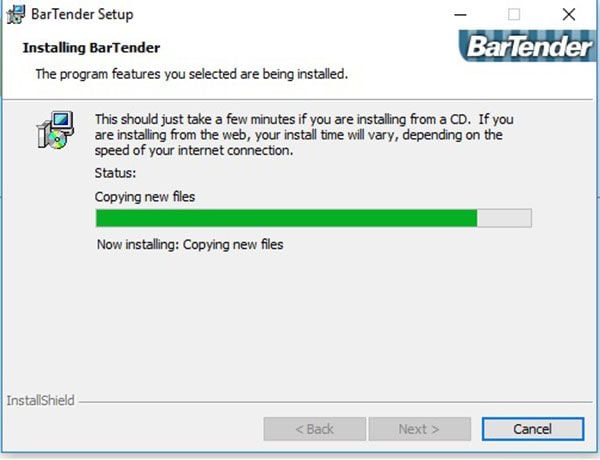
Sau khi tải file cài đặt, hãy đảm bảo rằng bạn đã giải nén tệp tin. Đối với phiên bản Bartender 10.0, bạn cần kích đúp vào file cài đặt có đuôi .exe trong thư mục nguồn. Hãy chọn ngôn ngữ tiếng Anh để thuận tiện nhất cho việc theo dõi các thông số kỹ thuật trong quá trình cài đặt.
Cấu hình thông số phần mềm
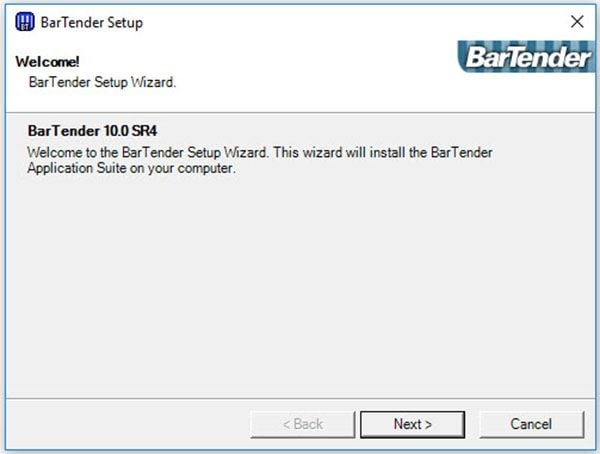
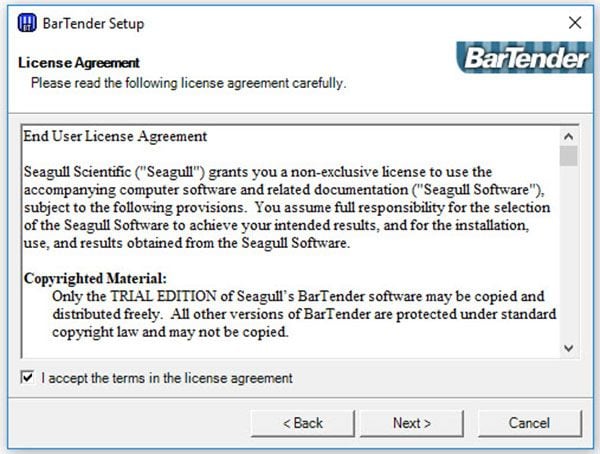
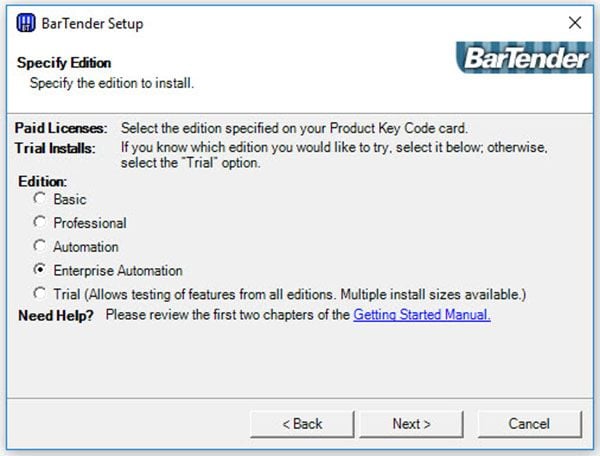
Tại giao diện chính, bạn thực hiện chọn “Next” và chấp nhận các điều khoản sử dụng (License Agreement). Sau đó, hãy lựa chọn phiên bản phù hợp với nhu cầu, phổ biến nhất là bản Enterprise Automation để tận dụng được toàn bộ các tính năng kết nối tự động.
Hoàn tất thiết lập
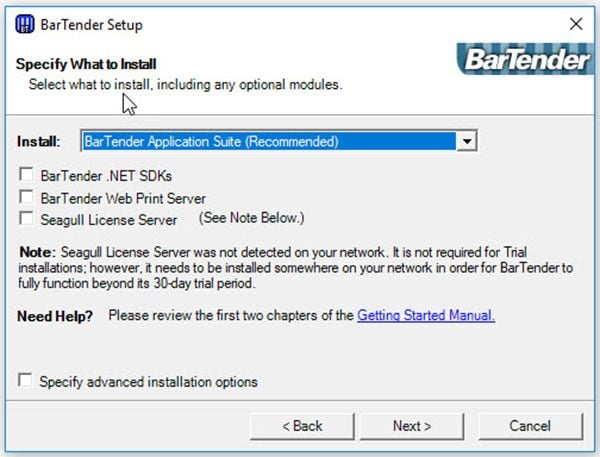
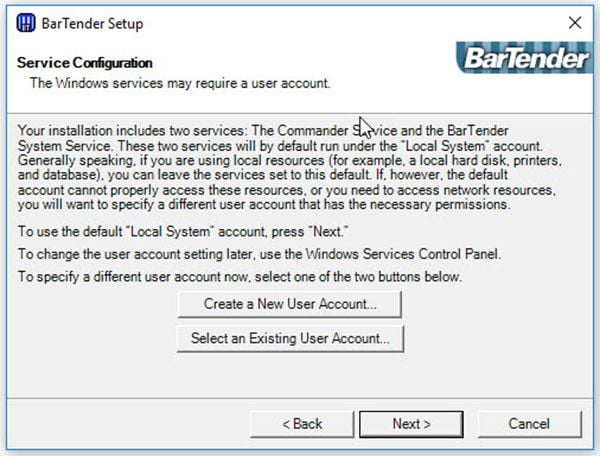
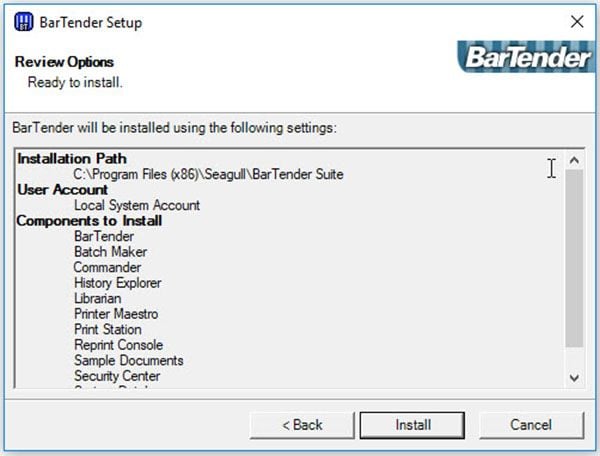
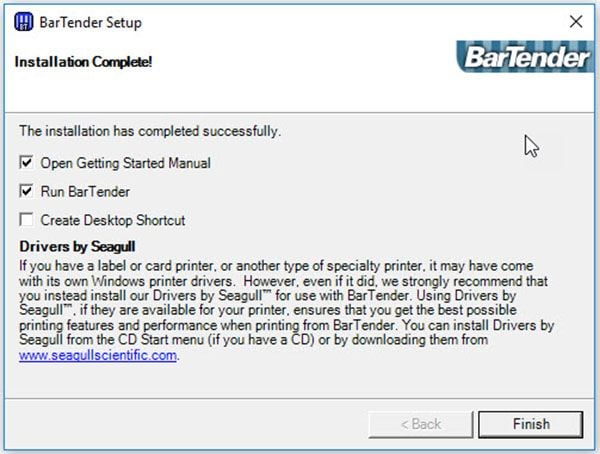
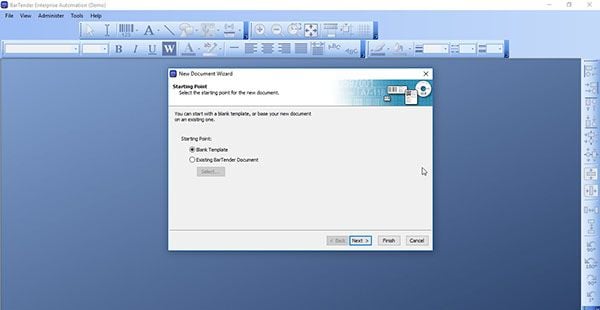
Ở các bước tiếp theo, bạn có thể để mặc định các đường dẫn cài đặt của hệ thống. Nhấn “Install” để bắt đầu nạp dữ liệu. Sau khi quá trình kết thúc, nhấn “Finish” để mở giao diện làm việc demo, nơi bạn có thể bắt đầu tạo những bản thiết kế đầu tiên.
Hỗ trợ chuyên sâu từ Vietgear.vn
Nếu bạn đang tìm kiếm đơn vị cung cấp vật tư in ấn như giấy in mã vạch và cần sự hỗ trợ kỹ thuật lâu dài, Vietgear là địa chỉ đáng tin cậy. Chúng tôi không chỉ cung cấp giải pháp phần cứng mà còn đồng hành cùng khách hàng trong việc cài đặt, cấu hình và tối ưu hóa phần mềm Bartender cho từng môi trường kinh doanh cụ thể.
Sự khác biệt khi lựa chọn Vietgear nằm ở dịch vụ hỗ trợ sau bán hàng. Chúng tôi hiểu rằng trong quá trình vận hành, các vấn đề về lỗi kết nối máy in hoặc sai lệch định dạng tem nhãn là điều khó tránh khỏi. Đội ngũ kỹ thuật tại Vietgear luôn sẵn sàng hỗ trợ khách hàng xử lý nhanh chóng các tình huống này, giúp công việc của bạn không bị gián đoạn.
Hãy liên hệ với chúng tôi để được tư vấn các dòng máy in phù hợp nhất với nhu cầu, từ phân khúc phổ thông cho cửa hàng nhỏ đến các dòng máy công nghiệp phục vụ cường độ cao. Với uy tín nhiều năm trong ngành, Vietgear cam kết mang đến giá trị thực tế cho doanh nghiệp thông qua các giải pháp mã vạch chuyên sâu và bền vững.