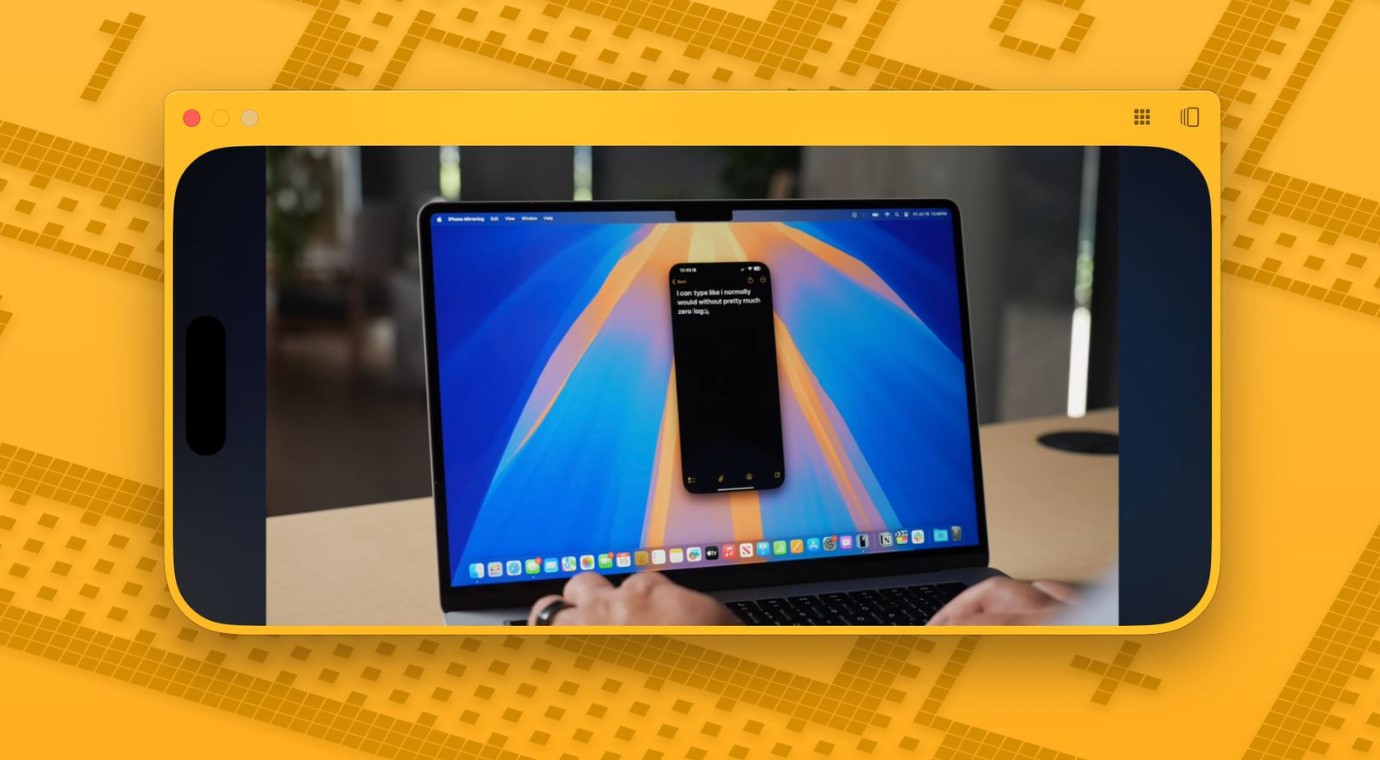
iOS 18 đã chính thức ra mắt với nhiều thay đổi đáng chú ý. Dù tính năng Apple Intelligence được mong đợi nhất vẫn đang chờ đợi các bản cập nhật tiếp theo, nhưng người dùng đã có thể trải nghiệm ngay iPhone Mirroring – tính năng cho phép điều khiển iPhone trực tiếp từ máy Mac vô cùng ấn tượng. Đây không chỉ là một ứng dụng phản chiếu màn hình thông thường mà là bước tiến mới trong sự gắn kết giữa hệ sinh thái Apple.
iPhone Mirroring là gì và tại sao bạn nên trải nghiệm?
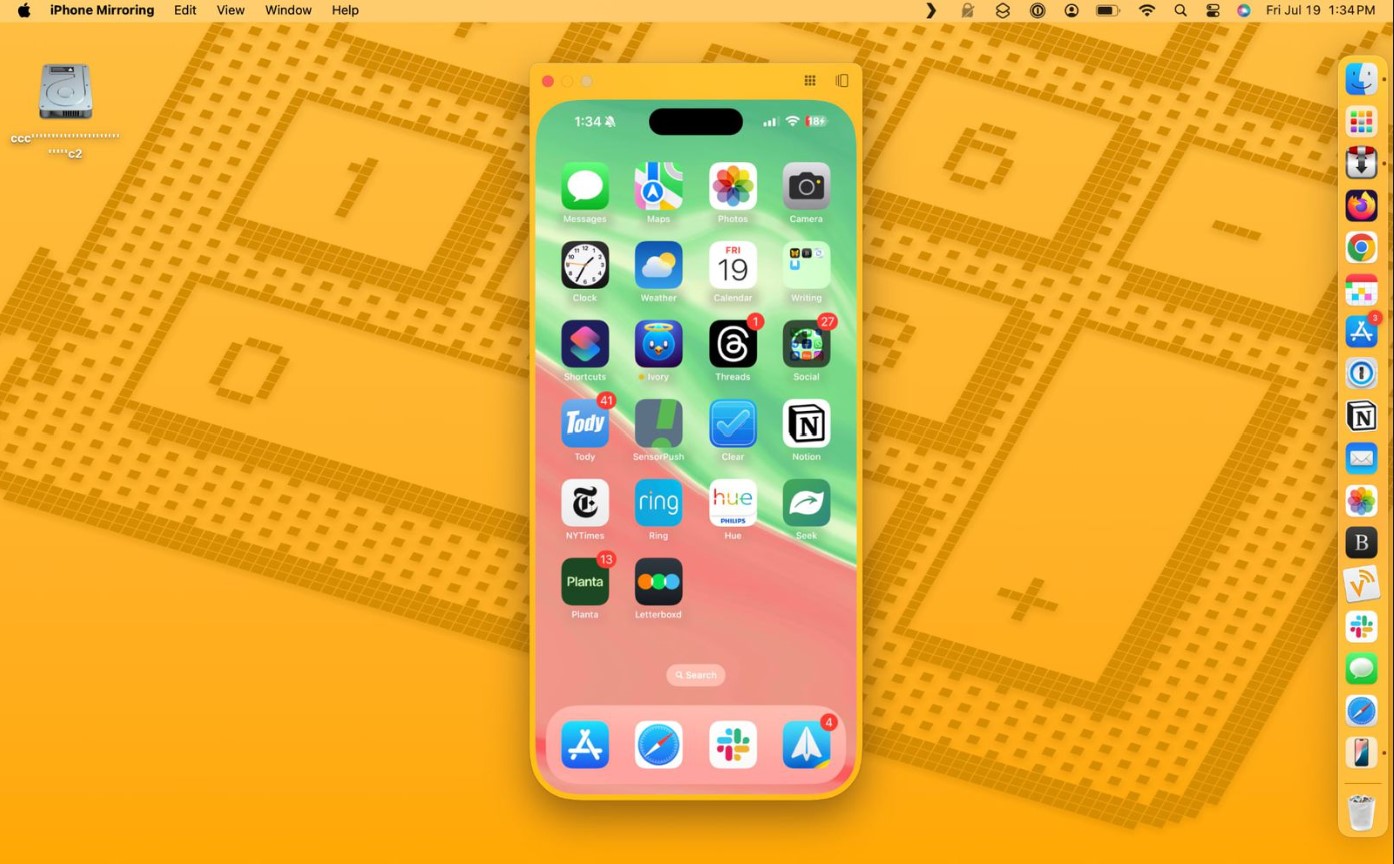
iPhone Mirroring (Phản chiếu iPhone) là tính năng cho phép người dùng điều khiển iPhone thông qua máy Mac bằng cách hiển thị giao diện điện thoại lên màn hình máy tính. Thay vì phải cầm điện thoại lên, bạn có thể quản lý mọi ứng dụng, thông báo và dữ liệu trên iPhone ngay từ Mac bằng chuột, bàn phím và trackpad. Sự tích hợp sâu sắc giữa macOS Sequoia và iOS 18 giúp trải nghiệm này mượt mà, bảo mật và cực kỳ tiện lợi cho công việc đa nhiệm.
Hướng dẫn thiết lập và sử dụng iPhone Mirroring
Để bắt đầu trải nghiệm, bạn cần đảm bảo cả iPhone (chạy iOS 18) và Mac (chạy macOS Sequoia) đều đăng nhập cùng một Apple ID, bật Bluetooth và Wi-Fi. Dưới đây là các bước thiết lập cơ bản:
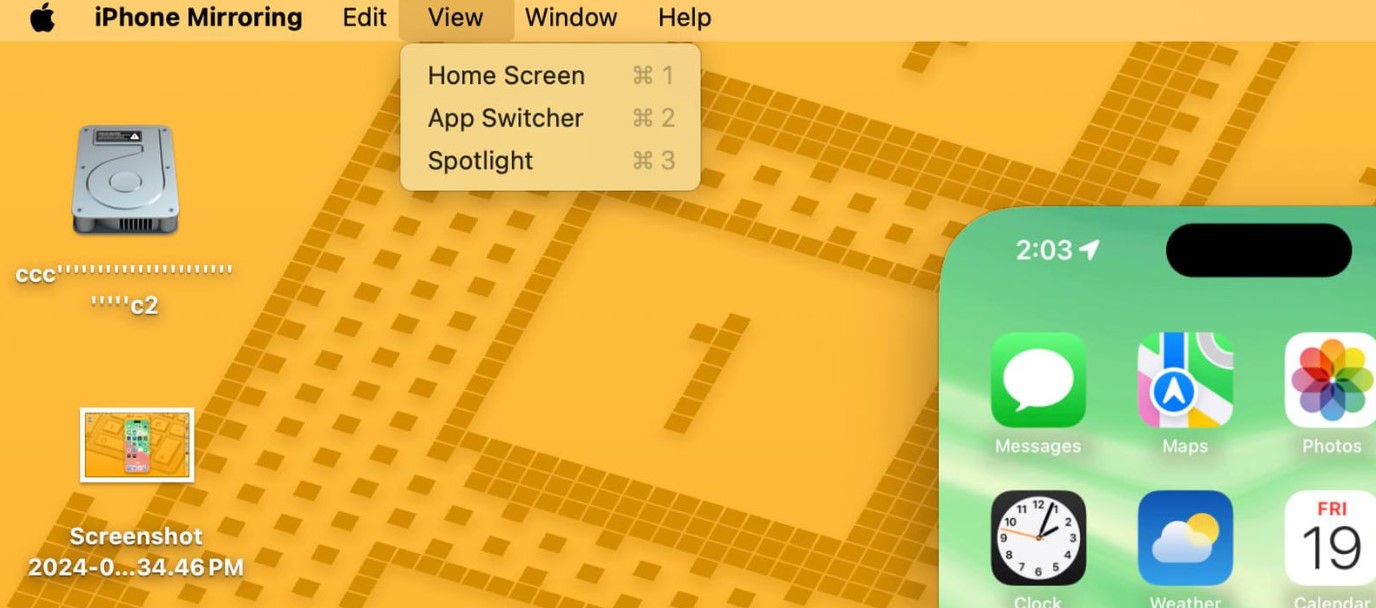
Trên Dock của máy Mac, mở ứng dụng iPhone Mirroring.
Nhấp chọn “Continue” và chọn thiết bị iPhone của bạn nếu đang sử dụng nhiều máy.
Mở khóa iPhone để cấp quyền kết nối.
Nhấp “Get Started” và xác thực bằng Touch ID hoặc mật khẩu trên máy Mac.
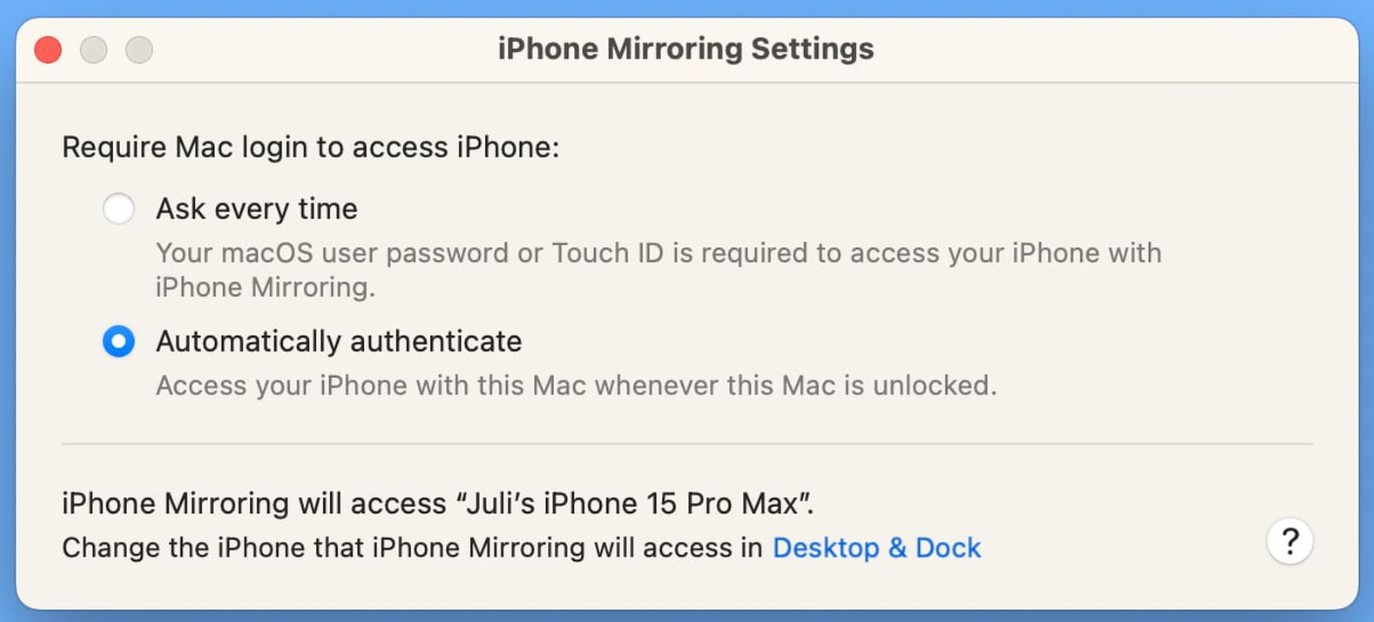
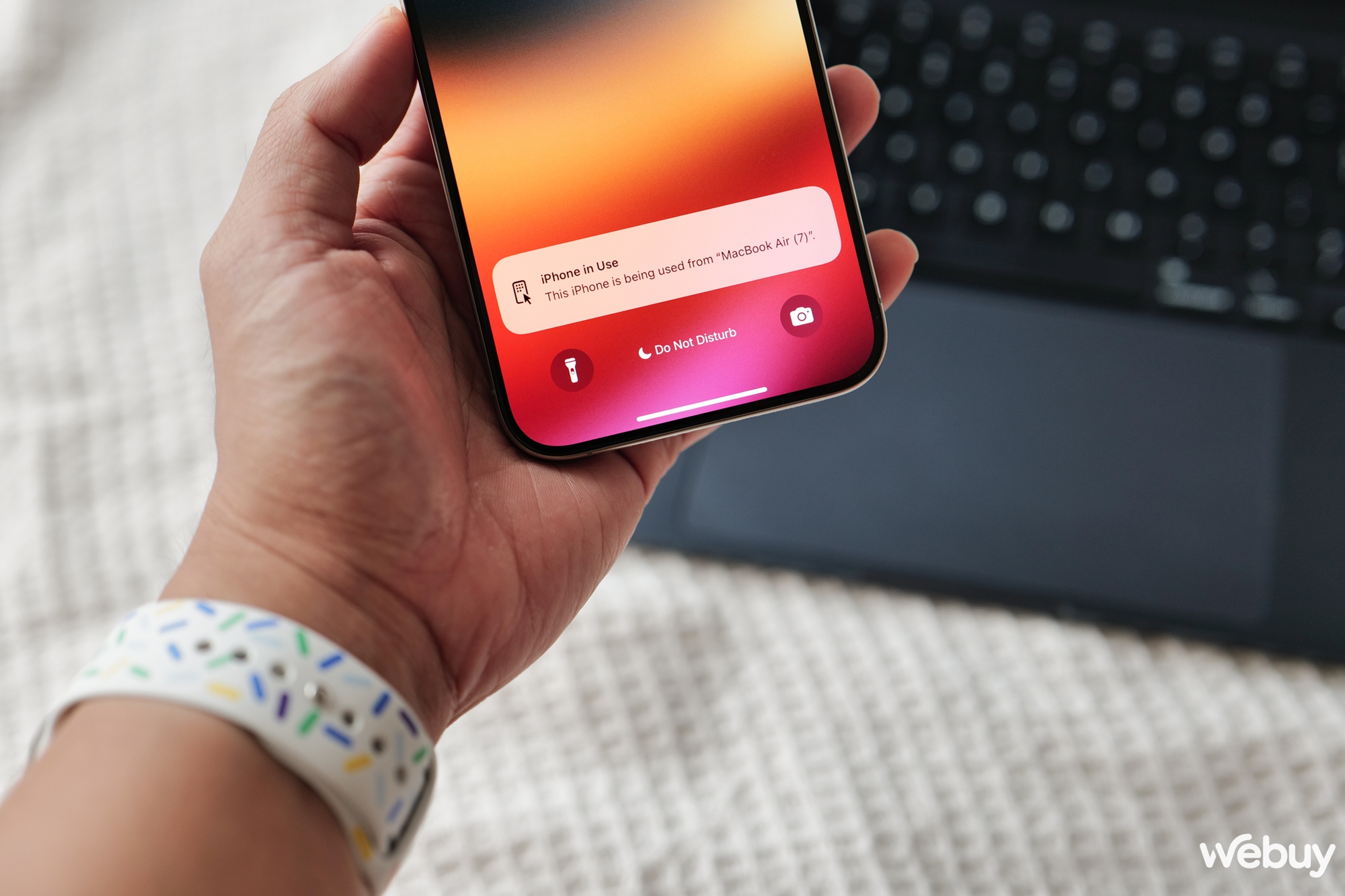
Trong lần đầu sử dụng, hệ thống sẽ hỏi bạn có muốn xác thực mỗi lần kết nối hay tự động đồng ý kết nối. Nếu chọn xác thực tự động, bạn sẽ tiết kiệm thời gian hơn khi sử dụng sau này. Cần lưu ý rằng khi iPhone Mirroring hoạt động, iPhone của bạn sẽ ở chế độ StandBy (khóa màn hình), cho phép bạn cắm sạc và để điện thoại sang một bên mà vẫn điều khiển được từ xa.
Khi đang làm việc tập trung, việc kiểm tra thông báo nhanh từ điện thoại mà không cần chạm vào máy là một lợi thế cực lớn. Để nâng cao không gian làm việc chuyên nghiệp, bạn đừng quên trang bị thêm các thiết bị gaming gear chất lượng để tối ưu trải nghiệm sử dụng máy tính mỗi ngày.
Trải nghiệm thực tế: Điều khiển iPhone từ Mac
Giao diện iPhone Mirroring trên Mac hoạt động giống hệt như trên điện thoại thực tế, chỉ khác là bạn thay ngón tay bằng con trỏ chuột. Bạn có thể vuốt, chạm, hoặc sử dụng cử chỉ trên trackpad để điều hướng. Nếu cần nhập liệu nội dung dài, bàn phím máy Mac sẽ là trợ thủ đắc lực giúp tốc độ soạn thảo nhanh chóng hơn hẳn.
Một điểm thú vị là các thông báo từ iPhone sẽ hiển thị trong Notification Center trên macOS. Bạn có thể nhấp trực tiếp vào đó để mở ứng dụng tương ứng. Âm thanh từ các ứng dụng trên iPhone cũng được phát trực tiếp qua loa của máy Mac. Tuy nhiên, tính năng này vẫn có một số hạn chế như không thể mở ứng dụng Camera hoặc sử dụng micro của iPhone thông qua Mirroring.
Khả năng ứng dụng và tính bảo mật cao
iPhone Mirroring không chỉ để xem màn hình, nó cho phép bạn làm việc thực thụ. Bạn có thể truy cập ảnh, quản lý các ứng dụng ngân hàng hay các ứng dụng đặt đồ ăn như Shopee, Grab ngay trên máy tính mà không cần cầm điện thoại lên. Mọi thao tác đều được đồng bộ hóa và bảo mật theo tiêu chuẩn của Apple.
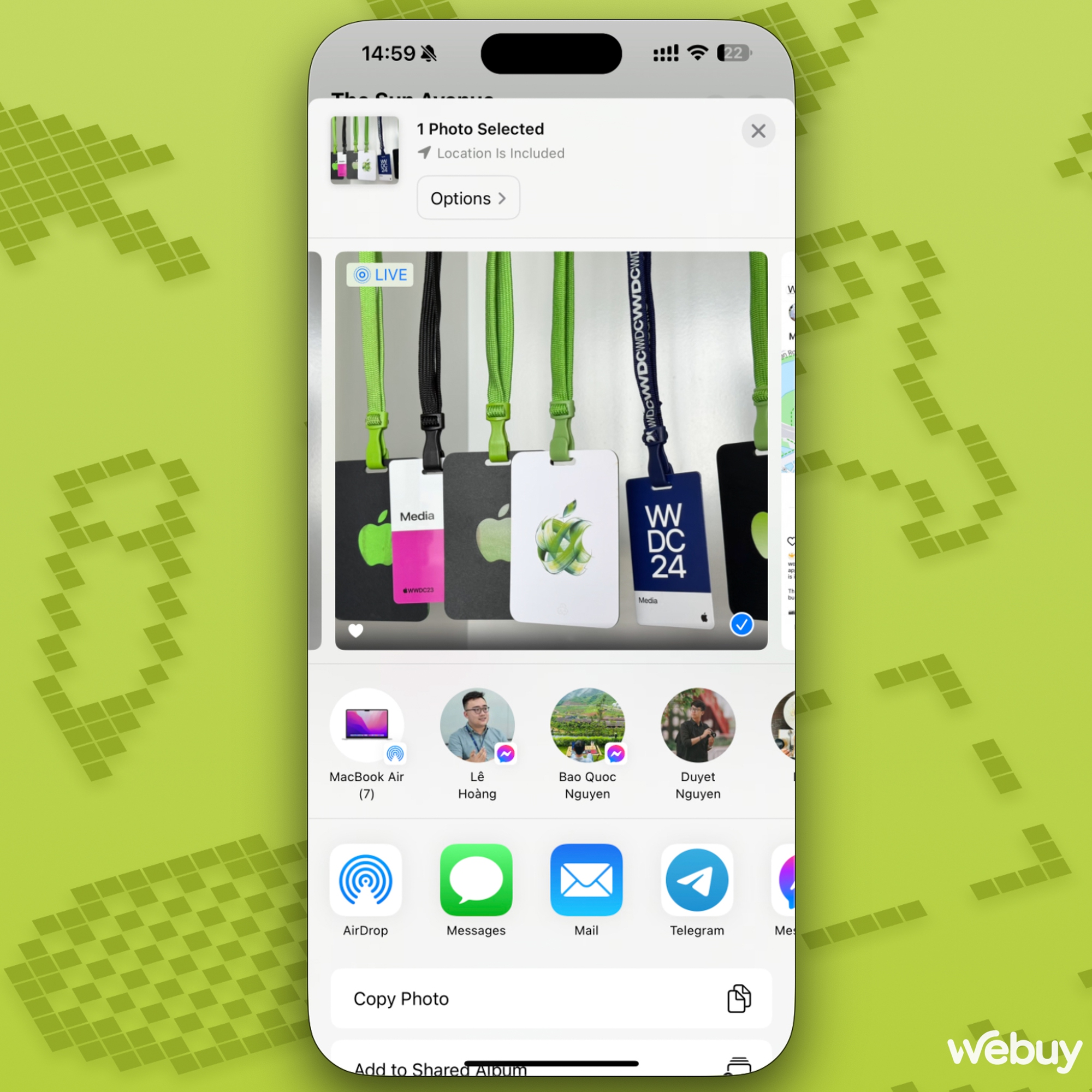
Đối với nhu cầu lấy ảnh nhanh, bạn có thể AirDrop trực tiếp từ iPhone Mirroring sang Mac một cách dễ dàng. Dù bạn là người yêu thích khám phá Game PC hay thường xuyên theo dõi các tin tức game mới nhất, việc quản lý các ứng dụng liên lạc hoặc ứng dụng phụ trợ từ iPhone ngay trên màn hình lớn của Mac sẽ mang lại sự tiện lợi chưa từng có.
Các thiết bị hỗ trợ iPhone Mirroring
Để trải nghiệm tính năng này, bạn cần đảm bảo phần cứng đáp ứng yêu cầu từ Apple:
Đối với máy Mac
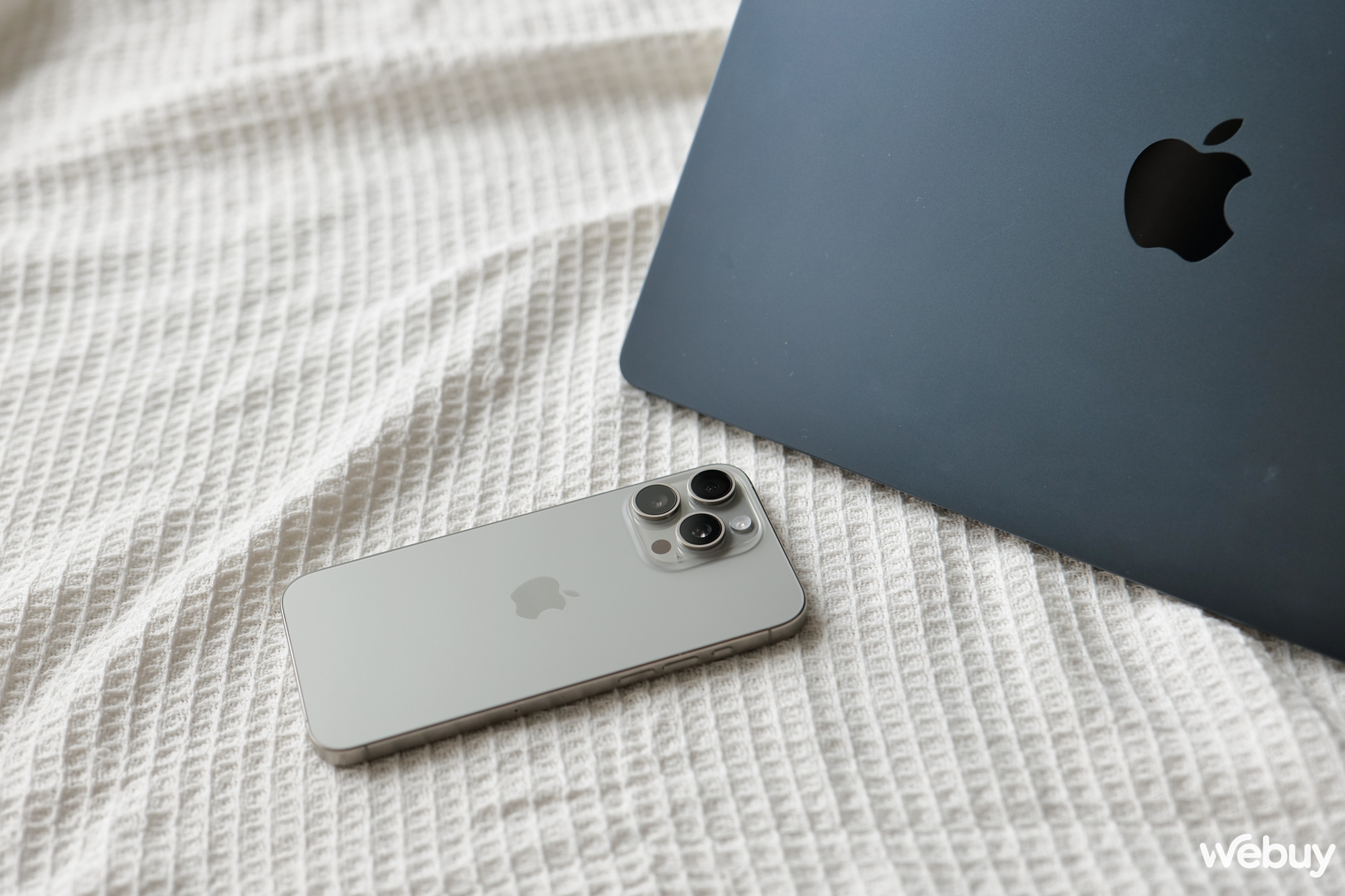
Yêu cầu chạy macOS Sequoia và sử dụng chip Apple Silicon (M1 trở lên) hoặc chip bảo mật T2 (bao gồm: MacBook Pro 2018+, iMac 2020, iMac Pro, Mac mini 2018, Mac Pro 2019).
Nếu bạn là một game thủ, đôi khi những giờ giải trí bằng các tựa game AAA cũng cần được nghỉ ngơi, hãy thường xuyên cập nhật Steam giảm giá sâu tại Vietgear để bổ sung vào thư viện game của mình với mức giá hời nhất nhé!
Đỗ Hoàng Lân là một doanh nhân, người sáng tạo số, digital marketing khởi nghiệp từ năm 2016 trong nhiều mảng cung cấp sản phẩm và dịch vụ, xây dựng và phát triển thương hiệu thông qua môi trường internet.