Việc nắm rõ cách đổi ngôn ngữ trên CapCut sẽ giúp người dùng dễ dàng thao tác, tối ưu hóa các tính năng chỉnh sửa video và nâng cao trải nghiệm sáng tạo nội dung. Bài viết này sẽ hướng dẫn chi tiết các bước chuyển đổi ngôn ngữ trên cả hai nền tảng điện thoại và máy tính một cách nhanh chóng nhất.
Cách đổi ngôn ngữ trên CapCut và những điều cần biết
CapCut là một trong những ứng dụng dựng phim phổ biến nhất hiện nay nhờ giao diện trực quan và kho tài nguyên phong phú. Tuy nhiên, việc ứng dụng hiển thị một ngôn ngữ xa lạ có thể gây ra nhiều trở ngại trong quá trình tìm kiếm công cụ hoặc áp dụng hiệu ứng. Việc chủ động thay đổi ngôn ngữ sẽ giúp bạn làm chủ phần mềm edit video này một cách trơn tru và hiệu quả hơn.
Trước khi tiến hành chuyển đổi ngôn ngữ giao diện, người dùng cần lưu ý một số điểm quan trọng để tránh làm gián đoạn công việc. Những thao tác này không chỉ đảm bảo an toàn cho dữ liệu mà còn giúp quá trình cấu hình diễn ra mượt mà trên cả thiết bị di động lẫn hệ điều hành Windows.
Hầu hết các thay đổi về ngôn ngữ đều áp dụng tức thì cho hệ thống menu, nút bấm và bảng điều khiển mà không làm mất đi các dữ liệu quan trọng trong dự án của bạn. Dù bạn đang sử dụng ứng dụng di động hay phần mềm máy tính, các thiết lập này đều được tối ưu hóa để người dùng dễ dàng thao tác chỉ với vài cú nhấp chuột hoặc chạm màn hình.
Lưu dự án trước khi thay đổi: Hãy chắc chắn rằng bạn đã lưu lại mọi thay đổi trong các dự án đang dựng để phòng trường hợp ứng dụng cần khởi động lại.
Kiểm tra cài đặt hệ thống: Trên một số phiên bản di động, ngôn ngữ ứng dụng sẽ tự động đồng bộ hóa theo thiết lập ngôn ngữ mặc định của điện thoại.
Khởi động lại ứng dụng: Nếu giao diện chưa chuyển đổi ngay sau khi thiết lập, bạn hãy tắt hẳn ứng dụng và mở lại để hệ thống cập nhật.
Bảo toàn dữ liệu dự án: Thao tác đổi ngôn ngữ chỉ tác động đến hệ thống hiển thị, tuyệt đối không làm ảnh hưởng đến video, âm thanh hay các tệp tin đã lưu.
Hướng dẫn chi tiết các bước đổi ngôn ngữ trên CapCut
Để thực hiện việc thay đổi ngôn ngữ hiển thị, người dùng cần phân biệt rõ ràng giữa hai nền tảng phổ biến là thiết bị di động và máy tính cá nhân. Mỗi nền tảng sẽ có giao diện quản lý riêng biệt, đòi hỏi bạn phải truy cập vào đúng các mục cài đặt hệ thống tương ứng.
Việc thành thạo các bước cài đặt cơ bản này sẽ giúp bạn nhanh chóng vượt qua rào cản ngôn ngữ, đặc biệt khi ứng dụng mặc định cập nhật sang tiếng nước ngoài sau khi nâng cấp phiên bản mới. Bạn có thể tham khảo thêm các phần mềm cơ bản windows để làm quen với cách quản lý ứng dụng trên máy tính.
Màn hình Gaming SAMSUNG Odyssey OLED G6 G60SD (27inch/2K/OLED/360Hz/0.03ms)
Quy trình chuyển đổi ngôn ngữ trên các dòng điện thoại thông minh chạy hệ điều hành iOS hoặc Android diễn ra vô cùng nhanh chóng. Người dùng chỉ cần truy cập vào mục thông tin cá nhân và tìm đến phần thiết lập ngôn ngữ ứng dụng trong danh mục cài đặt chung.
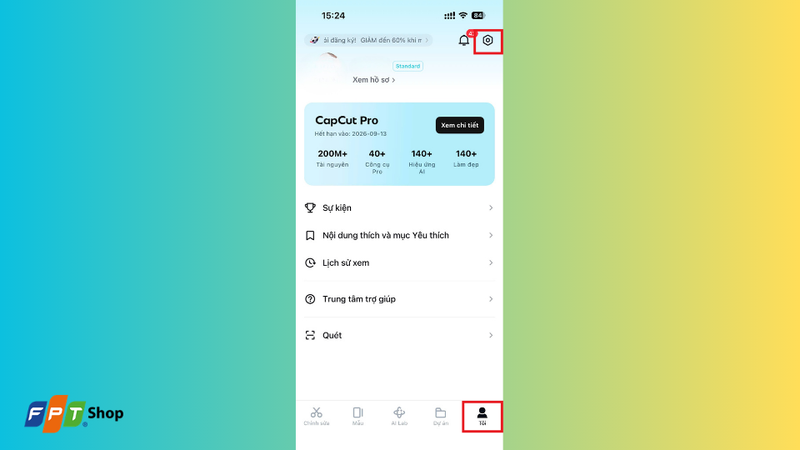
Bước 1: Mở ứng dụng CapCut trên điện thoại của bạn. Tại màn hình chính, hãy nhấn vào mục Tôi nằm ở góc dưới cùng bên phải.
Bước 2: Tìm và chọn biểu tượng Cài đặt (hình bánh răng) ở góc trên bên phải của giao diện.
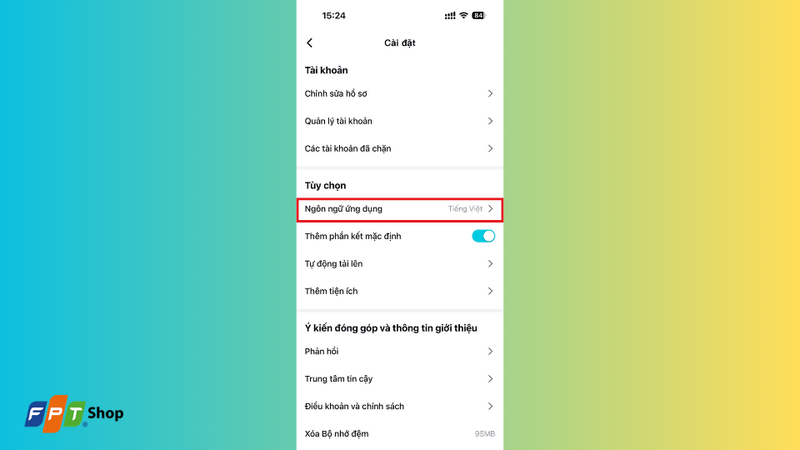
Bước 3: Trong danh sách các tùy chọn hiển thị, bạn hãy tìm và chọn mục Ngôn ngữ ứng dụng để tiến hành thay đổi.
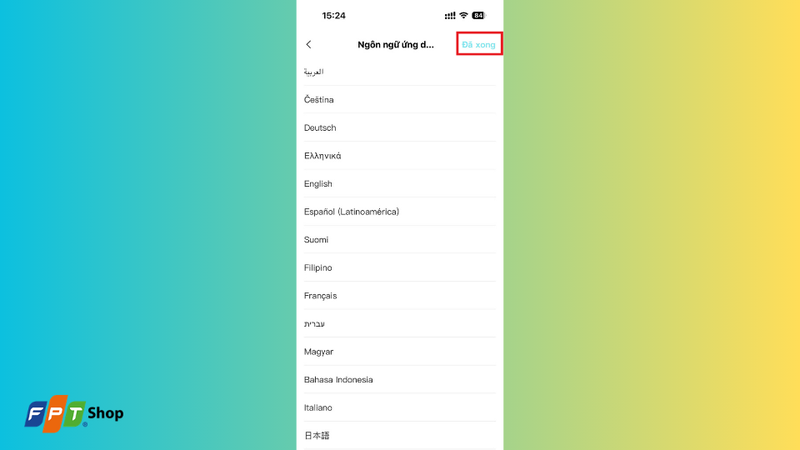
Cuối cùng, bạn chỉ cần lướt tìm ngôn ngữ mong muốn trong danh sách, chạm vào để chọn và nhấn nút Đã xong ở góc trên màn hình để xác nhận hoàn tất thiết lập.
Thao tác thay đổi trên máy tính
Đối với phiên bản dành cho máy tính, giao diện trực quan trên trình duyệt hoặc phần mềm độc lập cũng hỗ trợ người dùng chuyển đổi ngôn ngữ chỉ trong tích tắc. Các bước thực hiện được tối giản hóa nhằm mang lại sự thuận tiện tối đa cho người làm sáng tạo nội dung chuyên nghiệp.
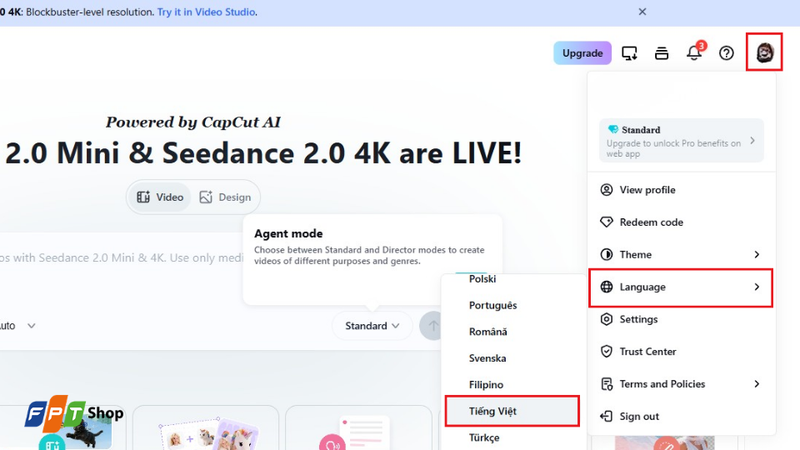
Bước 1: Khởi động phần mềm CapCut hoặc truy cập trang web chính thức trên máy tính của bạn, sau đó nhấp vào biểu tượng Hồ sơ ở góc trên bên phải màn hình.
Bước 2: Nhấp chuột vào mục Language và tìm kiếm ngôn ngữ phù hợp với nhu cầu sử dụng của bạn, chẳng hạn như Tiếng Việt.
Ngay lập tức, hệ thống sẽ tự động cập nhật lại toàn bộ giao diện theo tùy chọn mới. Nếu gặp tình trạng giao diện chưa phản hồi, bạn có thể khởi động lại trình duyệt hoặc ứng dụng để hệ thống làm mới hoàn toàn.
Tổng kết về trải nghiệm sử dụng CapCut
Việc nắm vững quy trình thay đổi ngôn ngữ trên ứng dụng chỉnh sửa video này sẽ giúp bạn loại bỏ hoàn toàn những rào cản về giao diện. Qua đó, mọi thao tác cắt ghép, thêm hiệu ứng, chèn chữ hay xuất bản video sẽ trở nên mượt mà và chuẩn xác hơn bao giờ hết.
Hy vọng những hướng dẫn chi tiết trong bài viết này từ Vietgear đã giúp bạn tự tin thiết lập lại ứng dụng theo đúng ngôn ngữ quen thuộc của mình. Hãy áp dụng ngay để tối ưu hóa hiệu suất công việc sáng tạo nội dung mỗi ngày.
Vietgear là tác giả và biên tập viên chuyên chia sẻ kiến thức về công nghệ, bàn phím cơ, gaming gear và phụ kiện máy tính. Với phong cách viết dễ hiểu, cập nhật xu hướng mới, Vietgear mang đến nhiều thông tin hữu ích giúp người dùng lựa chọn thiết bị phù hợp và tối ưu trải nghiệm công nghệ.