Cách khắc phục lỗi wifi bị limited access là mối quan tâm hàng đầu của nhiều người dùng khi thiết bị gặp sự cố kết nối mạng gián đoạn đột ngột. Bài viết này sẽ phân tích chi tiết bản chất của sự cố và cung cấp các giải pháp chuyên sâu giúp bạn khôi phục Internet nhanh chóng.
Cách khắc phục lỗi wifi bị limited access và những điều cần biết
Cách khắc phục lỗi wifi bị limited access là quy trình xử lý kỹ thuật giúp khôi phục khả năng kết nối Internet trên máy tính khi xuất hiện dấu chấm than vàng. Sự cố này thường liên quan đến việc cấu hình giao thức mạng trên hệ điều hành windows hoặc các vấn đề về phân phối địa chỉ IP từ bộ định tuyến.
Trong quá trình sử dụng các thiết bị công nghệ, hiện tượng mất kết nối mạng cục bộ có thể làm đình trệ toàn bộ tiến độ công việc. Khi máy tính hiển thị trạng thái hạn chế truy cập, điều đó đồng nghĩa với việc giao tiếp dữ liệu giữa thiết bị cá nhân và trạm phát trung gian đang gặp điểm nghẽn. Việc nắm bắt nguyên nhân gốc rễ sẽ giúp người dùng tối ưu hóa hiệu suất thiết bị, kết hợp với các giải pháp tăng tốc windows hiệu quả để nâng cao trải nghiệm tổng thể.
Theo các tài liệu kỹ thuật mạng máy tính, lỗi này phản ánh tình trạng card mạng không nhận diện được gói tin phản hồi từ cổng Gateway mặc định. Do đó, việc áp dụng đúng các bước xử lý chuyên biệt sẽ giúp đưa hệ thống trở lại trạng thái vận hành ổn định mà không cần đến sự can thiệp của thợ sửa chữa chuyên nghiệp.
Nguyên nhân phổ biến dẫn đến trạng thái giới hạn kết nối mạng
Nguyên nhân gây ra hiện tượng Limited Access thường bắt nguồn từ xung đột địa chỉ IP trong mạng nội bộ, driver card mạng bị lỗi thời hoặc thiết lập tường lửa quá ngặt nghèo. Ngoài ra, việc modem hoạt động liên tục trong thời gian dài cũng khiến bộ nhớ đệm bị tràn và gây ra hiện tượng mất gói tin.
Theo định nghĩa từ Wikipedia, Wi-Fi là một họ giao thức mạng không dây cho phép các thiết bị điện tử trao đổi dữ liệu qua sóng vô tuyến. Khi các sóng tín hiệu này bị nhiễu hoặc cấu hình phân giải địa chỉ gặp trục trặc, hệ thống sẽ tự động chuyển sang chế độ kết nối hạn chế để bảo vệ phần cứng.
Việc hiểu rõ các yếu tố này giúp người dùng dễ dàng phân loại tình trạng thiết bị của mình thuộc nhóm lỗi phần mềm hay phần cứng. Từ đó, các thao tác can thiệp vào phần mềm máy tính hoặc hệ thống mạng sẽ mang lại hiệu quả chính xác hơn.
Các bước thực hiện cách khắc phục lỗi wifi bị limited access chi tiết
Để giải quyết triệt để tình trạng mất kết nối mạng cục bộ, người dùng cần tuân thủ quy trình xử lý từ các bước cơ bản đến các thiết lập nâng cao trên hệ thống. Dưới đây là các phương pháp chuẩn xác giúp bạn tự khắc phục ngay tại nhà.
Khởi động lại toàn bộ hệ thống phát mạng
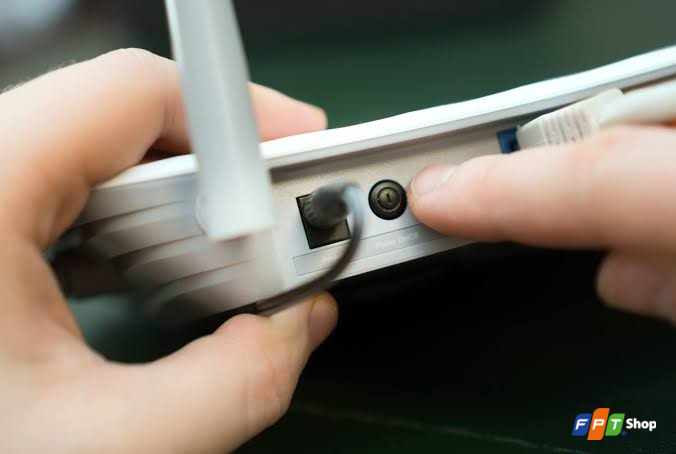
Khởi động lại thiết bị phát sóng là phương pháp đầu tiên và mang lại tỷ lệ thành công cao nhất trong việc làm mới bảng định tuyến cục bộ. Thao tác này giúp xóa sạch bộ nhớ tạm thời của router và thiết lập lại kênh truyền dẫn tín hiệu sạch.
Người dùng nên ngắt hoàn toàn nguồn điện của modem và router trong khoảng từ 5 đến 15 phút để các linh kiện xả hết điện tích dư thừa. Khi cắm điện trở lại, hãy đợi các đèn tín hiệu chuyển sang trạng thái sáng ổn định rồi mới tiến hành kết nối lại từ máy tính cá nhân.
Phương pháp này đặc biệt hữu ích khi có quá nhiều thiết bị cùng truy cập vào một điểm phát trong cùng thời điểm, gây ra hiện tượng nghẽn mạch cục bộ. Đây cũng là bước kiểm tra phần cứng cơ bản trước khi can thiệp sâu vào các thiết lập hệ thống phức tạp hơn.
Điều chỉnh cấu hình tường lửa bảo mật
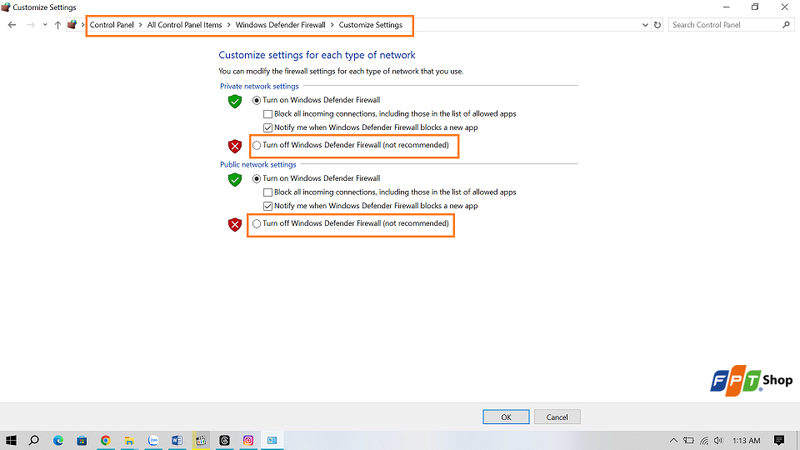
Tường lửa bảo mật đôi khi nhận diện nhầm các gói dữ liệu an toàn là mối đe dọa và tiến hành chặn kết nối, dẫn đến lỗi giới hạn mạng. Việc vô hiệu hóa tạm thời tính năng này sẽ giúp xác định chính xác xem phần mềm bảo mật có phải là thủ phạm gây lỗi hay không.
Để thực hiện thao tác này an toàn, người dùng có thể tham khảo thêm các hướng dẫn chuyên sâu về cách fix lỗi administrator permission win 10 nhằm đảm bảo quyền hạn cao nhất khi thay đổi thiết lập hệ thống. Bạn cần truy cập vào Control Panel, tìm đến mục Windows Defender Firewall và chuyển trạng thái sang chế độ tắt cho cả mạng riêng và mạng công cộng.
Lưu ý: Ngay sau khi quá trình kiểm tra kết nối hoàn tất, người dùng bắt buộc phải bật lại hệ thống bảo vệ để tránh các nguy cơ tấn công từ mã độc bên ngoài. Việc duy trì tính năng bảo mật là chìa khóa để bảo vệ dữ liệu cá nhân trong môi trường mạng internet hiện đại.
Cấp phát lại địa chỉ IP là giải pháp kỹ thuật giúp máy tính xóa bỏ cấu hình cũ đang bị lỗi và yêu cầu router cấp một định danh mới hoàn toàn. Thao tác này giải quyết triệt để các trường hợp xung đột địa chỉ IP nội bộ trong cùng hệ thống mạng.
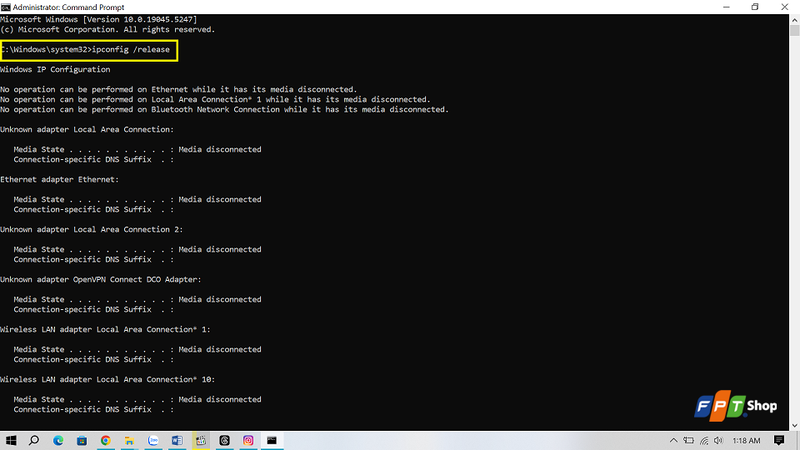
Bạn cần mở cửa sổ dòng lệnh Command Prompt với quyền quản trị viên cao nhất bằng cách tìm kiếm từ khóa cmd và chọn Run as administrator. Sau đó, lần lượt nhập các câu lệnh giải phóng và cấp phát lại tài nguyên mạng theo tiêu chuẩn kỹ thuật của vietgear đã tổng hợp:
Nhập lệnh ipconfig /release để giải phóng địa chỉ IP hiện tại khỏi card mạng.
Nhập tiếp lệnh ipconfig /renew để gửi yêu cầu cấp địa chỉ IP mới tới bộ phát.
Chờ hệ thống phản hồi thông báo hoàn tất quá trình thiết lập.
Khởi động lại thiết bị để lưu toàn bộ các thay đổi cấu hình mạng.
Phương pháp này mang lại hiệu quả cao đối với các dòng máy tính xách tay thường xuyên thay đổi môi trường kết nối giữa cơ quan, quán cà phê và nhà riêng. Quá trình làm mới này giúp card mạng tái thiết lập giao thức truyền thông một cách mượt mà nhất.
Thiết lập thông số địa chỉ IP tĩnh thủ công
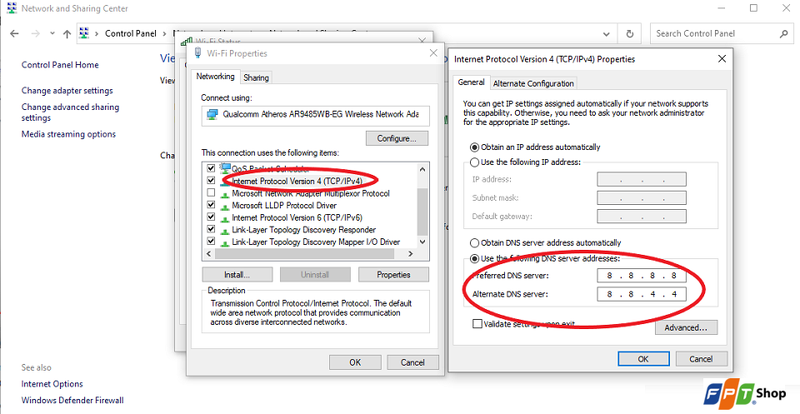
Cài đặt địa chỉ IP tĩnh là phương pháp nâng cao được áp dụng khi tính năng cấp phát tự động DHCP của router gặp trục trặc liên tục. Việc này giúp máy tính luôn sử dụng một địa chỉ IP cố định đã được định nghĩa sẵn trong hệ thống mạng gia đình.
Người dùng truy cập vào phần Network Connections thông qua cửa sổ cài đặt nâng cao của hệ điều hành để can thiệp vào thông số của giao thức TCP/IPv4. Tại đây, bạn tiến hành điền các thông số bao gồm địa chỉ IP, Subnet mask và Default gateway trùng khớp với dải mạng của thiết bị phát.
Lưu ý: Việc gán địa chỉ tĩnh đòi hỏi sự chính xác tuyệt đối về dải mạng để tránh làm tê liệt hoàn toàn khả năng giao tiếp của máy tính với các thiết bị khác. Bạn cũng nên cấu hình thêm hệ thống phân giải tên miền DNS của các bên cung cấp uy tín như Google để tăng tốc độ truy vấn trang web.
Vietgear là tác giả và biên tập viên chuyên chia sẻ kiến thức về công nghệ, bàn phím cơ, gaming gear và phụ kiện máy tính. Với phong cách viết dễ hiểu, cập nhật xu hướng mới, Vietgear mang đến nhiều thông tin hữu ích giúp người dùng lựa chọn thiết bị phù hợp và tối ưu trải nghiệm công nghệ.