Hướng dẫn sử dụng Monsgeek M7W: Tối ưu hóa trải nghiệm bàn phím cơ
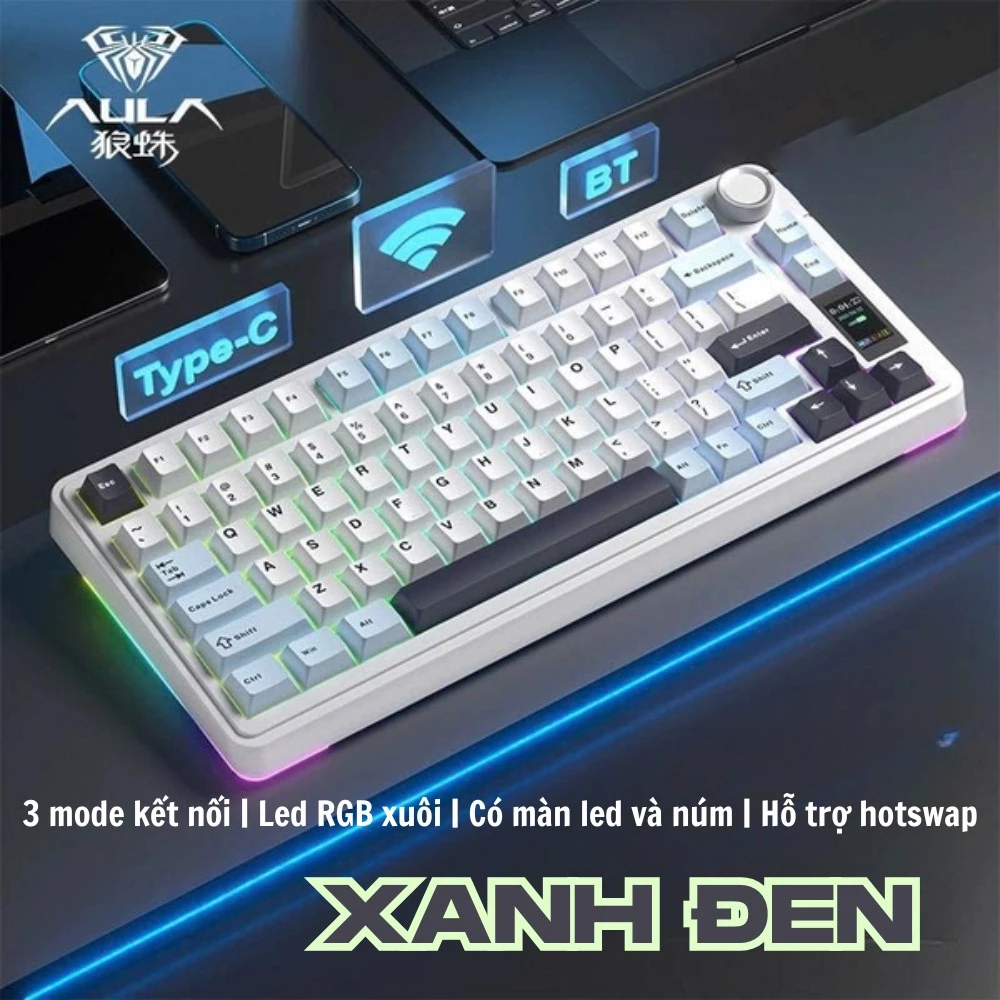
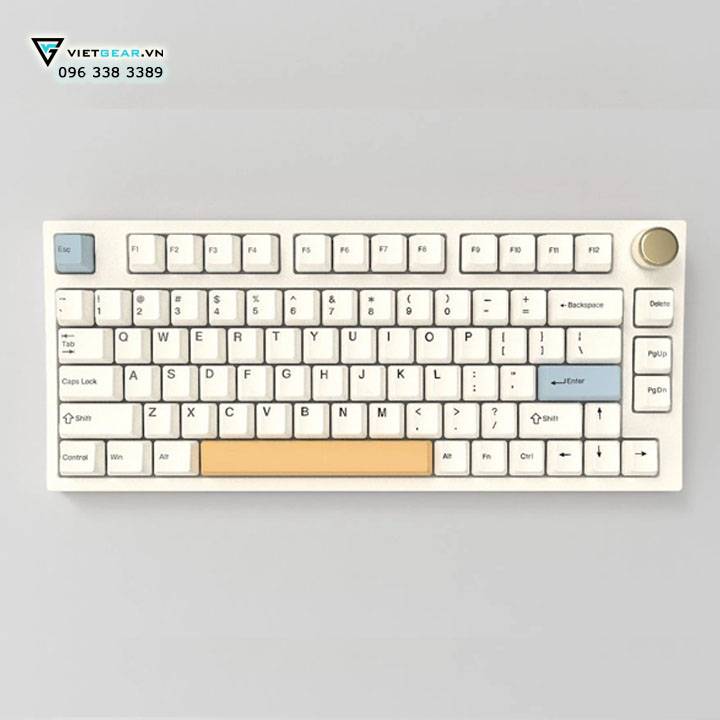
Việc nắm vững hướng dẫn sử dụng Monsgeek M7W là chìa khóa giúp người dùng khai thác tối đa hiệu năng của một trong những mẫu bàn phím cơ phân khúc phổ thông cao cấp hiện nay. Bài viết này cung cấp lộ trình chi tiết từ thiết lập kết nối đa phương thức, tùy chỉnh ánh sáng LED cho đến việc làm chủ phần mềm điều khiển chuyên sâu để cá nhân hóa trải nghiệm gõ phím của bạn.
Phần 1. Hướng dẫn sử dụng Monsgeek M7W: Kết nối bàn phím với các thiết bị
Để bắt đầu trải nghiệm, người dùng cần làm quen với hệ thống chuyển đổi chế độ thông qua công tắc vật lý được đặt tinh tế dưới phím Capslock. Đây là cơ chế điều khiển cốt lõi giúp M7W linh hoạt chuyển đổi giữa các môi trường làm việc khác nhau.
Để thay đổi chế độ, bạn cần nhấc keycap Capslock lên để tiếp cận công tắc. Đối với kết nối có dây (Wired), vị trí công tắc ở giữa được thiết kế riêng cho Windows, trong khi vị trí trên cùng dành cho macOS. Cả hai chế độ đều hỗ trợ giao thức USB Type-C ổn định, cho phép cắm trực tiếp vào máy tính mà không cần thiết lập thêm.
Trong trường hợp sử dụng không dây, bạn cần gạt công tắc xuống vị trí dưới cùng. Đối với Bluetooth, người dùng nhấn tổ hợp FN + E/R/T để chọn kênh, sau đó giữ tổ hợp này trong 3 giây cho đến khi đèn báo nháy để chuyển sang trạng thái ghép nối (pairing). Với Wireless 2.4GHz, hãy nhấn FN + Y và giữ trong 3 giây để bàn phím tự động nhận diện đầu thu tín hiệu (receiver).
Phần 2. Hướng dẫn chỉnh led trên bàn phím Monsgeek M7W
Monsgeek M7W trang bị hệ thống LED RGB rực rỡ với các phím tắt tích hợp trực tiếp, cho phép thay đổi hiệu ứng nhanh chóng mà không cần mở phần mềm. Việc nắm vững các tổ hợp phím FN sẽ giúp bạn biến hóa không gian làm việc theo ý thích.
Người dùng có thể điều chỉnh các tham số hiển thị thông qua các cụm phím sau:
FN + =/-: Tăng hoặc giảm tốc độ chạy của hiệu ứng LED.
FN + Điều hướng lên/xuống: Tăng hoặc giảm độ sáng của đèn nền.
FN + Điều hướng trái/phải: Thay đổi chiều chuyển động của hiệu ứng LED.
FN + Home/PgUp/End/PgDn: Luân chuyển giữa các chế độ sáng có sẵn.
FN + \: Thiết lập đèn đơn sắc với 7 tùy chọn màu khác nhau.
FN + L: Bật hoặc tắt hoàn toàn hệ thống LED.
Phần 3. Các phím tắt của Monsgeek M7W
Ngoài các chức năng điều khiển LED, bàn phím còn tích hợp sẵn các phím tắt chức năng (Fn layer) để điều khiển đa phương tiện. Người dùng có thể thực hiện nhanh việc tăng giảm âm lượng hoặc mở ứng dụng mặc định thông qua tổ hợp phím FN. Các thông tin chi tiết về sơ đồ phím tắt nâng cao thường được cập nhật trong các phiên bản firmware mới từ Vietgear nhằm tối ưu hóa luồng làm việc của người dùng.
Phần 4. Các phần cứng khác và lưu ý về pin
Theo dõi dung lượng pin là thao tác quan trọng để đảm bảo sự liền mạch trong công việc. Bằng cách nhấn giữ tổ hợp FN + Space, đèn nền dưới phím Space sẽ đổi màu để phản hồi trạng thái năng lượng hiện tại của bàn phím:
Đỏ: Dưới 30% pin – cần sạc ngay.
Cam: Từ 30% đến 50%.
Tím: Từ 50% đến 70%.
Vàng: Từ 70% đến 90%.
Xanh lá: Trên 90% (pin đầy).
LƯU Ý QUAN TRỌNG: Để bảo vệ tuổi thọ của pin và mạch điều khiển IC, bạn tuyệt đối không nên sạc bàn phím bằng các củ sạc điện thoại có công suất lớn hoặc tính năng sạc nhanh. Việc sử dụng nguồn điện không ổn định có thể gây hỏng pin hoặc cháy nổ linh kiện. Hãy luôn sạc thiết bị thông qua cổng USB của máy tính hoặc laptop.
Phần 5. Hướng dẫn sử dụng phần mềm Monsgeek M7W
Để khai thác toàn diện sức mạnh của Monsgeek M7W, người dùng cần cài đặt phần mềm quản lý chuyên dụng từ trang chủ của nhà sản xuất. Phần mềm này hỗ trợ đầy đủ các tính năng lập trình phím và tinh chỉnh chuyên sâu ngay cả khi kết nối qua Bluetooth hay Wireless.
Bạn có thể tải driver tại trang chủ Monsgeek hoặc các mirror uy tín. Sau khi cài đặt, hãy khám phá các tính năng chính:
1. Tải Driver Monsgeek M7W
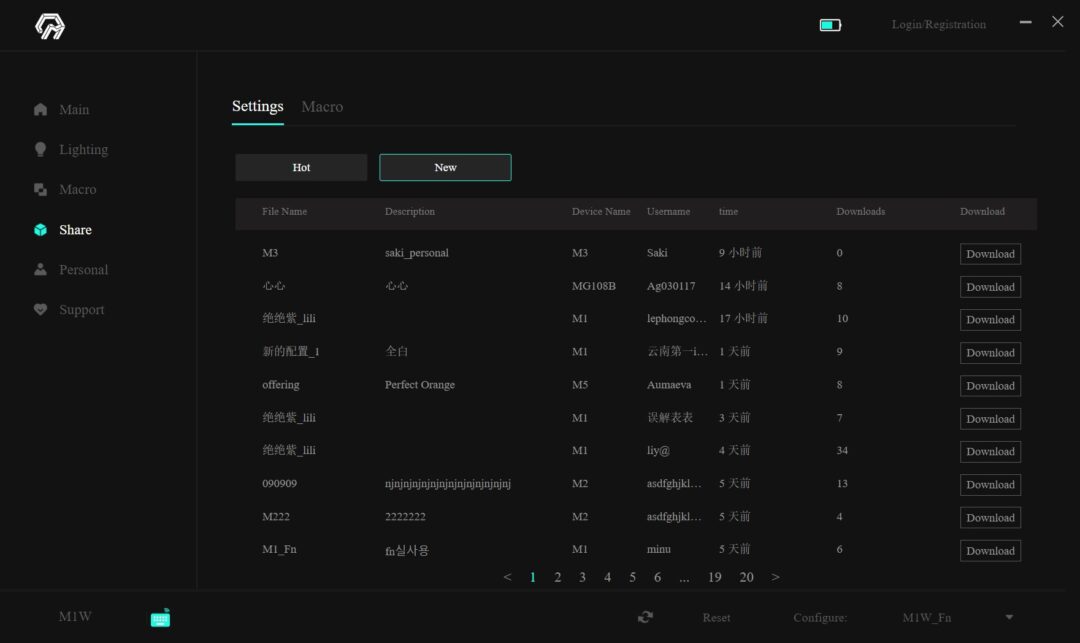
Nên ưu tiên tải từ nguồn chính thức tại Monsgeek.com để đảm bảo phiên bản mới nhất và an toàn cho hệ thống. Ứng dụng này cho phép quản lý profile, cập nhật firmware và đồng bộ hóa cài đặt giữa các chế độ kết nối.
2. Tùy chỉnh Keymap chi tiết
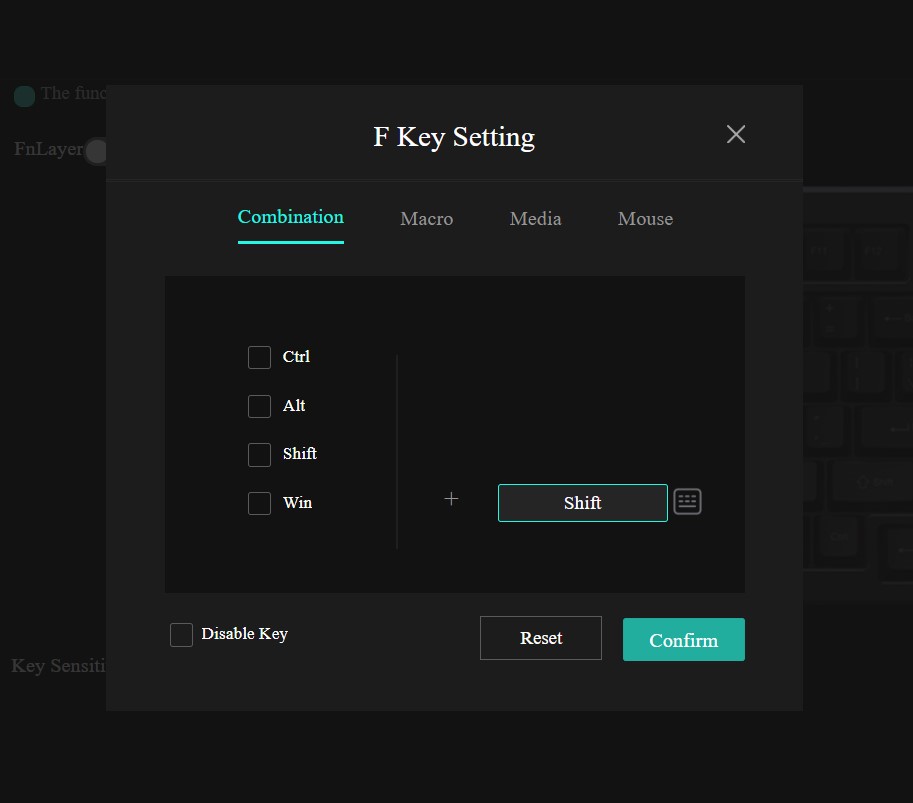
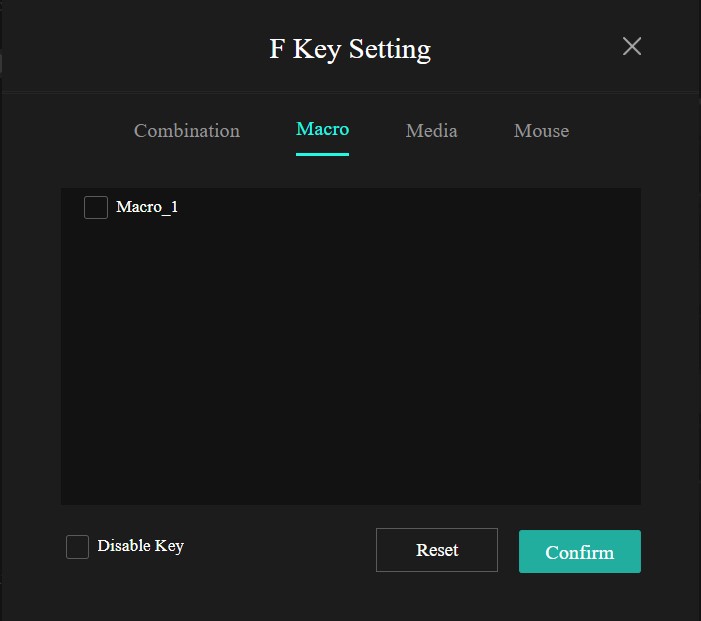
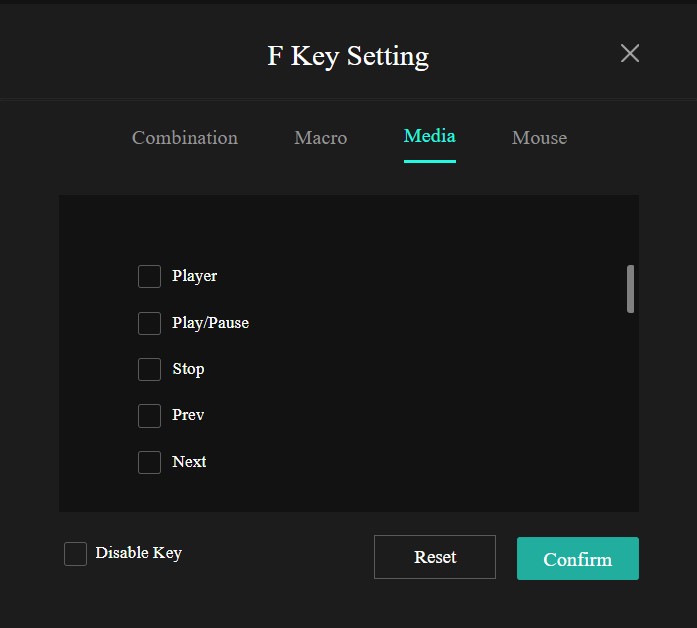
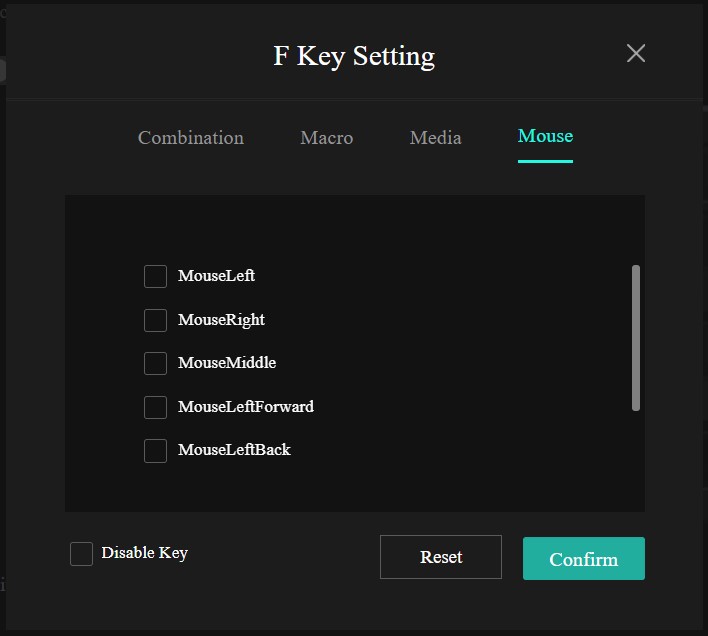
Tại tab “Main”, bạn có thể nhấp chọn bất kỳ phím nào để thay đổi chức năng. Các tùy chọn bao gồm Combination (tổ hợp phím), Macro (chuỗi lệnh), Media (điều khiển trình phát) và Mouse (giả lập chuột). Đây là công cụ hữu ích để tối ưu hóa bàn phím cơ cho các tác vụ đặc thù hoặc chơi game.
Bên cạnh đó, việc chỉnh layout FN (Fn Layer) giúp người dùng cá nhân hóa các tầng phím phụ. Các phím màu đỏ là mặc định hệ thống không thể thay đổi, trong khi các phím vàng và xanh cho phép bạn gán bất kỳ chức năng nào mong muốn. Đừng quên sử dụng nút “Reset” nếu muốn khôi phục thiết lập gốc.
3. Tùy chỉnh hiệu ứng ánh sáng (Lighting)
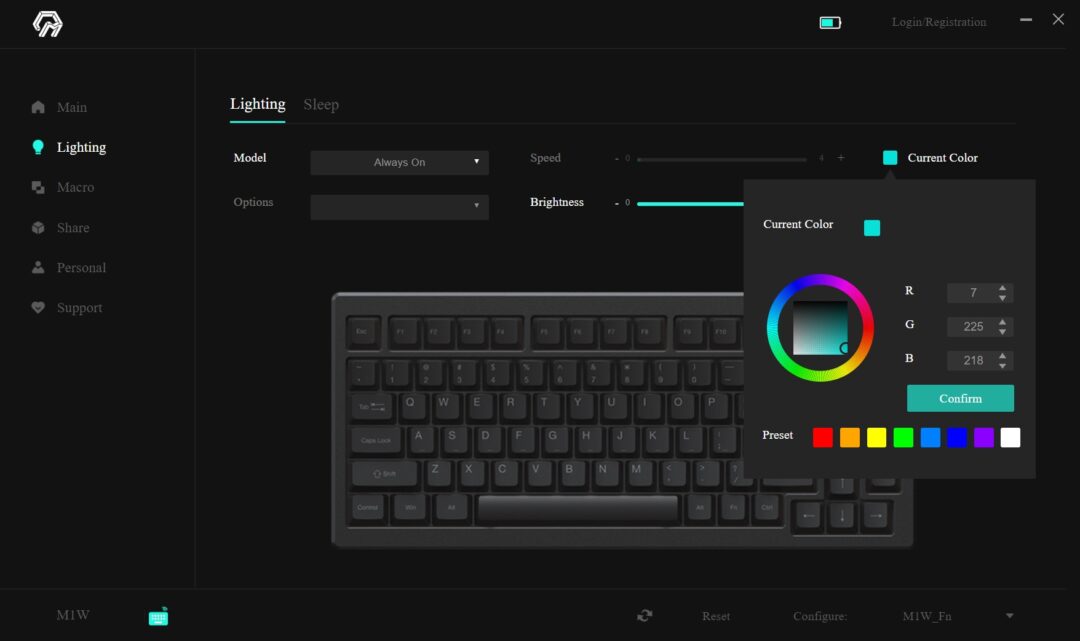
Tab “Lighting” là nơi bạn thay đổi hoàn toàn phong cách của bàn phím. Tại đây, bạn có thể chọn chế độ LED, thay đổi gam màu và tốc độ hiệu ứng một cách trực quan, thay thế cho việc thao tác thủ công qua phím tắt.
4. Thiết lập chế độ ngủ (Sleep Mode)
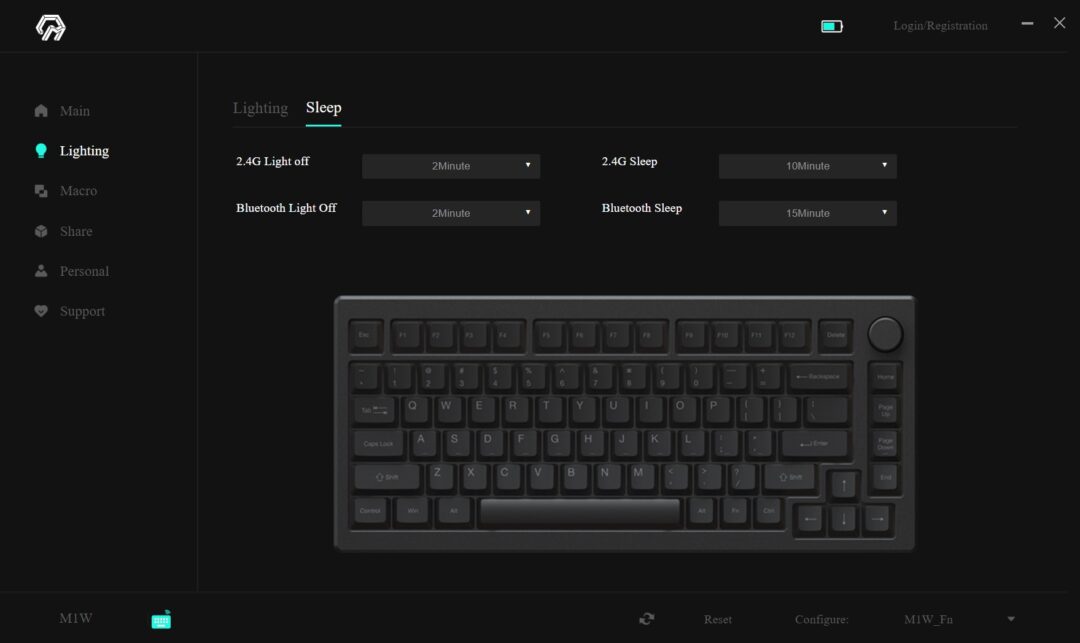
Để tối ưu hóa thời lượng pin cho M7W, mục “Sleep” trong phần cài đặt cho phép người dùng tùy chỉnh thời gian bàn phím tự động tắt đèn và ngắt kết nối không dây khi không sử dụng. Điều này giúp nâng cao đáng kể tuổi thọ pin trong quá trình sử dụng hàng ngày.
5. Lập trình Macro
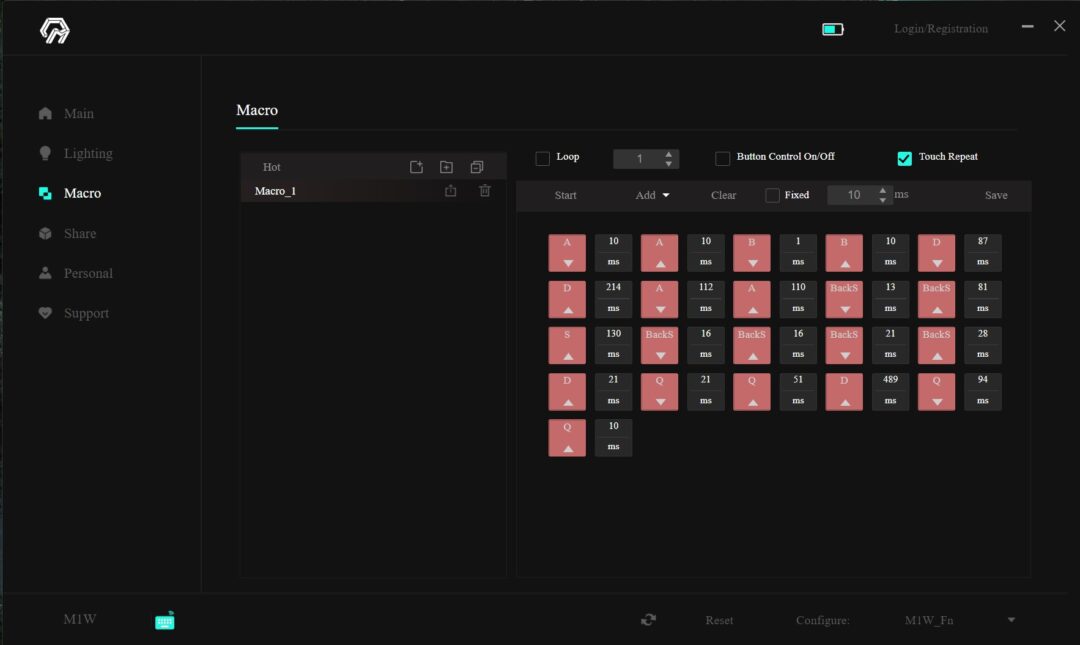
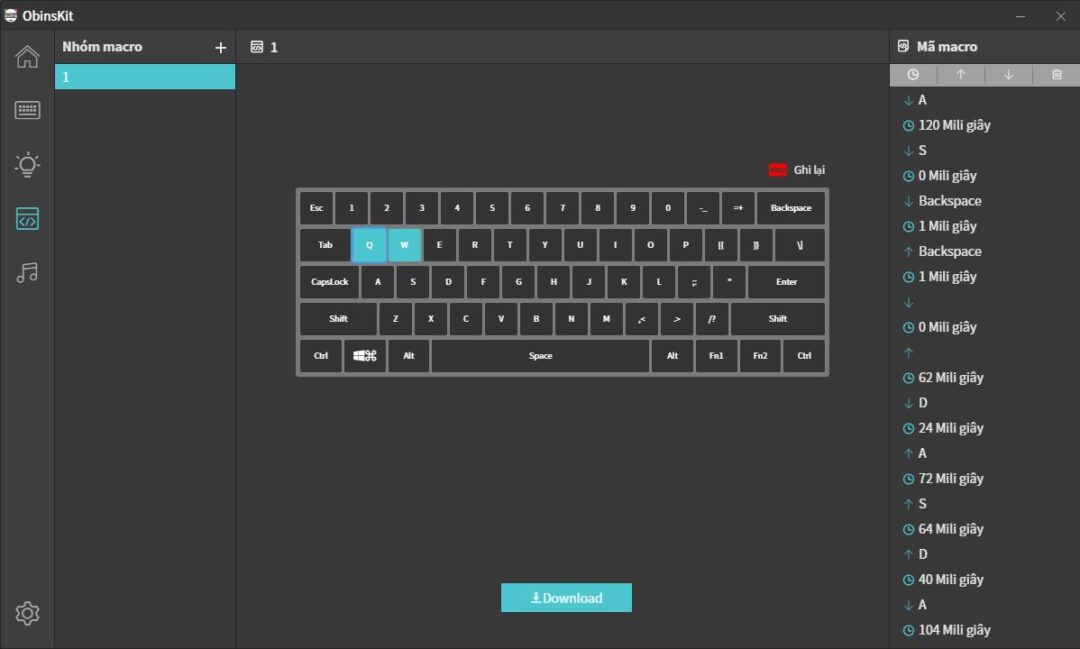
Tab “Macro” cho phép bạn thiết lập các chuỗi lệnh phức tạp chỉ với một lần nhấn. Bạn có thể gõ trực tiếp chuỗi lệnh hoặc tùy chỉnh thời gian delay (độ trễ) giữa các lần nhấn theo đơn vị mili giây (ms). Sau khi lưu, đừng quên quay lại tab Main để gán Macro này cho phím bạn muốn sử dụng.
6. Các tiện ích mở rộng
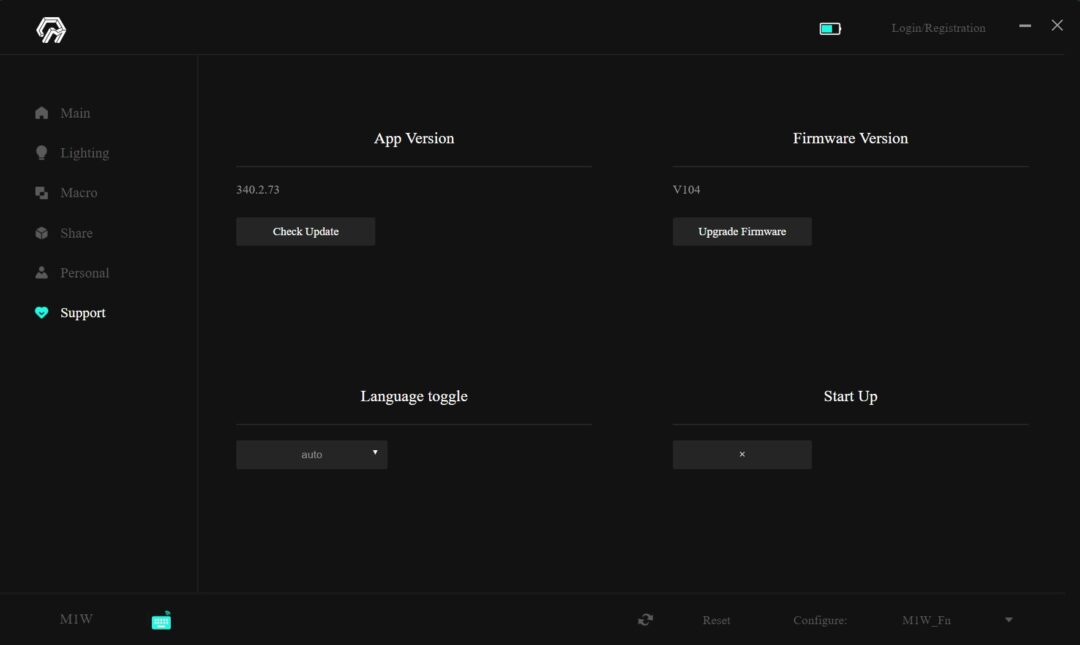
Phần mềm còn cung cấp khả năng cập nhật firmware thường xuyên để sửa lỗi và cải thiện tính ổn định. Việc kiểm tra định kỳ các phiên bản cập nhật là cách tốt nhất để đảm bảo bàn phím của bạn luôn vận hành mượt mà.
Đỗ Hoàng Lân là một doanh nhân, người sáng tạo số, digital marketing khởi nghiệp từ năm 2016 trong nhiều mảng cung cấp sản phẩm và dịch vụ, xây dựng và phát triển thương hiệu thông qua môi trường internet.