Việc nắm vững các dieu nen lam khi mua laptop moi là bước đi chiến lược giúp tối ưu hóa hiệu suất thiết bị, bảo mật dữ liệu cá nhân và kéo dài tuổi thọ phần cứng ngay từ những ngày đầu sử dụng. Thay vì vội vã đưa máy vào vận hành ngay khi vừa khui hộp, một quy trình thiết lập bài bản sẽ giúp bạn khai thác trọn vẹn tiềm năng của công nghệ và tránh những rủi ro phát sinh trong quá trình vận hành lâu dài.
Tại sao việc thiết lập lại laptop mới là yêu cầu bắt buộc?
Thiết lập máy tính ngay sau khi mua là quá trình tinh chỉnh hệ điều hành, loại bỏ tệp tin rác và tùy chỉnh quyền riêng tư để máy vận hành mượt mà nhất. Thông thường, các thiết bị khi xuất xưởng thường tồn tại phiên bản Windows hoặc hệ điều hành lỗi thời, đi kèm với nhiều phần mềm cài sẵn không cần thiết (bloatware) gây lãng phí tài nguyên hệ thống.
Đối với hệ sinh thái Apple, dù ít ứng dụng rác hơn, việc tinh chỉnh cấu hình sâu giúp người dùng khai thác tối đa sức mạnh của các dòng chip Apple Silicon mới nhất. Hiểu rõ về phần cứng máy tính sẽ giúp bạn chủ động hơn trong việc xử lý các sự cố kỹ thuật hoặc nâng cấp linh kiện cần thiết trong tương lai, thay vì phụ thuộc hoàn toàn vào cài đặt mặc định từ nhà sản xuất.
Một quy trình thiết lập chuyên nghiệp mang lại bốn lợi ích cốt lõi: tối ưu tốc độ xử lý do máy không phải gánh các tiến trình thừa, nâng cao hàng rào bảo mật trước các mối đe dọa trực tuyến, cá nhân hóa trải nghiệm người dùng theo sở thích riêng và thiết lập sẵn cơ chế sao lưu dữ liệu tự động. Đây là nền tảng quan trọng giúp máy tính duy trì phong độ bền bỉ trong suốt vòng đời sử dụng.
Checklist thực hiện các dieu nen lam khi mua laptop moi
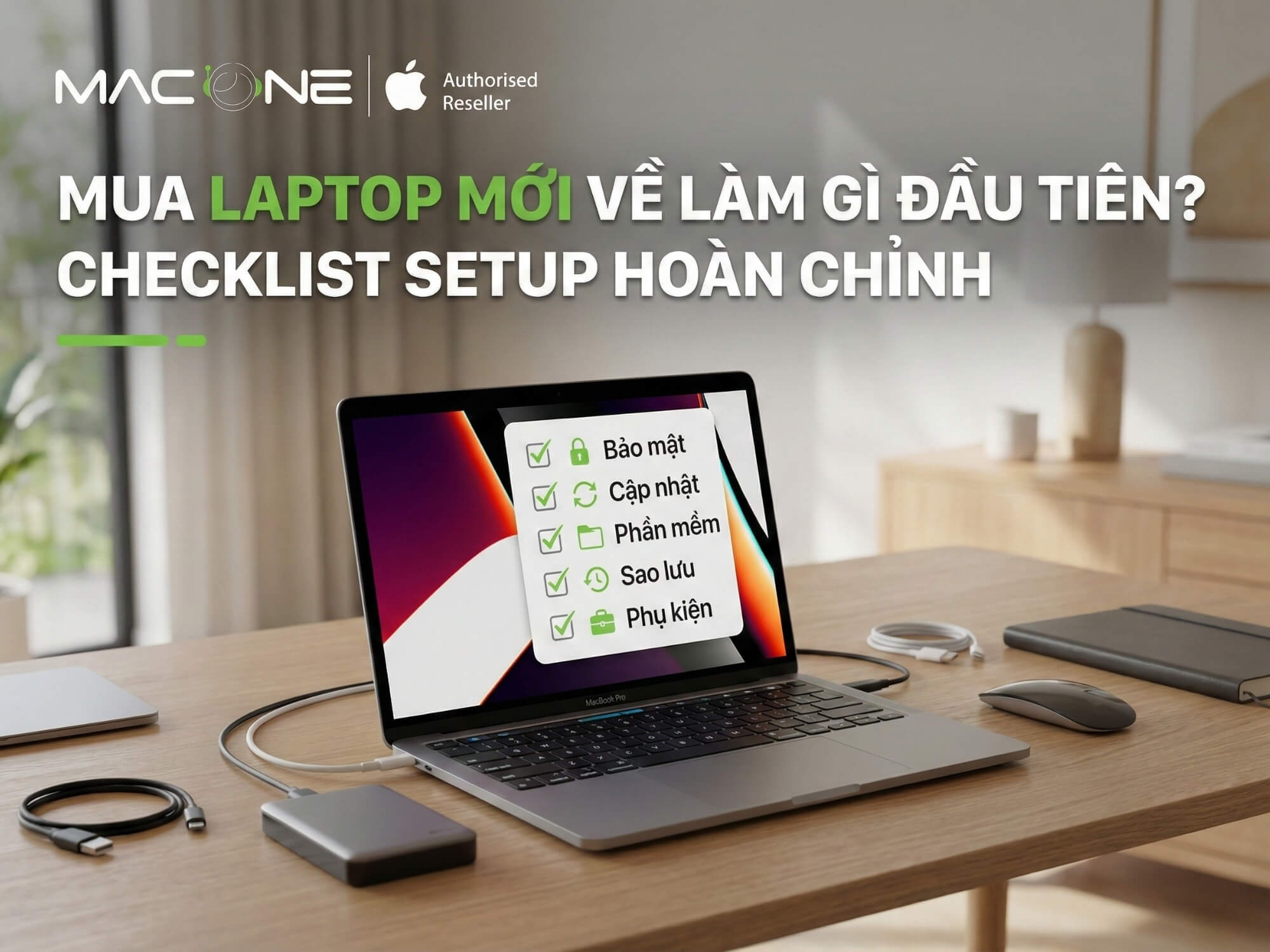
Dưới đây là bảng tổng hợp các công việc cần thực hiện để chuẩn hóa chiếc laptop của bạn theo tiêu chuẩn kỹ thuật chuyên nghiệp, đảm bảo tính logic và an toàn dữ liệu tuyệt đối.
STT
Công việc
Windows
macOS
Độ ưu tiên
1
Cập nhật OS
✓
✓
Cao
2
Đăng ký bảo hành
✓
✓
Cao
3
Loại bỏ Bloatware
✓
Ít cần
Cao
4
Thiết lập bảo mật
✓
✓
Cao
5
Cài đặt ứng dụng
✓
✓
Trung bình
6
Thiết lập sao lưu
✓
✓
Cao
7
Tối ưu pin
✓
✓
Trung bình
8
Cá nhân hóa giao diện
✓
✓
Thấp
9
Chuyển đổi dữ liệu
✓
✓
Tùy chọn
10
Tạo điểm khôi phục
✓
Time Machine
Trung bình
Cập nhật hệ điều hành và bảo mật phần mềm
Ngay sau khi kết nối internet, ưu tiên hàng đầu là cập nhật hệ điều hành lên phiên bản mới nhất để vá các lỗ hổng bảo mật. Theo các chuyên gia công nghệ, việc này không chỉ cải thiện sự tương thích với phần cứng mà còn nâng cao hiệu suất xử lý cho toàn bộ hệ thống.
Trên môi trường Windows 11, hãy truy cập menu Settings → Windows Update để kiểm tra và tải về các gói cập nhật định kỳ. Đối với macOS, người dùng có thể điều hướng tới System Settings → General → Software Update để cập nhật phiên bản macOS mới nhất. Theo Apple Support, người dùng nên thực hiện sao lưu toàn bộ dữ liệu trước khi nâng cấp hệ điều hành để đảm bảo an toàn.
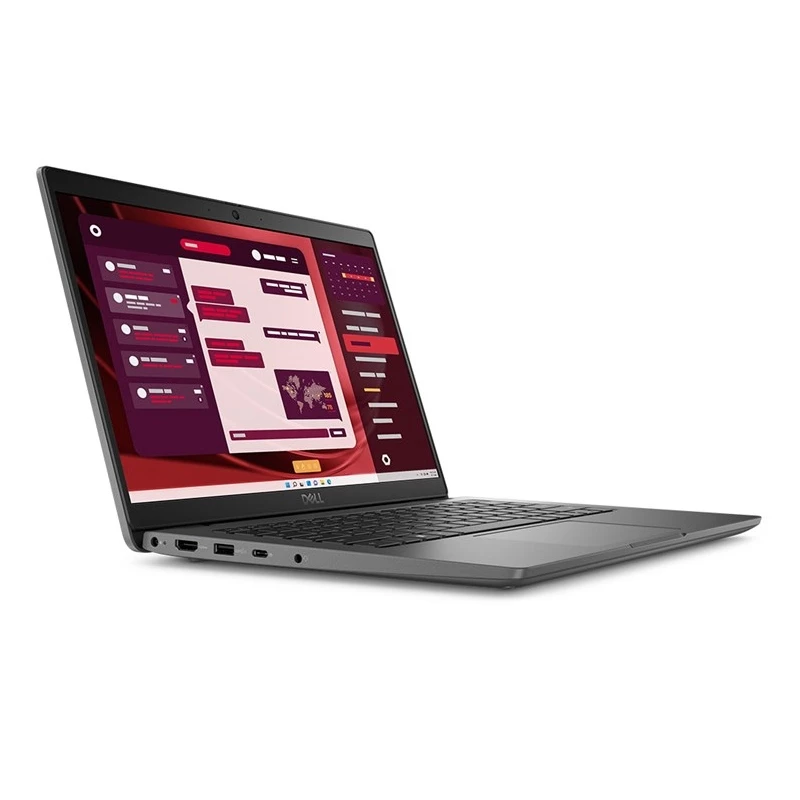
Dell E3440 Core i7-1355U, Ram 16GB, SSD 256GB, 14inch Full HD, laptop văn phòng
Việc loại bỏ các phần mềm không cần thiết, hay còn gọi là “bloatware”, giúp giải phóng không gian lưu trữ và giảm bớt gánh nặng cho bộ nhớ RAM. Các máy tính xách tay chạy Windows thường đi kèm với những bản dùng thử phần mềm diệt virus hoặc các ứng dụng quảng cáo không cần thiết từ nhà sản xuất mà bạn nên gỡ bỏ ngay lập tức.
Bên cạnh đó, để duy trì hiệu năng bền bỉ, bạn có thể tham khảo thêm kinh nghiệm chọn mua laptop để hiểu rõ cách thiết lập cấu hình phù hợp với mục đích sử dụng thực tế. Nếu muốn tìm hiểu chi tiết về các giải pháp quản lý năng lượng để máy chạy mát hơn và bền hơn, đừng quên ghé thăm chuyên trang Vietgear để cập nhật các hướng dẫn chuyên sâu nhất.
Xây dựng chiến lược bảo vệ dữ liệu
Một chiến lược sao lưu chuyên nghiệp yêu cầu sự kết hợp giữa lưu trữ đám mây và ổ cứng vật lý. Trên macOS, Time Machine được xem là “tiêu chuẩn vàng” để tự động hóa quy trình sao lưu, cho phép người dùng khôi phục toàn bộ trạng thái máy về bất kỳ thời điểm cụ thể nào trong quá khứ.
Theo tài liệu từ Apple Support, Time Machine vận hành thông minh bằng cách thực hiện các bản sao lưu theo giờ, ngày và tuần. Đối với người dùng Windows, hãy tận dụng các dịch vụ như OneDrive để đồng bộ hóa các thư mục quan trọng như Documents, Desktop và Pictures nhằm đảm bảo an toàn dữ liệu trên môi trường đám mây trước mọi rủi ro về phần cứng.
Thiết lập tính năng hệ sinh thái và bảo mật cao cấp
Đối với các dòng laptop cao cấp, việc kích hoạt tính năng bảo mật tích hợp là bước sống còn để bảo vệ thông tin. Trên macOS, FileVault đóng vai trò là một lớp mã hóa dữ liệu mạnh mẽ, sử dụng tiêu chuẩn XTS-AES-128 với khóa 256-bit để ngăn chặn mọi nỗ lực truy cập trái phép khi thiết bị bị thất lạc.
Ngoài ra, đừng quên thiết lập các dịch vụ như iCloud Keychain và Find My Mac để quản lý mật khẩu và theo dõi thiết bị từ xa. Đồng thời, hãy kiểm tra thời hạn bảo hành của máy tại trang web chính thức của nhà sản xuất (như checkcoverage.apple.com đối với thiết bị của Apple). Việc nắm rõ tình trạng bảo hành ngay từ đầu giúp bạn chủ động xử lý các tình huống phát sinh liên quan đến kỹ thuật một cách nhanh chóng và hiệu quả.
Đỗ Hoàng Lân là một doanh nhân, người sáng tạo số, digital marketing khởi nghiệp từ năm 2016 trong nhiều mảng cung cấp sản phẩm và dịch vụ, xây dựng và phát triển thương hiệu thông qua môi trường internet.