Sử dụng rufus là giải pháp tối ưu và phổ biến nhất hiện nay để người dùng tự tạo một thiết bị cài đặt hệ điều hành di động một cách nhanh chóng, an toàn và hoàn toàn miễn phí. Bài viết này sẽ cung cấp cái nhìn chuyên sâu về định nghĩa USB Boot cùng hướng dẫn chi tiết từng bước thực hiện bằng phần mềm máy tính chuyên dụng này, giúp bạn dễ dàng xử lý mọi tình huống cài đặt hệ điều hành windows hoặc các nền tảng khác.
Rufus là gì và những ưu điểm vượt trội khi sử dụng
Rufus là một chương trình tiện ích chạy trên hệ điều hành Windows, đóng vai trò hỗ trợ người dùng định dạng và tạo ổ đĩa khởi động (USB boot) từ các tệp hình ảnh ISO. Phần mềm này nổi bật nhờ thiết kế dạng portable gọn nhẹ, hoàn toàn miễn phí, có tốc độ xử lý vượt trội và khả năng tự động nhận diện thiết bị lưu trữ cực kỳ chính xác.
Theo định nghĩa kỹ thuật, công cụ này cho phép thiết lập linh hoạt các chuẩn khởi động BIOS hoặc UEFI, hỗ trợ đa dạng định dạng tệp hệ thống bao gồm FAT32, NTFS, exFAT, UDF và ReFS. Nhờ khả năng tương thích rộng rãi, người dùng có thể dễ dàng tạo phương tiện khởi động cho các dòng máy tính cá nhân, máy chủ hoặc môi trường DOS khác nhau.
So với các giải pháp thay thế như balenaEtcher hay Ventoy, ứng dụng này vẫn giữ vững vị thế độc tôn nhờ sự ổn định cao và khả năng loại bỏ các rào cản phần cứng khắt khe khi cài đặt hệ điều hành. Điều này mang lại sự an tâm tuyệt đối cho cả người dùng phổ thông lẫn các chuyên viên kỹ thuật công nghệ thông tin.
Khái niệm cơ bản về USB Boot và vai trò trong hệ thống
USB Boot được định nghĩa là một thiết bị lưu trữ di động thông thường, chẳng hạn như thẻ nhớ USB hoặc ổ cứng gắn ngoài, được nạp một tệp ISO image chứa toàn bộ mã nguồn và cấu trúc của một hệ điều hành. ISO image thực chất là một tệp lưu trữ đại diện cho toàn bộ nội dung của một đĩa quang truyền thống như CD hay DVD cài đặt.
Thông thường, bo mạch chủ của máy tính sẽ nạp hệ điều hành được lưu trữ trên ổ cứng chính bên trong để khởi động thiết bị. Tuy nhiên, thông qua quá trình can thiệp vào thứ tự khởi động, thiết bị ngoại vi này sẽ buộc hệ thống phải nạp dữ liệu trực tiếp từ tệp ISO nằm bên trong USB.
Giải pháp này mang lại ý nghĩa vô cùng to lớn trong các kịch bản khẩn cấp, đặc biệt khi máy tính gặp sự cố nghiêm trọng, bị hỏng phân khúc khởi động hoặc khi cần tăng tốc windows hiệu quả bằng cách tiến hành cài đặt lại hoàn toàn nền tảng hệ thống từ đầu.
Quy trình từng bước thao tác tạo USB cài hệ điều hành
Bước 1: Khởi chạy ứng dụng Rufus trên máy tính cá nhân
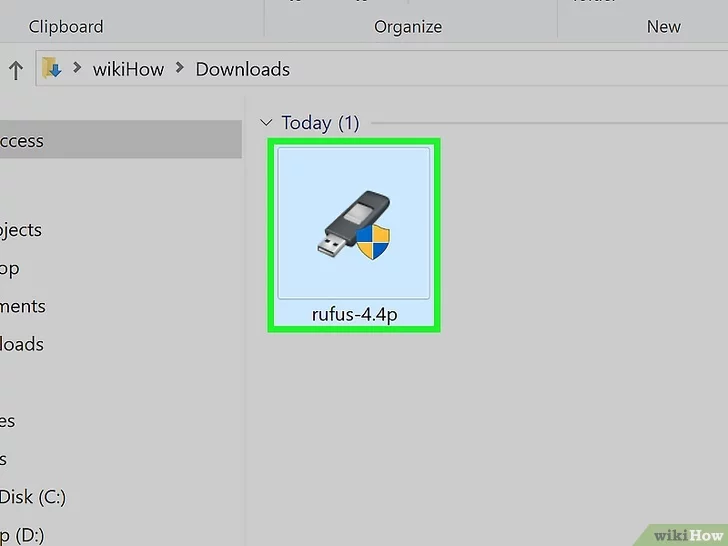
Sau khi hoàn tất quá trình tải tệp tin thực thi từ trang chủ chính thức, người dùng có thể tìm thấy tệp trong thư mục Downloads mặc định. Chỉ cần thực hiện thao tác nhấp đúp chuột để khởi động ứng dụng ngay lập tức mà không cần trải qua các bước cài đặt phức tạp.
Trước khi tiến hành, hệ thống khuyến nghị bạn nên xác định rõ kiến trúc bộ vi xử lý đang sử dụng trên máy tính như 64-bit, 32-bit hay ARM64. Bạn có thể kiểm tra thông số này bằng cách mở Settings, truy cập mục System, chọn About và xem kỹ thông tin tại dòng System Type.
Bước 2: Kết nối thiết bị lưu trữ USB vào máy tính
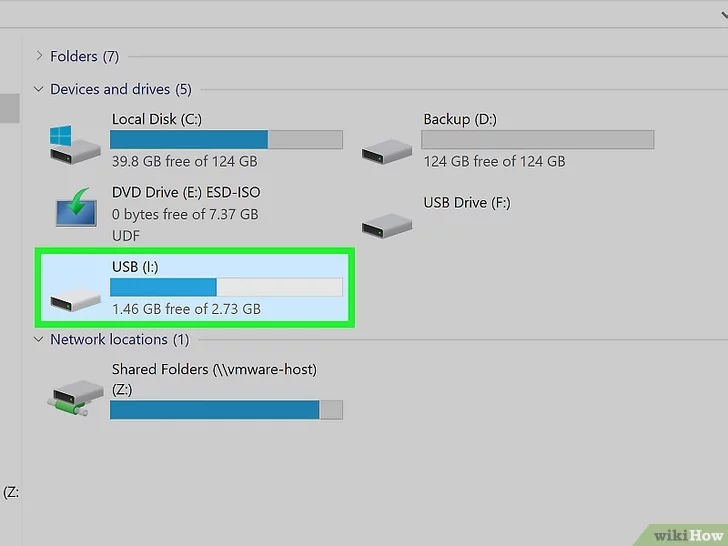
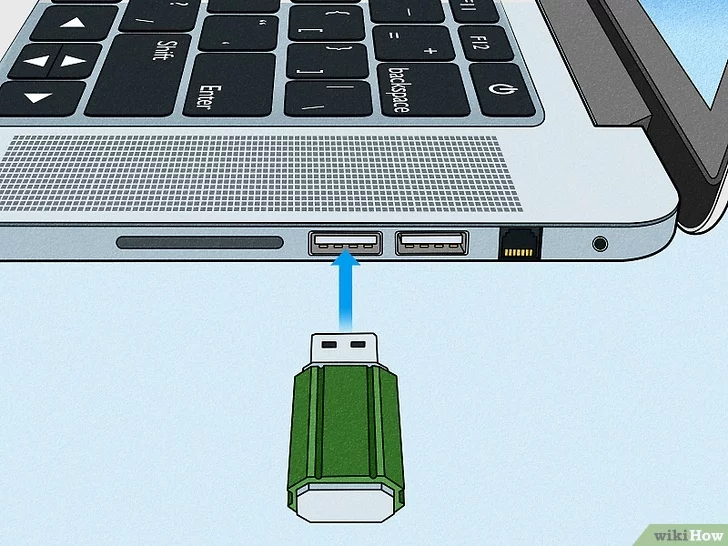
Hãy cắm thiết bị lưu trữ của bạn vào bất kỳ cổng giao tiếp USB trống nào có trên bo mạch chủ. Dung lượng tối thiểu của thiết bị cần đạt từ 4 GB đối với các hệ điều hành thông thường, nhưng tốt nhất bạn nên chuẩn bị một chiếc USB có dung lượng từ 8 GB trở lên.
Cần lưu ý rằng quy trình hoạt động của phần mềm sẽ tiến hành định dạng lại toàn bộ ổ đĩa và xóa sạch mọi dữ liệu hiện có bên trong. Do đó, người dùng bắt buộc phải sao lưu các tệp tin quan trọng sang một phân vùng khác trên máy tính trước khi bắt đầu.
Bước 3: Lựa chọn đúng thiết bị lưu trữ cần thao tác
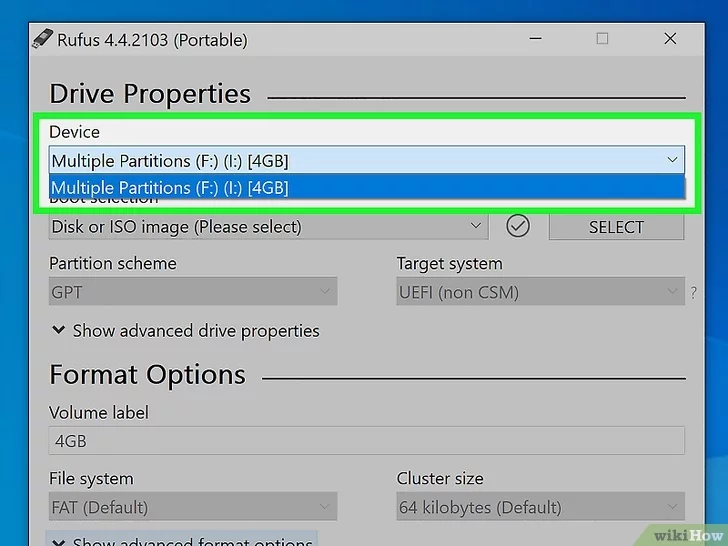
Ngay khi thiết bị ngoại vi được kết nối thành công, phần mềm sẽ tự động nhận diện và hiển thị thông tin. Trong trường hợp có nhiều ổ đĩa cùng kết nối, bạn hãy chủ động kiểm tra menu thả xuống tại mục Devices để chọn đúng tên thiết bị, thường sẽ hiển thị mặc định dưới tên gọi No_Label.
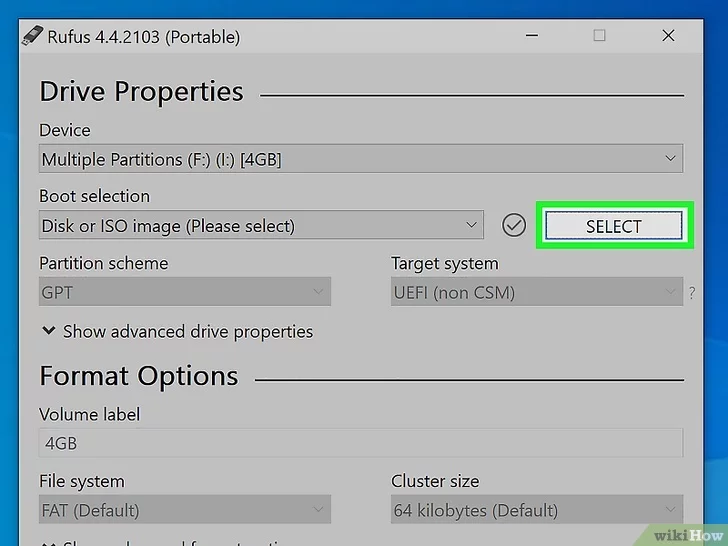
Bước 4: Sử dụng tính năng SELECT để nạp tệp hình ảnh
Thao tác này yêu cầu người dùng nhấn vào nút SELECT nằm ở phía bên phải giao diện chính để mở cửa sổ trình duyệt tệp. Ngoài ra, nếu chưa sở hữu sẵn tệp ISO trong máy, bạn có thể bấm vào mũi tên nhỏ cạnh nút này, chuyển sang chế độ DOWNLOAD để tải trực tiếp các phiên bản hệ điều hành chính thống từ máy chủ.
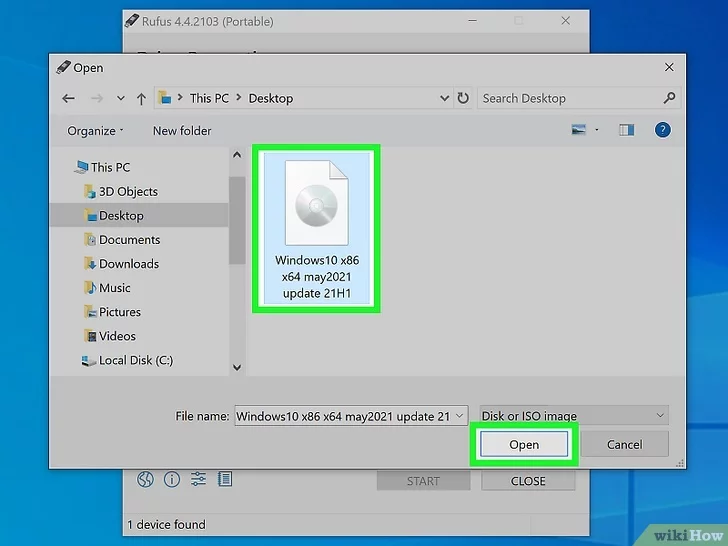
Bước 5: Thiết lập thông số và chọn tệp ISO phù hợp
Tiếp theo, hãy điều hướng đến thư mục chứa tệp ISO hệ điều hành bạn muốn sử dụng, ví dụ như bản phân phối Linux được cung cấp chính thức tại trang web https://ubuntu.com/download rồi nhấn Open.
Đối với các thông số nâng cao như Partition Scheme, Target System hay Image Option, hệ thống khuyến cáo người dùng nên giữ nguyên các thiết lập mặc định vì thuật toán thông minh của ứng dụng sẽ tự động nhận diện cấu hình tối ưu nhất cho thiết bị của bạn.
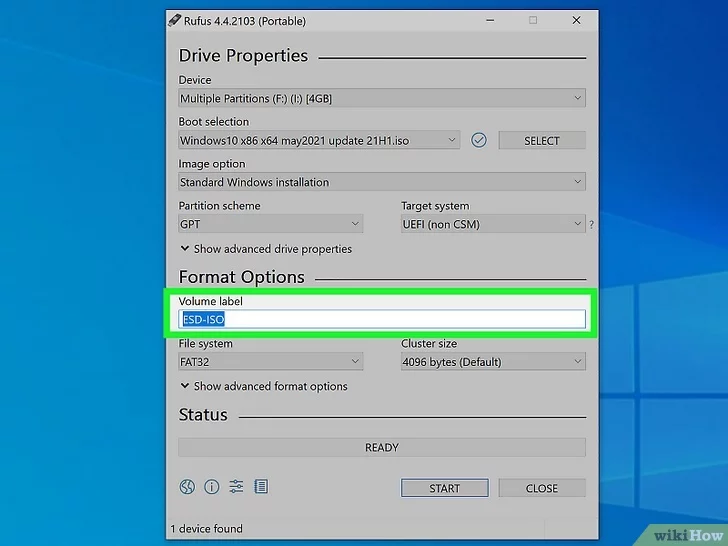
Bước 6: Đặt tên nhận diện cho phân vùng ổ đĩa
Bước này cho phép cá nhân hóa thiết bị bằng cách điền tên gọi mong muốn vào ô trống Volume Label. Nếu không có nhu cầu đặc biệt, bạn hoàn toàn có thể bỏ qua và giữ nguyên trạng thái mặc định do hệ thống thiết lập sẵn.
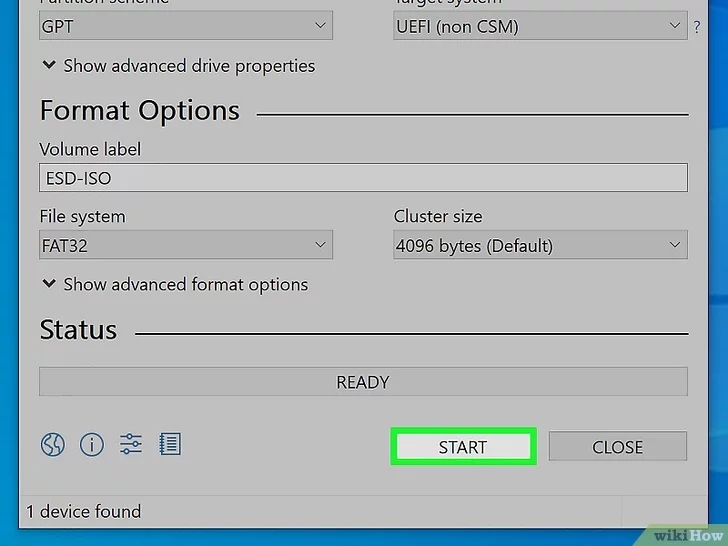
Bước 7: Kích hoạt quá trình ghi dữ liệu bằng nút START
Khi mọi thiết lập đã hoàn tất, hãy nhấp vào nút START nằm ở góc dưới bên phải giao diện. Một bảng cảnh báo xác nhận việc xóa toàn bộ dữ liệu cũ sẽ xuất hiện, lúc này bạn chỉ cần nhấn OK để quá trình sao chép tệp tin chính thức diễn ra trong vài phút.
Phương án xử lý sự cố thường gặp trong quá trình vận hành
Bước 1: Kích hoạt tính năng hiển thị ổ đĩa cứng USB nâng cao
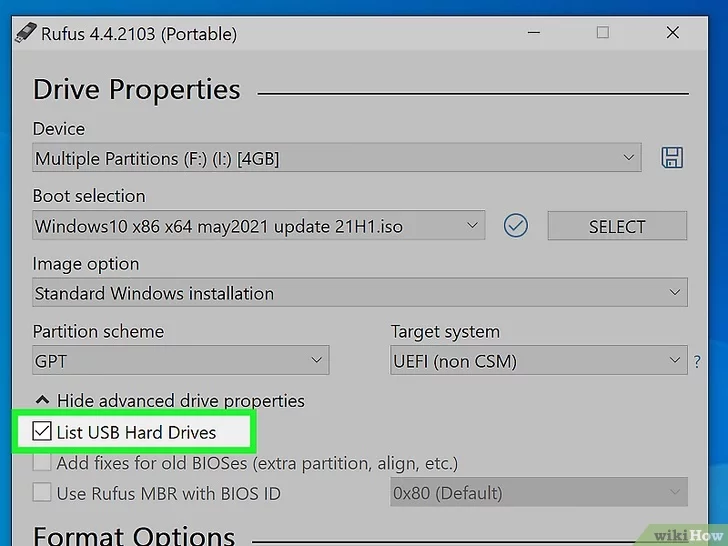
Trong một số trường hợp ngoại lệ, phần mềm có thể không nhận diện được thiết bị lưu trữ do tính tương thích phần cứng. Để khắc phục, hãy nhấn vào biểu tượng mũi tên cạnh dòng Show advanced drive properties và tích chọn vào ô List USB Hard Drives.
Bước 2: Thay thế thiết bị lưu trữ khi gặp lỗi dung lượng
Nếu hệ thống liên tục trả về thông báo lỗi liên quan đến việc không đủ dung lượng bộ nhớ hoặc lỗi đọc ghi dữ liệu từ phần cứng, giải pháp tốt nhất là thay thế bằng một chiếc USB flash hoàn toàn mới hoặc có thương hiệu uy tín hơn.
Bước 3: Khắc phục lỗi tự động nhận diện thiết bị trên Windows
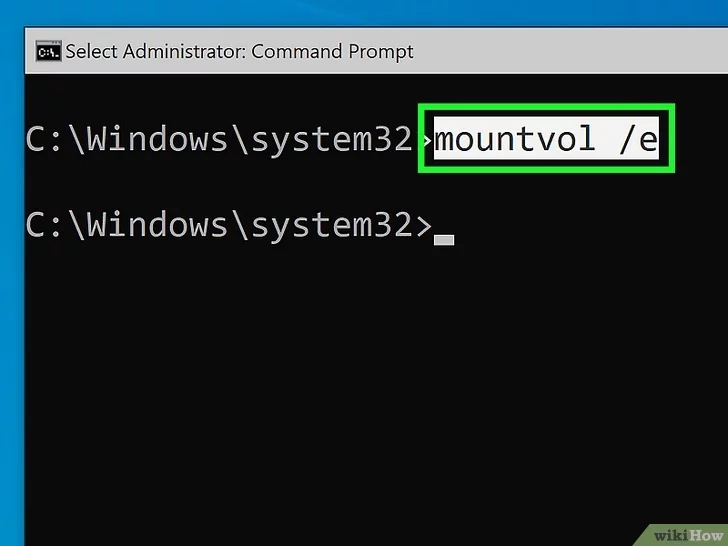
Sự cố xuất hiện mã lỗi Error: [0x00000015] The device is not ready thường bắt nguồn từ việc tính năng auto-mount trên hệ điều hành vietgear đã bị vô hiệu hóa từ trước đó.
Nhập từ khóa cmd vào thanh tìm kiếm trên giao diện Start Menu hoặc công cụ Windows Explorer của hệ thống.
Thực hiện thao tác nhấp chuột phải vào tệp cmd.exe rồi chọn mục quyền quản trị cao nhất là Run as administrator.
Nhập chính xác dòng lệnh mountvol /e vào bên trong cửa sổ dòng lệnh rồi nhấn phím Enter trên bàn phím.
Tiến hành đóng cửa sổ Command Prompt lại và khởi động lại phần mềm để thực hiện lại thao tác từ đầu.
Bước 4: Điều chỉnh thứ tự ưu tiên khởi động trong BIOS hệ thống
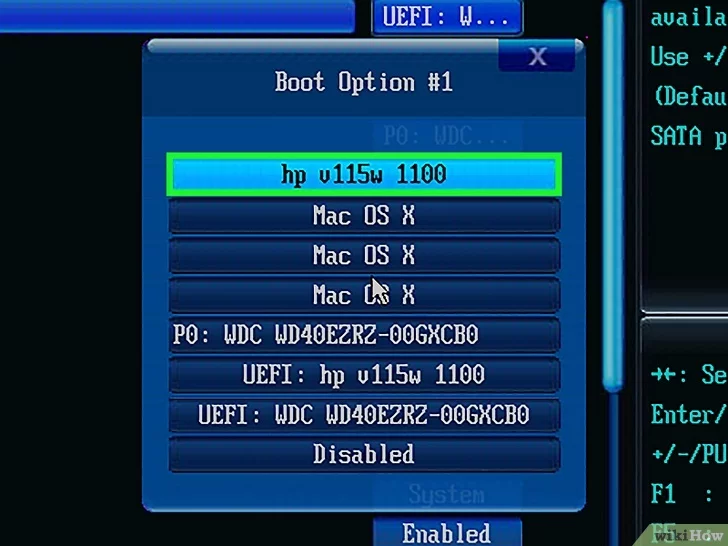
Để máy tính có thể nhận diện và khởi chạy từ thiết bị ngoại vi vừa tạo, người dùng bắt buộc phải truy cập vào giao diện BIOS hoặc UEFI, sau đó điều chỉnh thông số thứ tự khởi động sao cho cổng USB nằm ở vị trí ưu tiên trước ổ cứng chính.
Ngoài ra, việc lựa chọn chính xác chuẩn phân vùng và định dạng tệp hệ thống ngay từ đầu đóng vai trò quyết định đến tính khả dụng của thiết bị trên phần cứng thực tế. Bạn cũng có thể tìm hiểu thêm các phương pháp kiểm tra độ ổn định của ổ đĩa sau khi hoàn tất hoặc tham khảo giải pháp thay thế thông qua hướng dẫn tạo bộ cài đặt chuyên dụng với Hiren’s BootCD để nâng cao kỹ năng xử lý sự cố máy tính của mình.
Vietgear là tác giả và biên tập viên chuyên chia sẻ kiến thức về công nghệ, bàn phím cơ, gaming gear và phụ kiện máy tính. Với phong cách viết dễ hiểu, cập nhật xu hướng mới, Vietgear mang đến nhiều thông tin hữu ích giúp người dùng lựa chọn thiết bị phù hợp và tối ưu trải nghiệm công nghệ.