**Win 11 download** là bước khởi đầu quan trọng để người dùng trải nghiệm hệ điều hành mới nhất từ Microsoft với giao diện hiện đại và hiệu năng tối ưu. Bài viết này sẽ hướng dẫn chi tiết quy trình tải file ISO chính thức và cài đặt Windows 11 từ A-Z một cách chuẩn xác nhất.
## **Hướng dẫn Win 11 download và cài đặt chi tiết**
Để thực hiện **Win 11 download** và cài đặt, người dùng cần tải file ISO gốc từ trang chủ Microsoft, chuẩn bị USB khởi động bằng phần mềm chuyên dụng và thiết lập thông qua trình cài đặt Windows (Windows Setup). Đây là cách an toàn và ổn định nhất để triển khai hệ điều hành trên máy tính cá nhân.
### **Quy trình tải file ISO Windows 11 chính thức**
Để đảm bảo an toàn và tính ổn định cho hệ thống, bạn nên tải file cài đặt trực tiếp từ nguồn chính chủ của Microsoft. Dưới đây là các bước thực hiện để lấy file ISO chuẩn:
* Truy cập vào trang chủ: microsoft.com/en-us/software-download/windows11.
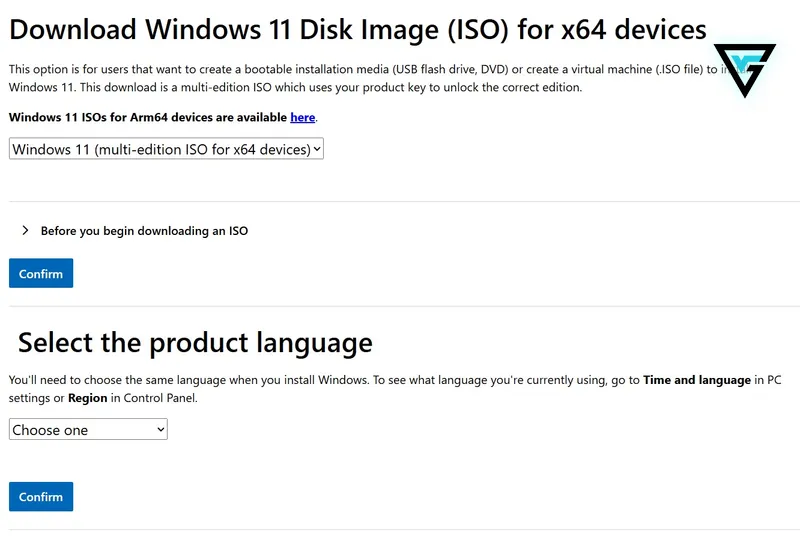
* Tại mục “Download Windows 11 Disk Image (ISO)”, người dùng chọn phiên bản Windows 11 phù hợp từ menu thả xuống và nhấn “Download”.
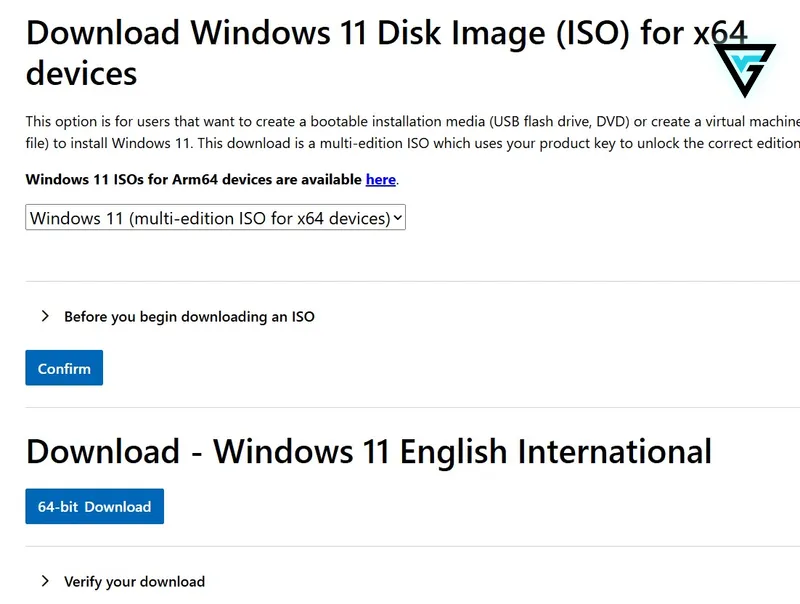
* Hệ thống sẽ yêu cầu chọn ngôn ngữ (Select the product language), hãy chọn ngôn ngữ bạn muốn sử dụng (thường là English) và nhấn “Confirm”.
* Cuối cùng, chọn “64-bit Download” để bắt đầu tải file ISO về máy.
Khi quá trình tải xuống hoàn tất, bạn đã sở hữu một file ảnh đĩa (ISO) chứa toàn bộ dữ liệu cần thiết để cài đặt [Windows](https://vietgear.vn/windows-la-gi/). Đây là bước tiền đề quan trọng để tạo bộ cài đặt ngoại tuyến.
### **Thiết lập USB cài đặt với Rufus**
Sau khi đã có file ISO, bạn cần một công cụ để “đốt” file này vào USB, biến nó thành bộ cài đặt có khả năng khởi động (bootable). Rufus là phần mềm mã nguồn mở được cộng đồng công nghệ tin dùng nhờ tốc độ nhanh và dễ sử dụng.
* Tải phiên bản mới nhất của Rufus từ trang chủ.
* Kết nối USB (khuyến nghị dung lượng từ 8GB trở lên, tốt nhất là chuẩn USB 3.0 hoặc 3.1 để tăng tốc độ cài đặt).
* Chọn thiết bị USB, tại mục “Boot selection” nhấn “Select” để dẫn tới file ISO vừa tải.
* Nhấn “Start” và đợi Rufus hoàn tất việc định dạng cũng như sao chép dữ liệu.
Việc sử dụng các dòng USB tốc độ cao như USB 3.1 Orico không chỉ giúp quá trình cài đặt diễn ra nhanh hơn mà còn đảm bảo tính bền bỉ của thiết bị trong quá trình truyền tải dữ liệu hệ thống lớn.
## **Các bước triển khai cài đặt Windows 11 lên máy tính**
Sau khi đã có USB cài đặt, bước tiếp theo là khởi động từ thiết bị này và thực hiện các thiết lập cơ bản. Quá trình này đòi hỏi người dùng can thiệp vào BIOS/UEFI của máy tính.
### **Khởi động từ USB và cấu hình cài đặt**
Để bắt đầu cài đặt, bạn cần cắm USB vào máy, khởi động lại và nhấn liên tục phím tắt Boot menu (thường là F8, F9, F10, F12 hoặc Esc tùy dòng máy).
* **Bước 1:** Chọn khởi động từ USB trong Boot menu.
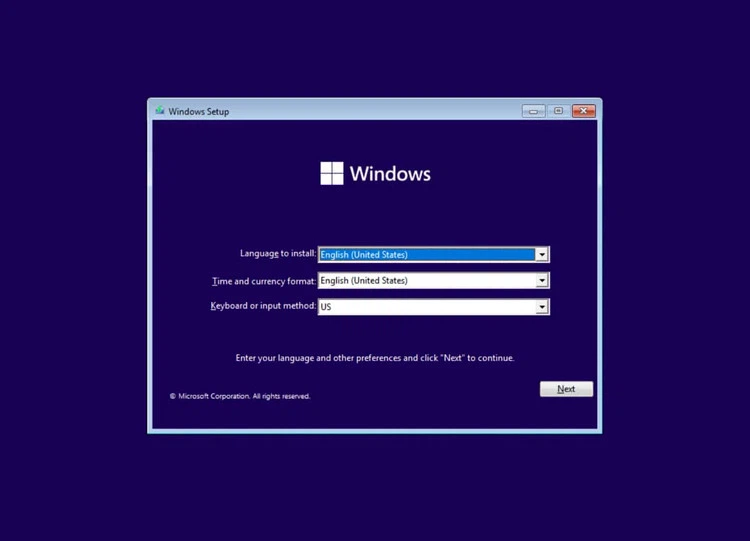
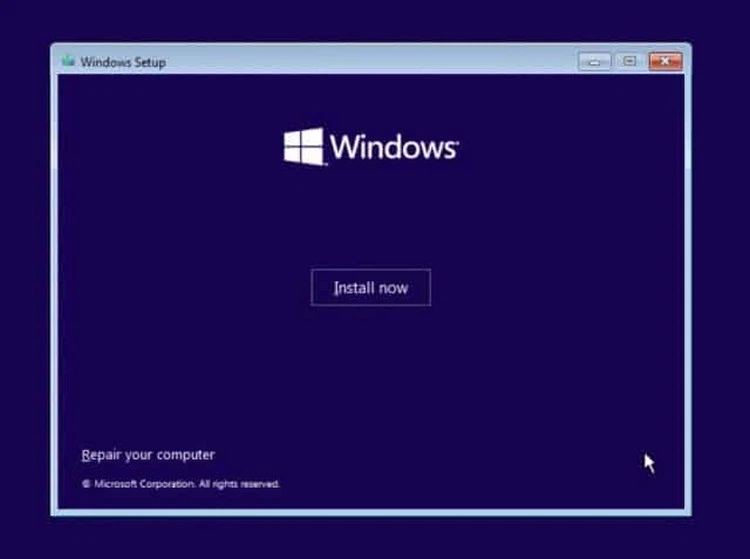
* **Bước 2:** Khi màn hình Windows Setup xuất hiện, chọn ngôn ngữ, thời gian và bàn phím, sau đó nhấn “Next”.
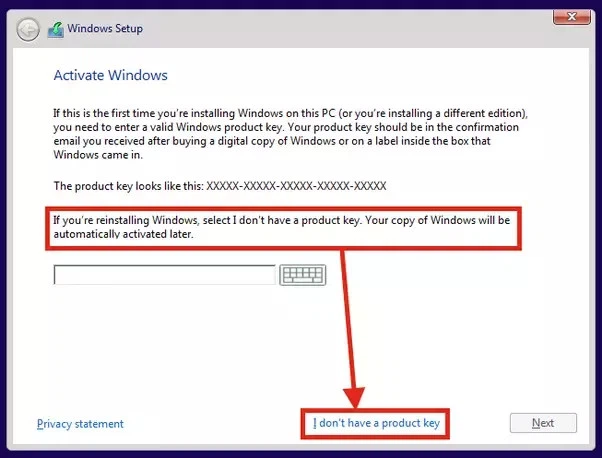
* **Bước 3:** Nhấn vào “Install Now”. Nếu bạn chưa có mã kích hoạt tại thời điểm này, hãy chọn “I don’t have a product key”.
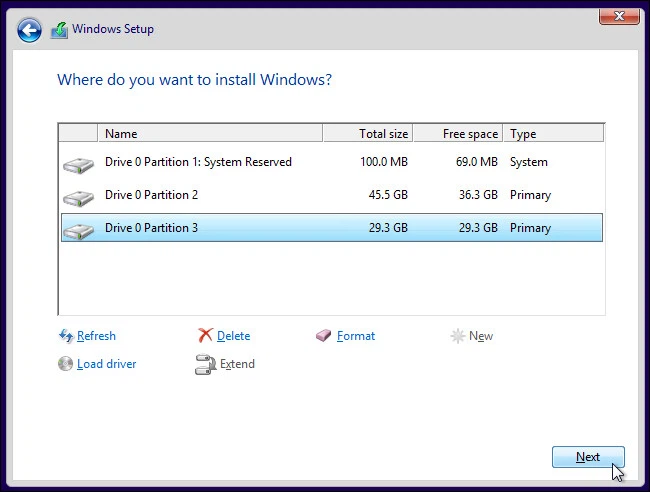
Lưu ý rằng việc cài đặt mới sẽ yêu cầu chọn phân vùng ổ cứng. Bạn nên sao lưu dữ liệu quan trọng trước khi thực hiện các thao tác này để tránh mất dữ liệu ngoài ý muốn.
### **Hoàn tất thiết lập (OOBE) và tinh chỉnh hệ thống**
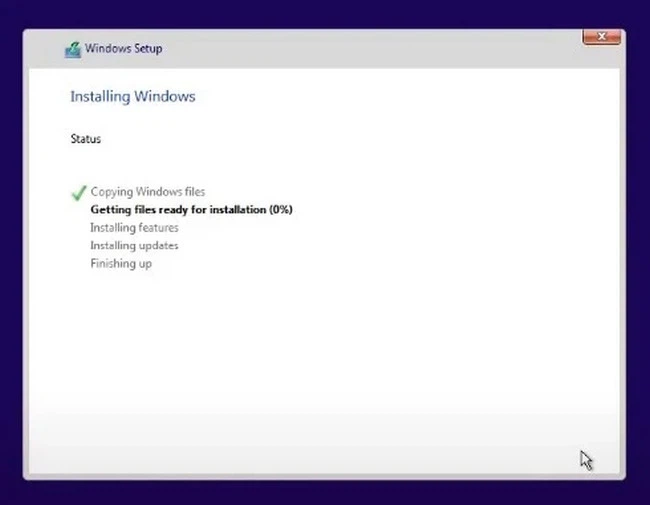
Sau khi chọn phiên bản và phân vùng, Windows sẽ thực hiện cài đặt tự động. Máy tính sẽ khởi động lại vài lần trong quá trình này.
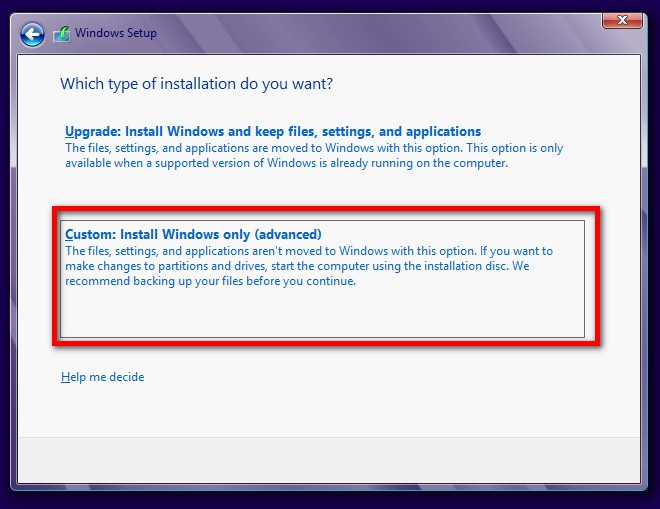
* Chọn “Custom: Install Windows only (advanced)” để cài đặt sạch.
* Chọn phân vùng ổ đĩa đích để cài đặt hệ điều hành.
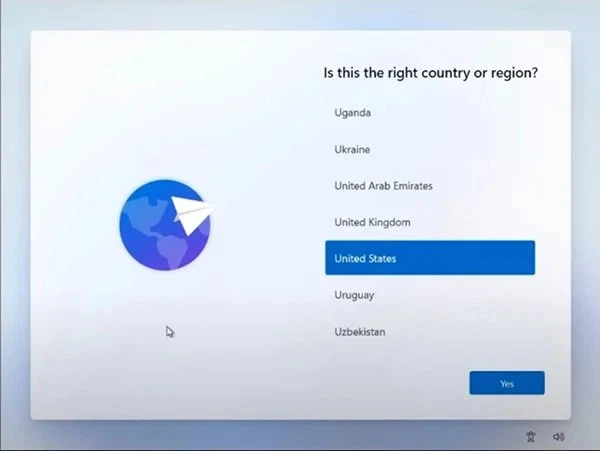
* Sau khi copy file xong, máy tính sẽ khởi động vào màn hình OOBE (Out-of-Box Experience) để thiết lập người dùng, tài khoản và các tùy chọn bảo mật.
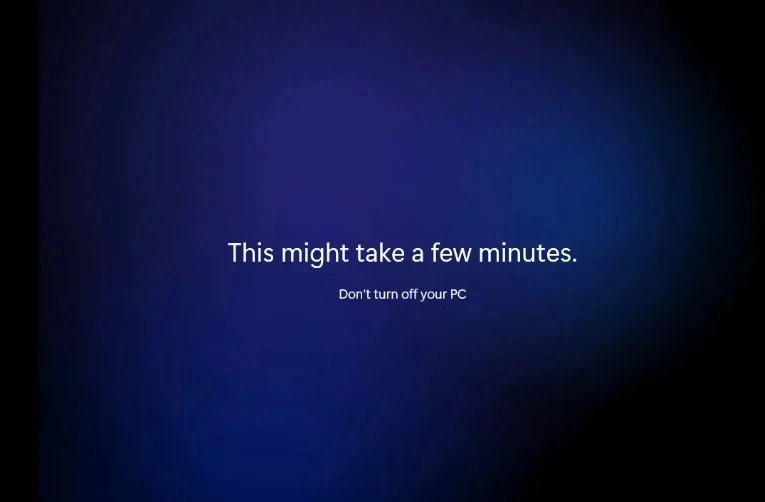
Sau khi hoàn tất, hệ thống sẽ yêu cầu vài phút để thiết lập các thay đổi lần cuối. Bạn sẽ sớm được trải nghiệm giao diện người dùng mới với các tính năng tối ưu hóa của [Vietgear](https://vietgear.vn/).
Nếu bạn thấy hệ thống hoạt động chậm sau khi cài đặt, đừng quên tham khảo các mẹo [tăng tốc windows](https://vietgear.vn/tang-toc-windows-hieu-qua/) để cải thiện hiệu suất vận hành ổn định lâu dài.
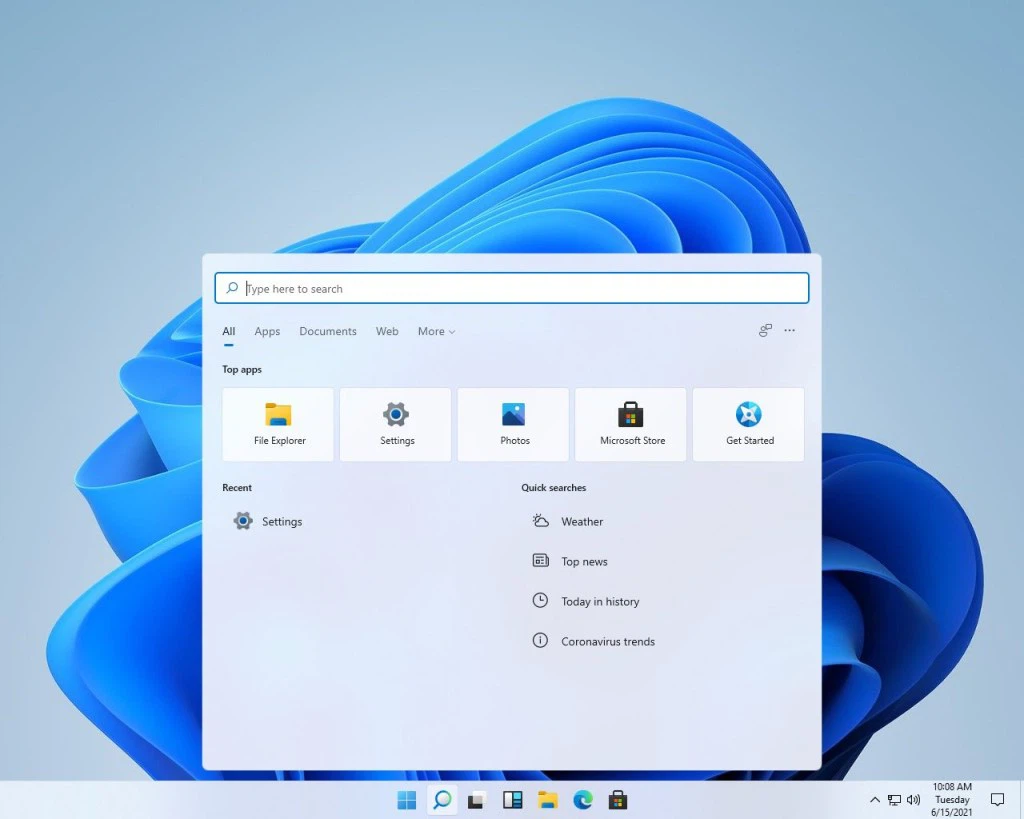
Khi màn hình Desktop hiện ra, đó là lúc quá trình cài đặt đã thành công. Bạn có thể bắt đầu cài đặt trình điều khiển (driver) và các phần mềm ứng dụng cần thiết cho công việc.
## **Kích hoạt bản quyền Windows 11**
Việc kích hoạt bản quyền là bước cuối cùng để đảm bảo hệ thống nhận được đầy đủ các bản cập nhật bảo mật từ Microsoft.
### **Tại sao cần sử dụng key bản quyền?**
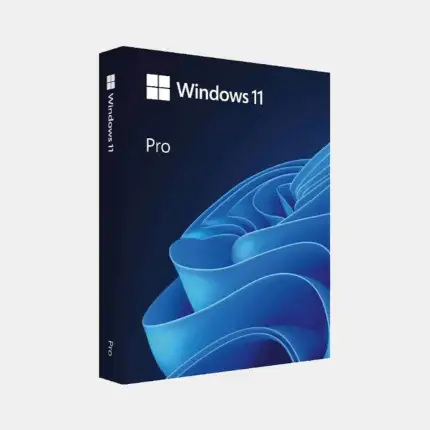
Việc sử dụng key bản quyền Windows 11 Pro không chỉ tuân thủ chính sách bảo vệ sở hữu trí tuệ mà còn giúp máy tính tránh được các rủi ro từ các phần mềm kích hoạt không rõ nguồn gốc.
Bằng cách sở hữu bản quyền chính thức, người dùng được hỗ trợ kỹ thuật đầy đủ và trải nghiệm sự ổn định cao nhất mà hệ điều hành mang lại. Đây là khoản đầu tư xứng đáng cho hiệu suất công việc và sự an toàn dữ liệu của cá nhân cũng như doanh nghiệp.
Đỗ Hoàng Lân là một doanh nhân, người sáng tạo số, digital marketing khởi nghiệp từ năm 2016 trong nhiều mảng cung cấp sản phẩm và dịch vụ, xây dựng và phát triển thương hiệu thông qua môi trường internet.