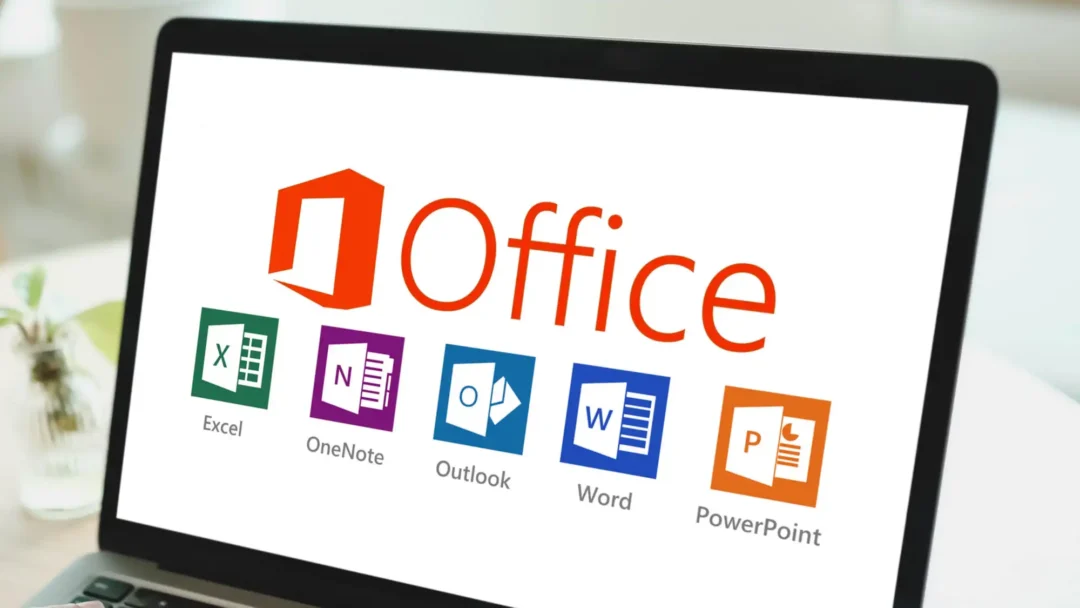
Cách đổi đuôi docx sang doc trong word là một thao tác cơ bản nhưng vô cùng cần thiết đối với người dùng văn bản khi cần đảm bảo tính tương thích của tài liệu trên nhiều thiết bị và hệ thống khác nhau. Bài viết này sẽ hướng dẫn chi tiết các phương pháp chuyển đổi định dạng tệp nhanh chóng, giúp bạn dễ dàng chia sẻ và xử lý văn bản mà không lo gặp lỗi hiển thị.
Định dạng DOCX đã trở thành chuẩn mặc định kể từ phiên bản Microsoft Office 2007, mang lại nhiều cải tiến về dung lượng và bảo mật. Tuy nhiên, trong môi trường làm việc thực tế, việc trao đổi dữ liệu với các đối tác hoặc hệ thống đời cũ đôi khi đòi hỏi người dùng phải thực hiện thao tác quy đổi ngược lại để văn bản có thể đọc được một cách trơn tru.
Lợi ích thực tế khi thực hiện cách đổi đuôi docx sang doc trong word
Việc chuyển đổi định dạng tài liệu từ chuẩn XML mới sang chuẩn nhị phân cũ mang lại nhiều giá trị thiết thực trong quá trình lưu trữ, quản lý và truyền tải thông tin. Hiểu rõ những lợi ích này sẽ giúp bạn chủ động hơn trong việc lựa chọn phương án xử lý phần mềm máy tính phù hợp với từng hoàn cảnh công việc cụ thể.
Tăng cường khả năng tương thích với các phiên bản Office tiền nhiệm
Ưu điểm lớn nhất của việc hạ cấp định dạng tệp văn bản là khả năng tương thích ngược hoàn hảo với các bộ phần mềm đời cũ như Word 97, 2000 hay 2003. Những nền tảng này không được tích hợp sẵn mã nguồn để đọc cấu trúc của tệp DOCX, dẫn đến tình trạng lỗi phông chữ hoặc không thể mở được tệp nếu không cài đặt thêm gói cập nhật tương thích.
Thuận lợi trong việc giao dịch và nộp hồ sơ hành chính
Nhiều cơ quan nhà nước, trường học hoặc doanh nghiệp lớn vẫn duy trì hệ thống lưu trữ và phần mềm nội bộ chỉ chấp nhận tệp định dạng .doc truyền thống. Khi thực hiện quy đổi tệp trước khi gửi, người dùng sẽ hạn chế tối đa tình trạng hệ thống từ chối nhận tài liệu hoặc báo lỗi cú pháp do không đúng chuẩn yêu cầu kỹ thuật.
Đảm bảo an toàn thông tin trên thiết bị cấu hình thấp
Khi bạn cần mở tài liệu trên các dòng máy tính cấu hình cũ không có điều kiện cài đặt các gói phần mềm văn phòng mới nhất, định dạng DOC đóng vai trò như một cứu cánh giúp hiển thị nội dung ổn định. Thao tác này giúp giảm tải áp lực xử lý cho các ứng dụng đọc văn bản thế hệ cũ, đảm bảo tiến độ công việc không bị gián đoạn.
Tối ưu hóa cho các tài liệu văn bản thuần túy
Đối với các loại văn bản hành chính thông thường không chứa quá nhiều hiệu ứng đồ họa phức tạp hay các thành phần nhúng nâng cao, việc lưu dưới định dạng DOC hoàn toàn không làm thay đổi chất lượng nội dung. Người dùng vẫn có thể thoải mái chỉnh sửa, định dạng đoạn văn hay chèn bảng biểu một cách dễ dàng và chính xác.
Các phương pháp cách đổi đuôi docx sang doc trong word hiệu quả nhất
Để thực hiện việc chuyển đổi định dạng tệp tin, người dùng có thể tận dụng ngay các tính năng có sẵn bên trong chương trình soạn thảo hoặc nhờ cậy vào các dịch vụ hỗ trợ trực tuyến trên internet. Dưới đây là các bước hướng dẫn cụ thể cho từng phương pháp để bạn có thể áp dụng ngay khi cần thiết.
Hướng dẫn thao tác trực tiếp bên trong chương trình soạn thảo
Tính năng lưu trữ tùy biến được tích hợp sẵn trong Microsoft Word cho phép người dùng chuyển đổi tệp tin một cách an toàn mà không cần nhờ đến bất kỳ công cụ trung gian nào khác. Quá trình này diễn ra hoàn toàn nội bộ trên hệ thống phần mềm cơ bản windows của bạn.
Bước 1: Mở chương trình Microsoft Word và tải tệp tin có phần mở rộng .docx mà bạn cần chuyển đổi. Bạn có thể sử dụng tổ hợp phím tắt quen thuộc hoặc duyệt tìm tệp thông qua hệ thống quản lý dữ liệu.
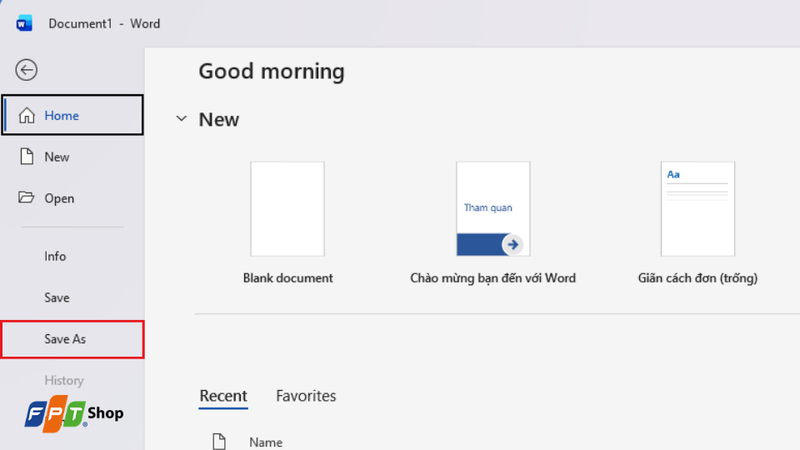
Bước 2: Nhấp chuột vào thẻ File nằm ở góc trên cùng bên trái giao diện làm việc, sau đó chọn lệnh Save As từ trình đơn hiển thị.
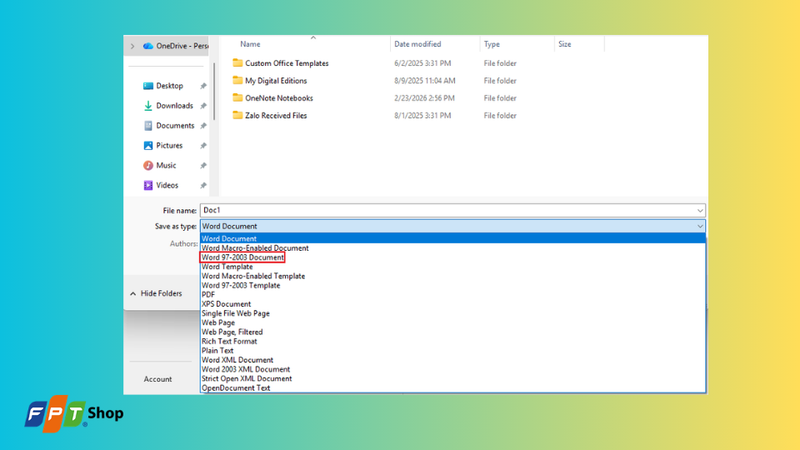
Bước 3: Tại hộp thoại lưu tệp xuất hiện, di chuyển đến mục Save as type và nhấn chọn định dạng Word 97-2003 Document (*.doc) từ danh sách thả xuống.
Bước 4: Đặt lại tên mới cho tệp nếu muốn phân biệt với bản gốc, sau đó nhấn nút Save để hoàn tất quá trình xuất bản tài liệu dưới định dạng mới.
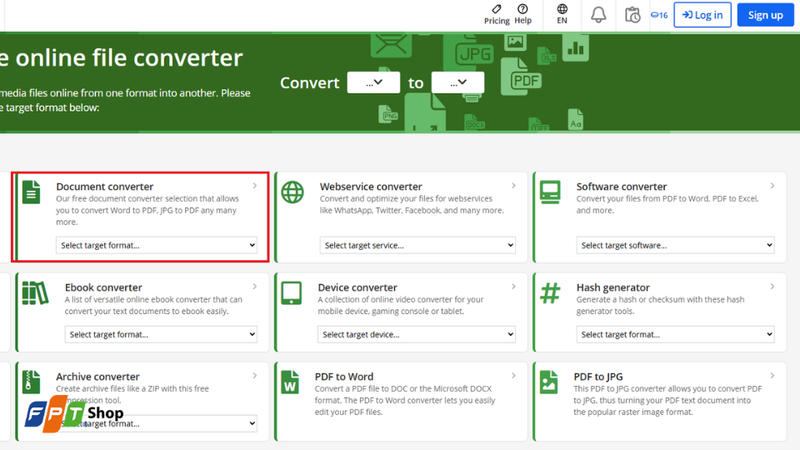
Nếu thiết bị của bạn không cài đặt sẵn phiên bản Word đầy đủ, các công cụ chuyển đổi trên nền tảng đám mây sẽ là giải pháp thay thế hoàn hảo giúp bạn giải quyết vấn đề nhanh chóng. Các dịch vụ như Online-Convert cho phép xử lý tệp tin trực tiếp qua trình duyệt web mà không đòi hỏi cấu hình máy tính quá cao.
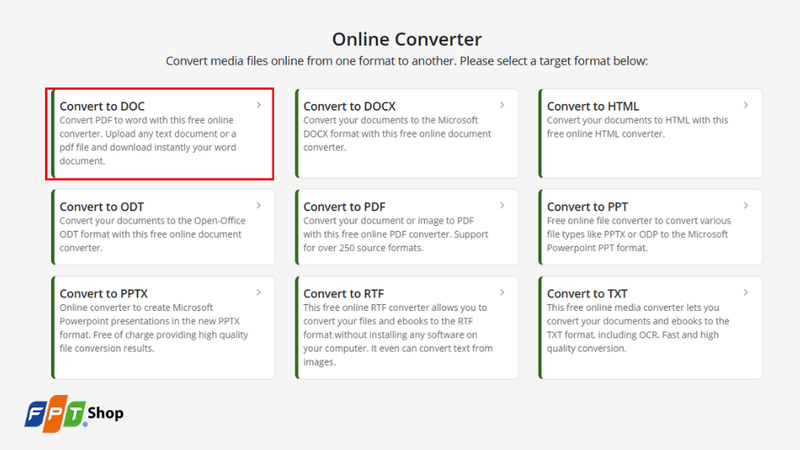
Bước 1: Khởi động trình duyệt web và truy cập vào địa chỉ chính thức của hệ thống chuyển đổi trực tuyến, sau đó tìm đến phân mục chuyên dụng dành cho tài liệu văn bản.
Tiếp tục điều hướng đến tính năng chuyển đổi định dạng tệp tin tài liệu sang chuẩn DOC để chuẩn bị cho bước tải lên dữ liệu.
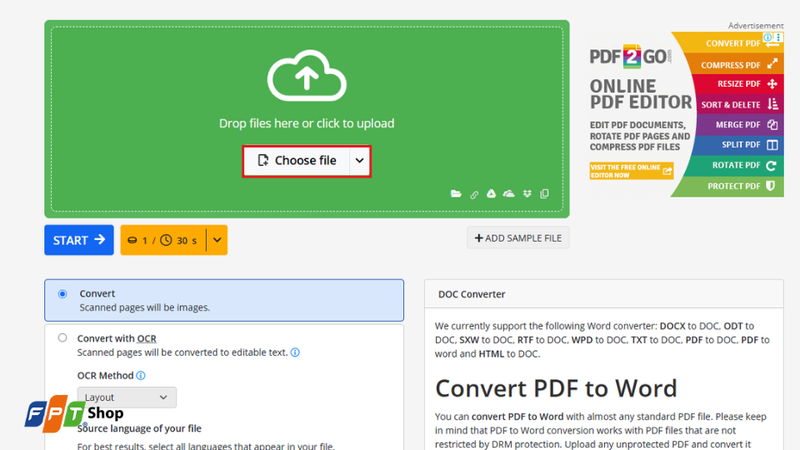
Bước 2: Tải tệp tài liệu cần xử lý lên hệ thống máy chủ bằng cách thực hiện một trong hai thao tác đơn giản:
Kéo thả trực tiếp tệp tin từ thư mục máy tính vào ô nhận dữ liệu.
Nhấn vào nút chọn tệp để tìm kiếm đường dẫn lưu trữ thủ công trên ổ cứng.
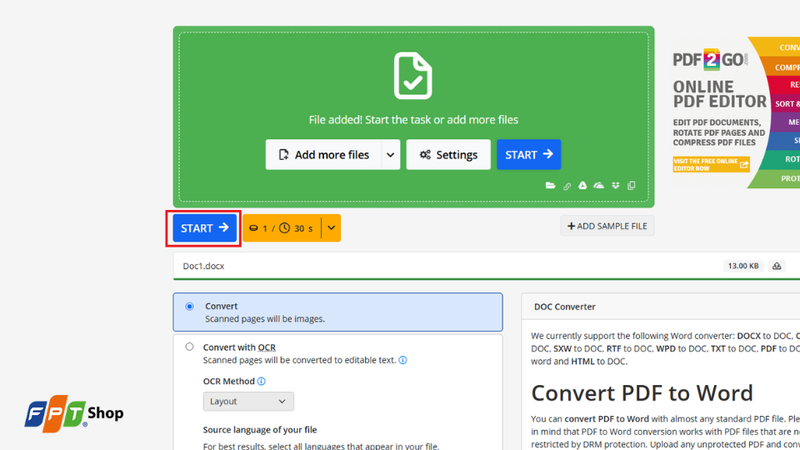
Sau khi hệ thống xác nhận tải tệp lên thành công, hãy nhấn vào nút lệnh khởi chạy tiến trình xử lý để hệ thống tiến hành đổi dạng cấu trúc.
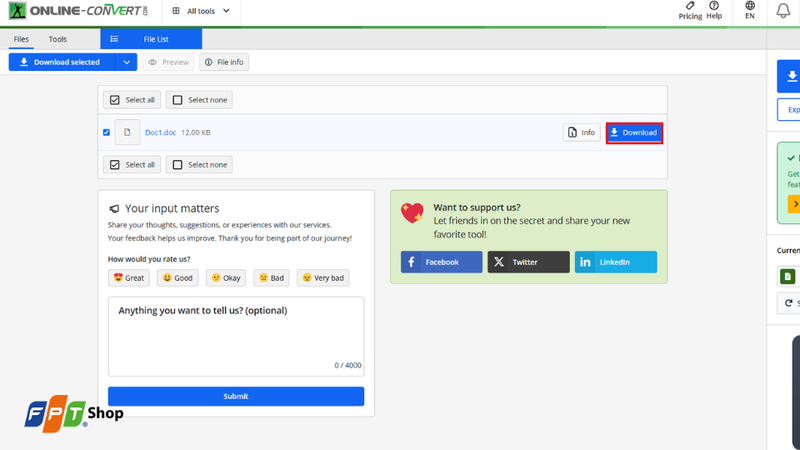
Bước 3: Chờ đợi trong giây lát để hệ thống hoàn tất công việc phân tích mã nguồn tệp, sau đó nhấn vào liên kết tải về để lưu trữ thành phẩm Vietgear về máy.
Vietgear là tác giả và biên tập viên chuyên chia sẻ kiến thức về công nghệ, bàn phím cơ, gaming gear và phụ kiện máy tính. Với phong cách viết dễ hiểu, cập nhật xu hướng mới, Vietgear mang đến nhiều thông tin hữu ích giúp người dùng lựa chọn thiết bị phù hợp và tối ưu trải nghiệm công nghệ.