Mchose G75 Pro Hướng dẫn sử dụng chi tiết và tối ưu hóa trải nghiệm người dùng
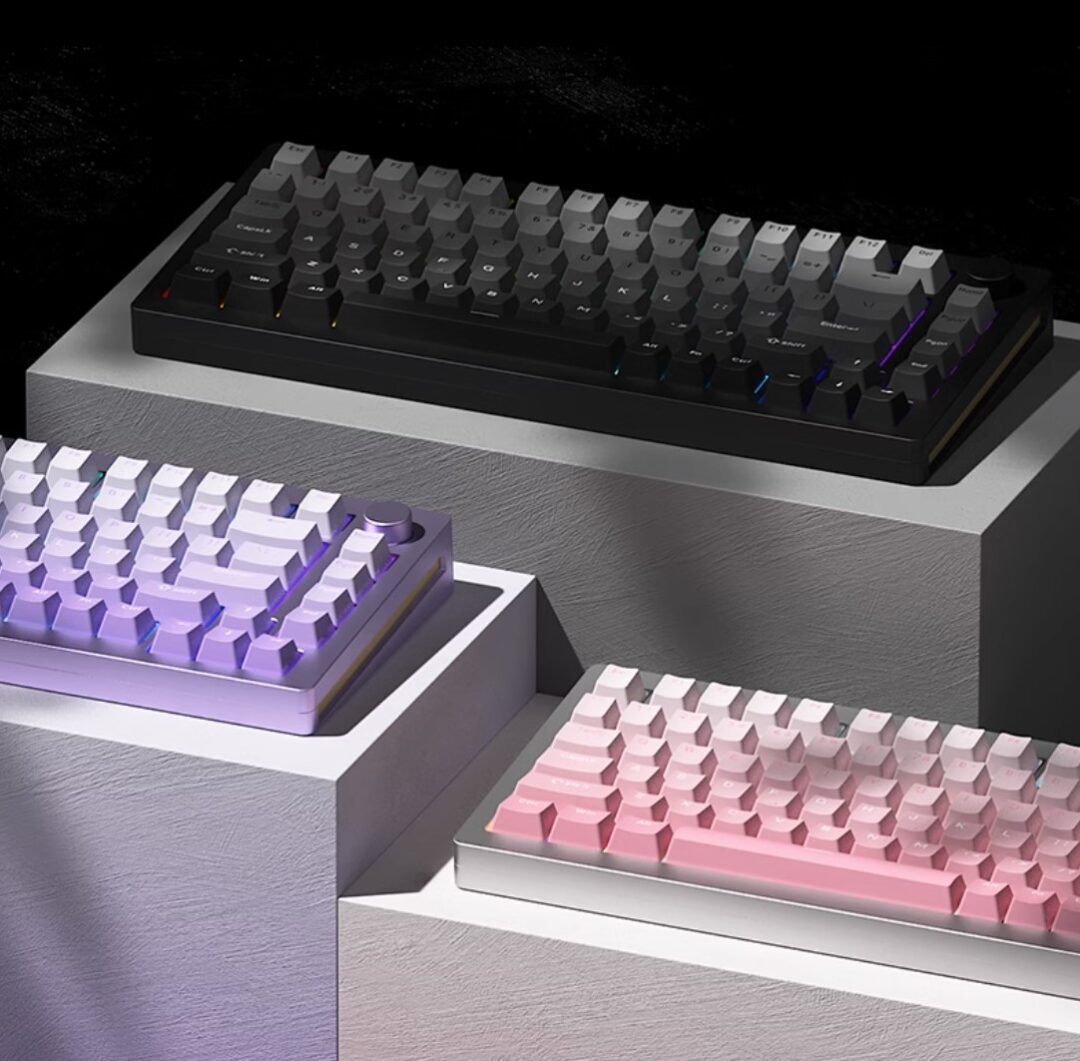
Mchose G75 Pro Hướng dẫn sử dụng là cẩm nang thiết yếu giúp người dùng khai thác tối đa tiềm năng của dòng bàn phím cơ layout 75% hiện đại này. Bài viết này cung cấp các bước thiết lập kết nối, quản lý phần mềm và cấu hình phím tắt để tối ưu hiệu suất làm việc cũng như giải trí, giúp bạn làm chủ thiết bị một cách dễ dàng và hiệu quả nhất.
Tải và thiết lập Driver cho Mchose G75 Pro
Việc cài đặt phần mềm quản lý (driver) là bước quan trọng để tùy chỉnh LED, macro và các chức năng chuyên sâu. Người dùng có thể tải phần mềm “Mchoose Hub” trực tiếp từ trang chủ của hãng hoặc các nguồn phân phối uy tín tại Vietgear.
Phần mềm Mchoose Hub đóng vai trò là “trung tâm chỉ huy” cho phép bạn thay đổi sơ đồ phím, tùy biến hiệu ứng ánh sáng RGB và cập nhật firmware. Đối với các thiết bị bàn phím cơ hiện nay, driver chính là công cụ để tối ưu hóa trải nghiệm cá nhân hóa của mỗi người dùng.
Cần lưu ý rằng tại thời điểm hiện tại, phần mềm điều khiển chỉ hoạt động ổn định khi bàn phím được kết nối thông qua cáp USB có dây. Các giao thức không dây như Wireless 2.4GHz hay Bluetooth hiện chưa được hỗ trợ trực tiếp thông qua giao diện driver, do đó, người dùng nên chuyển sang chế độ kết nối có dây trước khi tiến hành tùy chỉnh chuyên sâu.
Hướng dẫn chi tiết các chế độ kết nối của Mchose G75 Pro
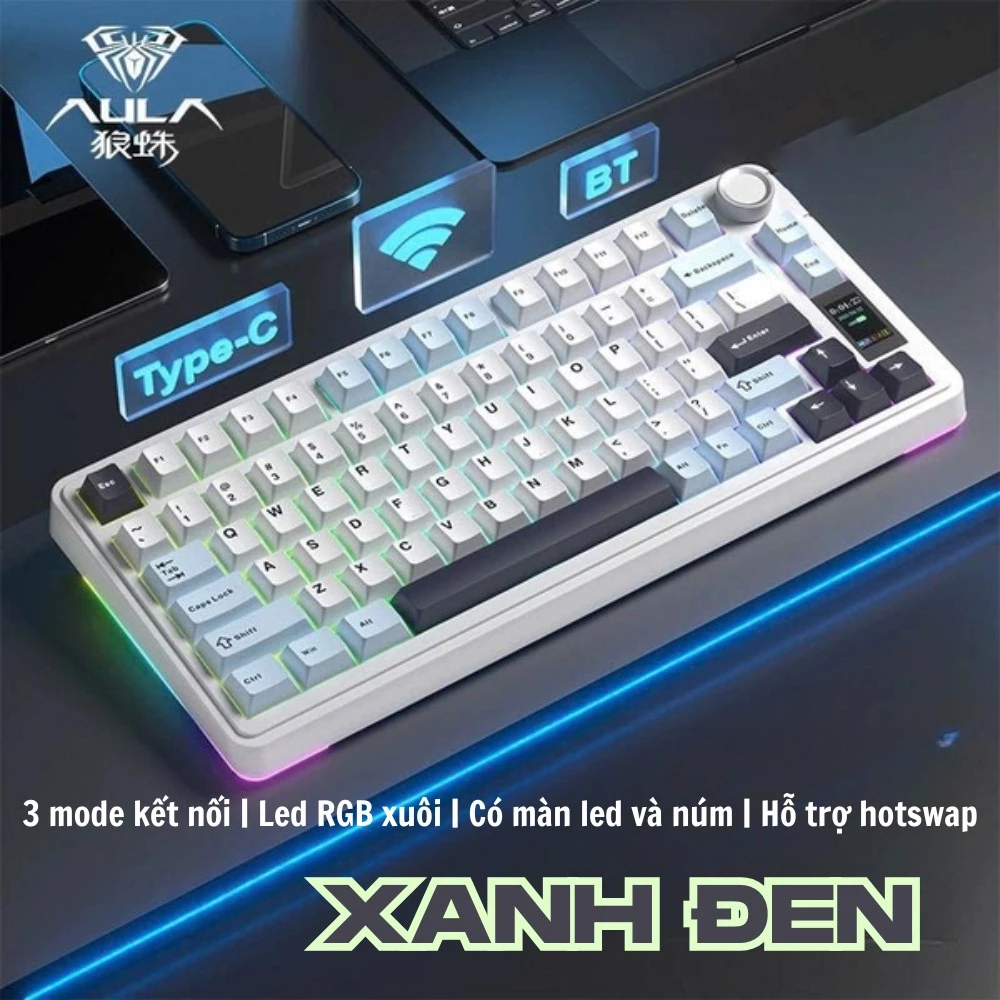
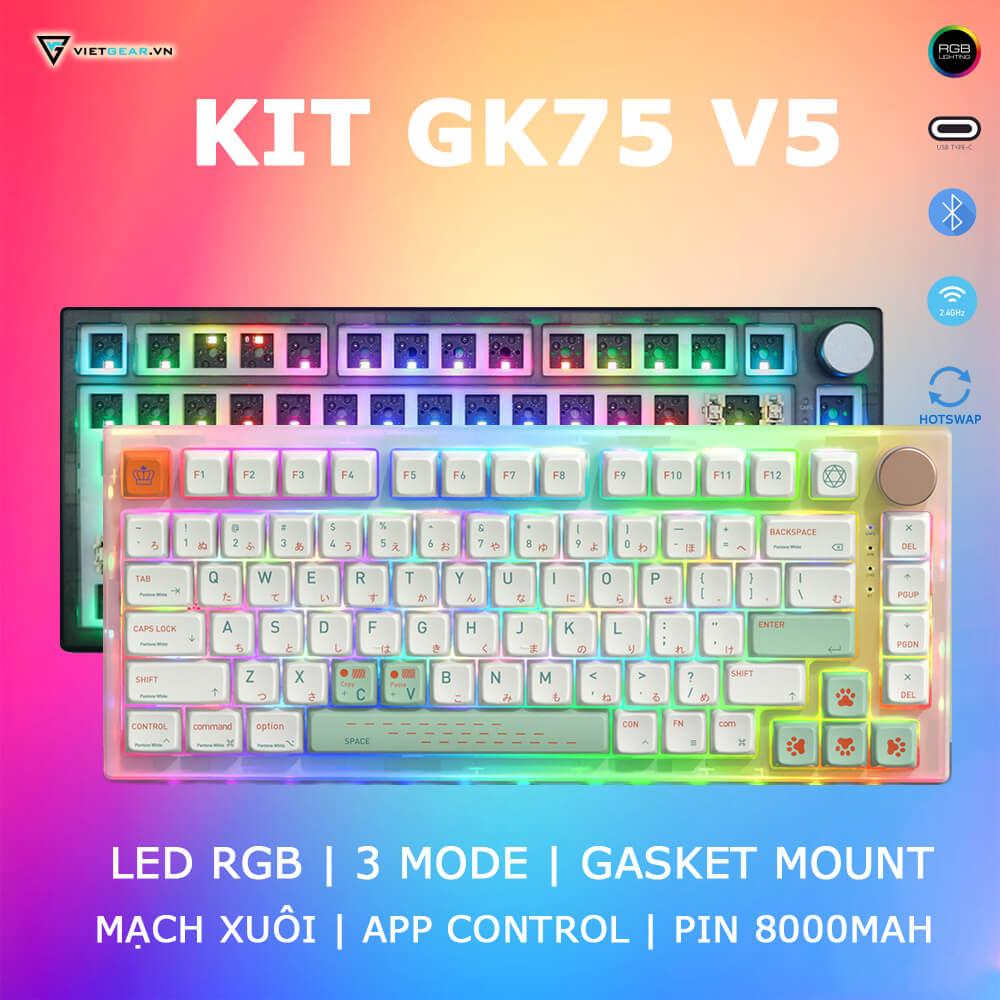
Mchose G75 Pro mang đến sự linh hoạt tối đa nhờ trang bị ba chế độ kết nối (3-mode): Bluetooth, Wireless 2.4GHz và kết nối dây USB-C. Việc chuyển đổi giữa các chế độ được thực hiện thông qua công tắc vật lý nằm ở cạnh sườn bên trái của bàn phím.
Để kết nối Bluetooth (ký hiệu B), người dùng nhấn giữ tổ hợp phím FN + 1, 2 hoặc 3 trong khoảng 3 giây cho đến khi đèn báo nhấp nháy. Sau đó, tiến hành dò tìm thiết bị trên máy tính hoặc smartphone; bàn phím sẽ hiển thị dưới tên “GX87 3.0” hoặc “GX87 5.0”. Đây là giải pháp kết nối tiện lợi cho người dùng làm việc đa thiết bị.
Đối với chế độ Wireless 2.4GHz (ký hiệu biểu tượng sóng), bạn chỉ cần rút đầu thu (receiver) được tích hợp sẵn ở cạnh hông bàn phím và cắm vào cổng USB trên máy tính. Hệ thống sẽ tự động nhận diện và kết nối ngay lập tức, mang lại độ trễ cực thấp, rất phù hợp cho nhu cầu chơi game hoặc làm việc cường độ cao.
Cuối cùng, chế độ kết nối có dây (biểu tượng dây cáp) là lựa chọn ổn định nhất. Người dùng chỉ cần kết nối cáp USB Type-C từ bàn phím vào máy tính. Trong quá trình này, bàn phím sẽ vừa nhận dữ liệu vừa thực hiện sạc pin, đảm bảo thiết bị luôn sẵn sàng hoạt động mà không lo về vấn đề năng lượng.
Làm chủ các tổ hợp phím tắt chức năng (Fn Layers)
Các tổ hợp phím FN trên Mchose G75 Pro giúp người dùng điều khiển nhanh hệ thống và hệ thống đèn LED mà không cần mở phần mềm. Việc nắm vững các phím tắt này sẽ giúp thao tác gõ phím trở nên chuyên nghiệp và nhanh chóng hơn nhiều.
Các nhóm lệnh tùy chỉnh hệ điều hành và reset:
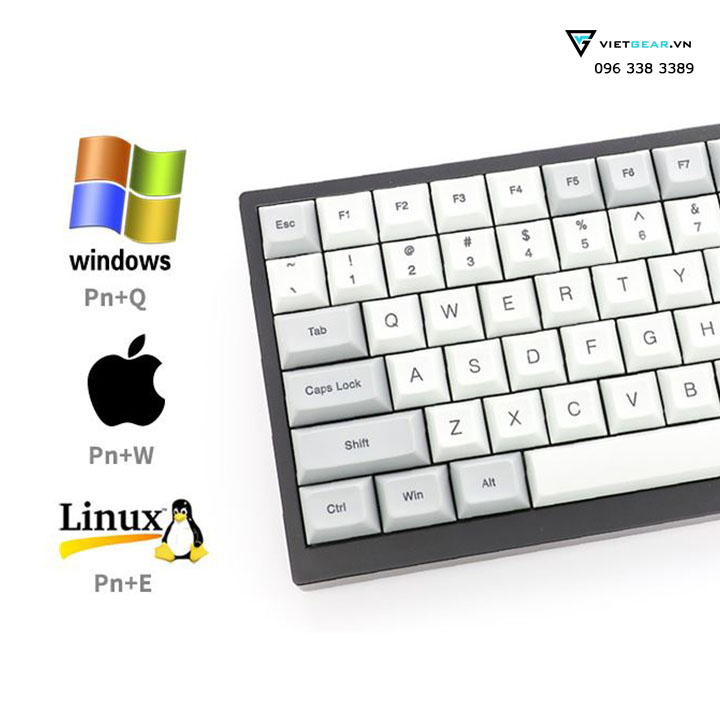
FN + A: Chuyển sang chế độ Windows.
FN + S: Chuyển sang chế độ Mac (lưu ý nút Alt và Win sẽ tự động đảo vị trí).
FN + ESC: Thực hiện reset lại toàn bộ thiết lập về mặc định nhà sản xuất.
FN + =+: Chuyển đổi giữa các bảng màu sắc khác nhau.
FN + Điều hướng lên/xuống: Tăng hoặc giảm cường độ sáng của đèn LED.
FN + Điều hướng trái/phải: Giảm hoặc tăng tốc độ chuyển động của các hiệu ứng LED.
Những lưu ý quan trọng để bảo vệ bàn phím
Để giữ cho bàn phím cơ Mchose G75 Pro luôn bền bỉ và ổn định, người dùng cần tuân thủ một số quy tắc sử dụng và bảo dưỡng cơ bản. Việc hiểu rõ cơ chế hoạt động của pin và linh kiện điện tử sẽ giúp gia tăng tuổi thọ đáng kể cho sản phẩm.
Quy tắc sạc pin an toàn: Người dùng tuyệt đối không nên sử dụng các loại củ sạc điện thoại có công suất lớn hoặc tính năng sạc nhanh để sạc cho bàn phím. Việc sử dụng nguồn điện không ổn định hoặc áp suất dòng không phù hợp có thể gây hư hỏng mạch hoặc tiềm ẩn nguy cơ cháy nổ pin. Hãy ưu tiên sạc trực tiếp qua cổng USB trên máy tính hoặc laptop.
Kiểm tra trạng thái kết nối: Khi nhận thấy các phím chức năng như Alt hoặc Win có dấu hiệu bị đảo ngược, hãy kiểm tra xem bạn có đang vô tình kích hoạt chế độ Mac hay không (thông qua tổ hợp FN + S). Đây là tình trạng bình thường và chỉ cần chuyển về chế độ Windows là mọi phím chức năng sẽ hoạt động chính xác theo layout chuẩn.
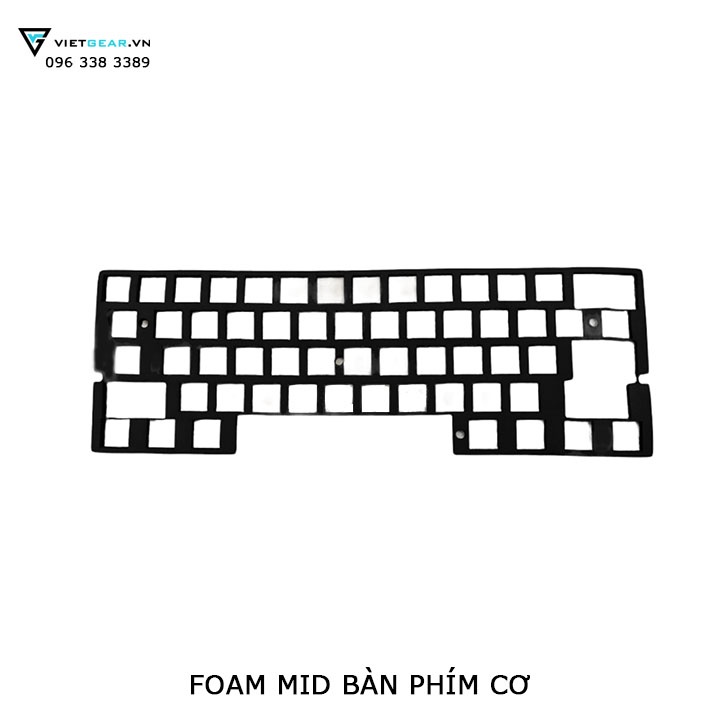
Vệ sinh định kỳ: Đối với kết cấu Gasket mount, người dùng nên hạn chế tháo lắp phím quá thường xuyên nếu không có kỹ năng. Việc vệ sinh bụi bẩn bên dưới keycap bằng chổi quét chuyên dụng và cất giữ bàn phím ở nơi khô ráo sẽ giúp bộ stabilizer và switch duy trì được âm thanh gõ tối ưu trong thời gian dài.
Vietgear là tác giả và biên tập viên chuyên chia sẻ kiến thức về công nghệ, bàn phím cơ, gaming gear và phụ kiện máy tính. Với phong cách viết dễ hiểu, cập nhật xu hướng mới, Vietgear mang đến nhiều thông tin hữu ích giúp người dùng lựa chọn thiết bị phù hợp và tối ưu trải nghiệm công nghệ.