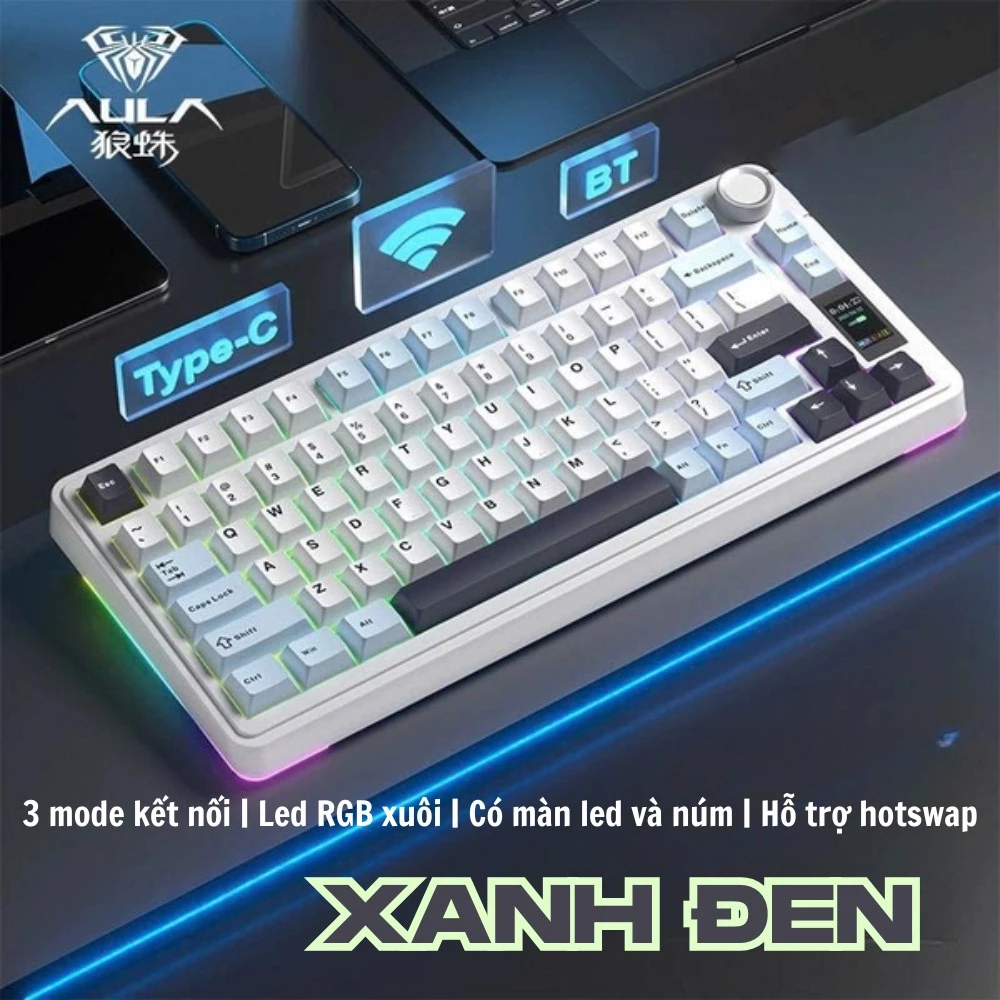
Hướng dẫn sử dụng AULA F75 là tài liệu cần thiết giúp người dùng khai thác tối đa các tính năng ưu việt, từ tùy chỉnh kết nối đa thiết bị đến thiết lập đèn LED và firmware chuyên sâu. Bài viết này cung cấp lộ trình thiết lập chi tiết để bạn tối ưu hóa trải nghiệm trên chiếc bàn phím cơ đang rất được ưa chuộng hiện nay.
Hướng dẫn sử dụng AULA F75: Thiết lập kết nối đa chế độ
AULA F75 là mẫu bàn phím cơ nổi bật với khả năng kết nối linh hoạt bao gồm Bluetooth, Wireless 2.4GHz và kết nối dây USB-C. Để bắt đầu, người dùng cần xác định đúng vị trí công tắc chuyển đổi nằm ở mặt dưới bàn phím để kích hoạt phương thức truyền tín hiệu mong muốn.
Thiết lập kết nối Bluetooth
Chế độ Bluetooth cho phép AULA F75 kết nối cùng lúc với 3 thiết bị khác nhau (laptop, máy tính bảng, điện thoại). Để kích hoạt, bạn gạt công tắc sang vị trí “BT”. Tiếp theo, nhấn tổ hợp phím FN + 1/2/3 để chọn kênh, sau đó nhấn giữ tổ hợp phím đã chọn trong khoảng 3-5 giây cho đến khi đèn báo nhấp nháy nhanh. Lúc này, bạn chỉ cần thực hiện dò tìm thiết bị trên máy tính hoặc di động để ghép nối.
Điểm lưu ý quan trọng là sau khi đã lưu thông tin thiết bị, người dùng không cần nhấn giữ phím nữa. Bạn chỉ cần nhấn nhanh tổ hợp FN + 1, 2 hoặc 3 để chuyển đổi giữa các thiết bị đã lưu. Việc làm chủ thao tác này giúp quy trình làm việc trở nên liền mạch và chuyên nghiệp hơn.
Kết nối Wireless 2.4G và cáp USB
Đối với Wireless 2.4G, bạn gạt công tắc về phía “2.4G”. Hãng đã tinh tế thiết kế khe chứa đầu thu USB ngay cạnh công tắc để tránh thất lạc. Sau khi cắm đầu thu vào cổng USB của máy tính, nếu đèn ở phím “~” ngừng nhấp nháy nghĩa là quá trình kết nối đã hoàn tất. Nếu cần reset kết nối này, bạn nhấn giữ FN + “~” cho đến khi đèn phím điều hướng nháy sáng.
Trong môi trường cần độ trễ thấp nhất hoặc khi pin yếu, kết nối có dây là lựa chọn tối ưu. Chỉ cần gạt công tắc về vị trí giữa (“Line”) và kết nối cáp USB-C đi kèm vào máy tính, bàn phím sẽ ngay lập tức hoạt động ở chế độ cắm dây. Đây cũng là trạng thái ổn định nhất để thực hiện cập nhật firmware cho bàn phím cơ.
Việc nắm vững hệ thống phím tắt tích hợp giúp người dùng Vietgear.vn vận hành AULA F75 một cách hiệu quả mà không phụ thuộc quá nhiều vào phần mềm. Các phím điều hướng và tổ hợp phím đặc biệt được lập trình để thay đổi cấu hình nhanh chóng.
Điều khiển LED và thiết lập hệ thống
Người dùng có thể cá nhân hóa hiệu ứng ánh sáng thông qua tổ hợp FN + “\” (chuyển chế độ LED) hoặc FN + Shift trái (đổi màu dải LED cạnh nút ESC). Ngoài ra, các phím điều hướng kết hợp với FN cho phép điều chỉnh độ sáng và tốc độ nháy một cách trực quan. Nếu bạn vô tình làm thay đổi layout (ví dụ hoán đổi phím ALT và WIN), hãy dùng FN + Q/W/E trong 5 giây để chuyển đổi lần lượt giữa chế độ Android, Windows và MacOS.
Để quản lý nguồn năng lượng hiệu quả, tính năng kiểm tra pin là cực kỳ hữu ích. Bằng cách rút sạc, chuyển sang chế độ không dây và nhấn giữ FN + B, dải đèn sẽ hiển thị phần trăm pin hiện tại dựa trên vị trí phím sáng. Đồng thời, núm xoay đa năng cũng có thể được tinh chỉnh bằng cách nhấn giữ 5 giây để chuyển đổi giữa chức năng điều chỉnh âm lượng hoặc cường độ ánh sáng.
Hướng dẫn tải và cài đặt Driver AULA F75
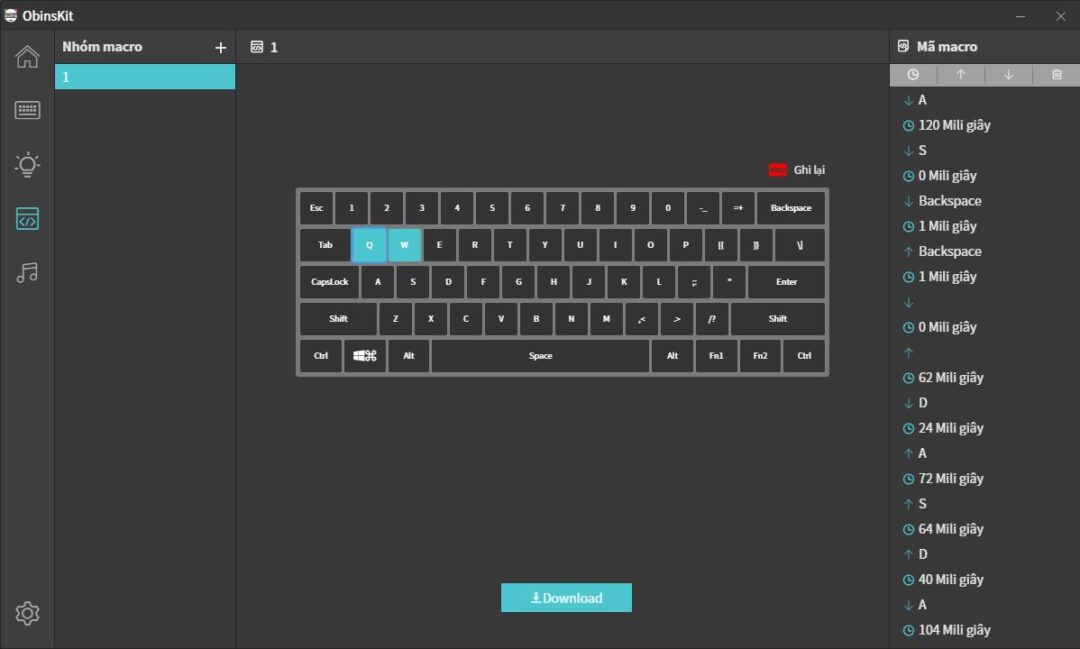
Driver chính thức là cầu nối để người dùng thực hiện keymap (lập trình lại phím), tùy chỉnh macro phức tạp và cập nhật firmware mới nhất. Việc sử dụng phần mềm yêu cầu kết nối bàn phím với máy tính thông qua cáp USB để đảm bảo tính ổn định cao nhất.
Lưu ý quan trọng khi cập nhật Firmware
Trong một số trường hợp, nếu quá trình cập nhật phần mềm gặp lỗi dẫn đến tình trạng treo mạch hoặc không phản hồi, người dùng có thể tìm đến công cụ “Flash FW AULA F75.exe” để nạp lại firmware gốc. Luôn nhớ rằng thao tác này bắt buộc phải thực hiện trong chế độ kết nối bằng dây cáp.
Sau khi tải về phần mềm điều khiển từ trang web của nhà sản xuất, hãy cài đặt và chạy ứng dụng với quyền quản trị (Administrator). Trong giao diện driver, bạn có thể dễ dàng quản lý các lớp (layer) bàn phím, thiết lập macro cho công việc hoặc chơi game. Việc duy trì cập nhật driver/firmware định kỳ không chỉ sửa các lỗi nhỏ mà còn giúp thiết bị vận hành mượt mà hơn trong các hệ điều hành mới nhất hiện nay.
Thông tin tham khảo: Theo Wikipedia, bàn phím cơ (mechanical keyboard) sử dụng cơ chế công tắc riêng biệt cho từng phím, mang lại độ bền cao và cảm giác gõ khác biệt so với bàn phím màng truyền thống. Việc sử dụng driver chuyên dụng giúp người dùng AULA F75 tận dụng tối đa lợi thế của các bộ switch chất lượng cao trên dòng sản phẩm này.
Vietgear là tác giả và biên tập viên chuyên chia sẻ kiến thức về công nghệ, bàn phím cơ, gaming gear và phụ kiện máy tính. Với phong cách viết dễ hiểu, cập nhật xu hướng mới, Vietgear mang đến nhiều thông tin hữu ích giúp người dùng lựa chọn thiết bị phù hợp và tối ưu trải nghiệm công nghệ.