Hướng dẫn Keymap bằng ydkb.io cho bàn phím cơ Custome hỗ trợ YDKB
Việc tùy chỉnh các lớp phím (layer) và chức năng cho các dòng bàn phím cơ tùy chỉnh (custom) trở nên đơn giản hơn bao giờ hết nhờ sự hỗ trợ của nền tảng YDKB. Bài viết này cung cấp quy trình chi tiết từng bước giúp người dùng làm chủ công cụ ydkb.io, từ khâu lựa chọn giao diện đến quá trình nạp firmware để tối ưu hóa trải nghiệm sử dụng cá nhân.
YDKB (Yian Keyboard) là một hệ sinh thái hỗ trợ tùy chỉnh layout cho các bàn phím cơ sử dụng bộ điều khiển tương thích. Theo các chuyên gia tại Vietgear.vn, đây là một trong những công cụ trực quan nhất, cho phép người dùng thay đổi chức năng phím mà không cần am hiểu sâu về lập trình hay biên dịch mã nguồn phức tạp.
Để bắt đầu, người dùng cần truy cập trực tiếp vào website ydkb.io. Tại đây, hệ thống cho phép quản lý toàn bộ các tùy chọn từ bố cục phím (layout) cho đến đèn LED. Người dùng nên chuyển đổi ngôn ngữ sang tiếng Anh (English) ngay tại giao diện chính để dễ dàng thao tác trong suốt quá trình thiết lập.
Lựa chọn và thiết lập layout phù hợp
Tóm tắt: Bước đầu tiên là định danh chính xác thiết bị trong cơ sở dữ liệu của YDKB và làm quen với bố cục layer để tiến hành gán phím chức năng.
Ngay sau khi truy cập, hãy chú ý đến thẻ “Keyboard” nằm ngay dưới logo “YD”. Đây là danh sách các bàn phím được hỗ trợ bởi hệ thống. Việc chọn đúng mã sản phẩm là cực kỳ quan trọng để đảm bảo firmware được biên dịch chính xác với phần cứng của bạn. Nếu không chắc chắn về mã model, bạn có thể tham khảo từ nhà sản xuất, người bán hoặc đơn vị đứng ra tổ chức các kèo Group Buy (GB).
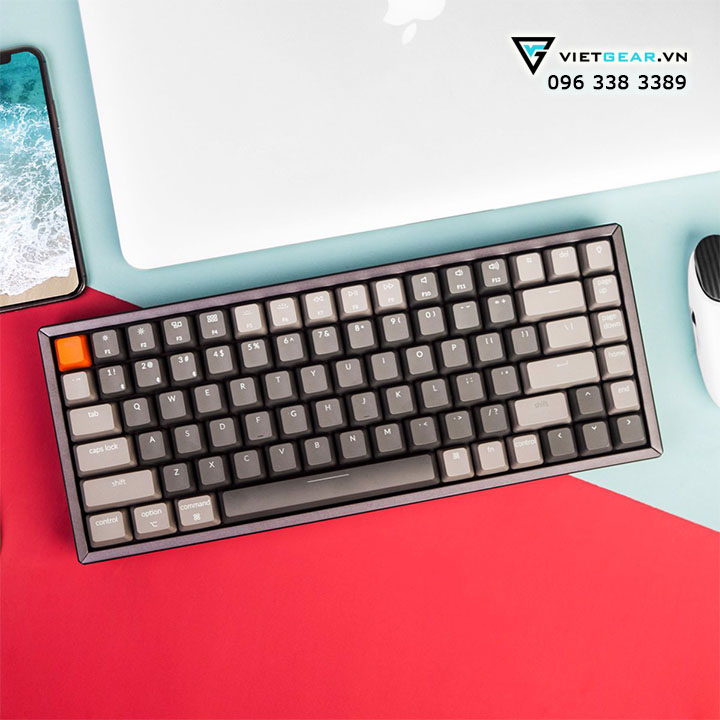
Ví dụ, với dòng bàn phím custom BLE bluetooth 40% RGB, mã sản phẩm phổ biến là BLUP. Sau khi chọn đúng model, trang web sẽ tải lên sơ đồ layout tương ứng. Hệ thống YDKB hỗ trợ đa dạng từ các layout 40%, 60% cho đến full-size với nhiều lớp (layer) từ 0 đến 7, giúp mở rộng khả năng thao tác trên các bàn phím có kích thước nhỏ.
Sau khi hệ thống đã tải xong layout, bạn có thể bắt đầu gán chức năng cho từng phím vật lý. Hãy nhấp chọn nút cần thay đổi trên sơ đồ, sau đó chọn chức năng tương ứng từ bảng điều khiển bên dưới. Việc này cho phép bạn tùy biến các tổ hợp phím tắt, media hay các macro phức tạp một cách linh hoạt.
Phân loại các phím chức năng trên YDKB
Tóm tắt: Các chức năng trên YDKB được chia thành nhiều nhóm trực quan bao gồm phím cơ bản, đa phương tiện, layer và đèn LED, giúp người dùng dễ dàng định hình cấu trúc bàn phím theo nhu cầu.
Giao diện của YDKB được thiết kế khoa học với các nhóm chức năng riêng biệt. Đầu tiên là nhóm phím cơ bản (Basic keys), nơi bạn có thể gán các ký tự chữ cái, số và phím điều hướng truyền thống. Đây là nền tảng để tạo nên một layout chuẩn theo thói quen gõ phím của mỗi cá nhân.
Tiếp theo, nhóm phím Media và chuột hỗ trợ việc điều khiển âm lượng, phát/tạm dừng nhạc, hoặc giả lập các thao tác chuột trực tiếp trên bàn phím. Đối với các thiết kế 40% như BLUP, việc sử dụng hệ thống layer (L0-L7) thay cho phím FN truyền thống là yếu tố then chốt. Người dùng có thể chuyển đổi qua lại giữa các tầng để truy cập các tính năng mở rộng mà không làm thay đổi thiết kế tối giản của phím.
Ngoài ra, mục tùy chỉnh LED và các chức năng khác cho phép bạn kiểm soát màu sắc, cường độ sáng và hiệu ứng trên bàn phím. Đây là công cụ đắc lực cho những người dùng yêu thích sự cá nhân hóa về mặt thị giác trên các bộ phím custom.
Quy trình Flash Firmware và kiểm tra thiết bị
Tóm tắt: Sau khi hoàn tất thiết kế layout, quá trình cuối cùng là tải firmware về máy và sử dụng phần mềm chuyên dụng để nạp (flash) vào bàn phím.
Để hoàn tất, hãy vào thẻ “Download” trên YDKB để tải về công cụ nạp và tệp tin (.hex) tương ứng với cấu hình vừa tạo. Trước khi chạy chương trình, hãy đảm bảo bàn phím của bạn đã được ngắt kết nối với máy tính. Mở phần mềm “ydkbs-reflash.exe”, sau đó chọn tệp tin Hex vừa tải về và nhấn “Reflash” để bắt đầu quy trình nạp.
Trong quá trình này, phần mềm sẽ hiển thị một bảng điều khiển CMD. Bạn cần thực hiện thao tác vật lý là nhấn giữ phím ESC (hoặc phím chức năng tùy quy định của từng loại phím) rồi cắm cáp kết nối vào máy tính để đưa bàn phím vào chế độ nạp (Bootloader mode). Khi thấy thanh tiến trình chạy, bạn có thể thả phím ESC ra.
Sau khi hệ thống thông báo hoàn tất, bạn hãy rút cáp và cắm lại để bàn phím hoạt động với layout mới. Để kiểm tra tính chính xác của các phím đã gán, bạn có thể truy cập các dịch vụ kiểm tra trực tuyến như keyboardtester.com. Nếu bàn phím có hỗ trợ Bluetooth, hãy bật công tắc ở dưới đáy case và nhấn phím kết nối đã thiết lập để ghép nối với thiết bị ngoại vi.
Lưu ý quan trọng: Mỗi dòng bàn phím cơ custom có những đặc thù riêng về phần cứng. Do đó, người dùng nên đọc kỹ các hướng dẫn chuyên biệt tại mục “GUIDE” trên trang chủ YDKB trước khi thực hiện để tránh các sự cố kỹ thuật không đáng có.
Đỗ Hoàng Lân là một doanh nhân, người sáng tạo số, digital marketing khởi nghiệp từ năm 2016 trong nhiều mảng cung cấp sản phẩm và dịch vụ, xây dựng và phát triển thương hiệu thông qua môi trường internet.