Hướng dẫn sử dụng Bridge75 cung cấp lộ trình chi tiết để người dùng làm chủ chiếc bàn phím cơ này, từ các thao tác kết nối đa thiết bị đến kỹ thuật tùy chỉnh chuyên sâu bằng phần mềm. Bài viết này sẽ giúp bạn tối ưu hóa trải nghiệm gõ phím, xử lý các cấu hình phần cứng và tận dụng tối đa những tính năng cao cấp mà Bridge75 mang lại.
Hướng dẫn sử dụng Bridge75 và tùy chỉnh layout thông qua phần mềm
Việc tùy chỉnh chức năng phím trên Bridge75 được thực hiện chủ yếu thông qua các phần mềm chuyên dụng, giúp người dùng cá nhân hóa trải nghiệm theo nhu cầu công việc hoặc chơi game. Đối với các phiên bản mạch khác nhau, người dùng cần lựa chọn công cụ tương thích để đảm bảo tính ổn định của thiết bị.
Đối với phiên bản mạch 3 mode, phần mềm được sử dụng phổ biến nhất là VIA – một mã nguồn mở cho phép thay đổi chức năng phím mà không cần flash lại firmware phức tạp. Để bắt đầu, bạn cần tải xuống Firmware và file định dạng .json tương ứng từ nhà sản xuất, sau đó thực hiện thao tác “Load” file này trong giao diện VIA để phần mềm nhận diện đúng sơ đồ phím.
Ngược lại, nếu bạn đang sở hữu phiên bản mạch HE (Hall Effect – sử dụng cảm biến từ trường để nhận diện hành trình phím), bạn cần sử dụng phần mềm Short Cut HE Config. Đây là công cụ chuyên biệt để tinh chỉnh điểm nhận phím (actuation point) và các tính năng nâng cao như Rapid Trigger – một công nghệ cho phép phím nhả lệnh ngay lập tức khi bạn nhấc ngón tay, cực kỳ hữu ích trong các tựa game FPS.
Phân tích bố cục phím và cấu trúc layout tiêu chuẩn trên Bridge75
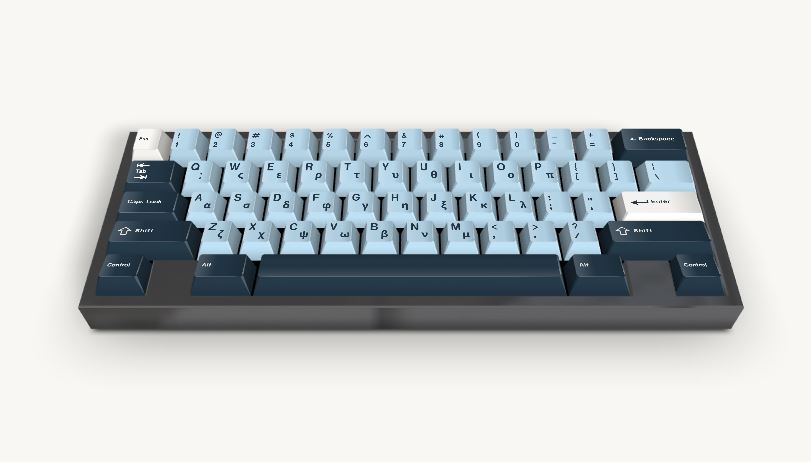
Layout mặc định của bàn phím cơ Bridge75 được thiết kế dựa trên chuẩn 75% phổ biến, giúp tiết kiệm diện tích bàn làm việc mà vẫn giữ lại được hàng phím chức năng (F-row) quan trọng. Cấu trúc này tối ưu cho cả nhu cầu gõ văn bản chuyên nghiệp lẫn các thao tác điều khiển phức tạp.
Trên thiết lập xuất xưởng, vị trí nút Fn thường được gán tại phím Ctrl bên phải. Sự sắp xếp này nhằm hỗ trợ người dùng tiếp cận các lớp phím (layer) bổ trợ một cách dễ dàng nhất, cho phép chuyển đổi giữa các tác vụ điều khiển đèn LED, đa phương tiện hoặc các phím chức năng đặc thù mà không cần rời tay khỏi vùng phím chính.
Tuy nhiên, một trong những ưu điểm lớn nhất khi sử dụng Bridge75 là khả năng tái thiết lập (remap) toàn bộ layout thông qua phần mềm. Bạn có thể thay đổi vị trí phím Fn về phím Caps Lock hoặc bất kỳ phím nào cảm thấy thuận tiện hơn, giúp tối ưu hóa hiệu suất làm việc dựa trên thói quen cá nhân của chính bạn.
Thao tác kết nối và quản lý các chế độ hoạt động của Bridge75
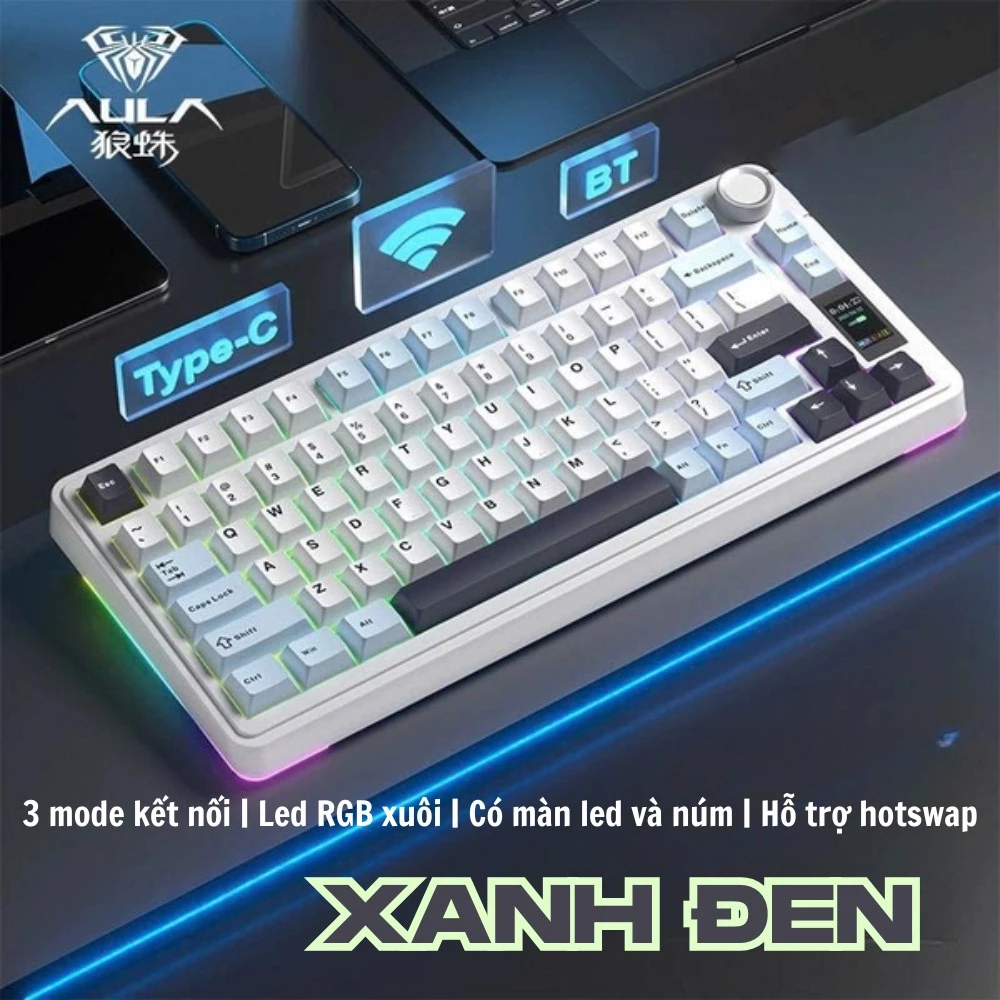
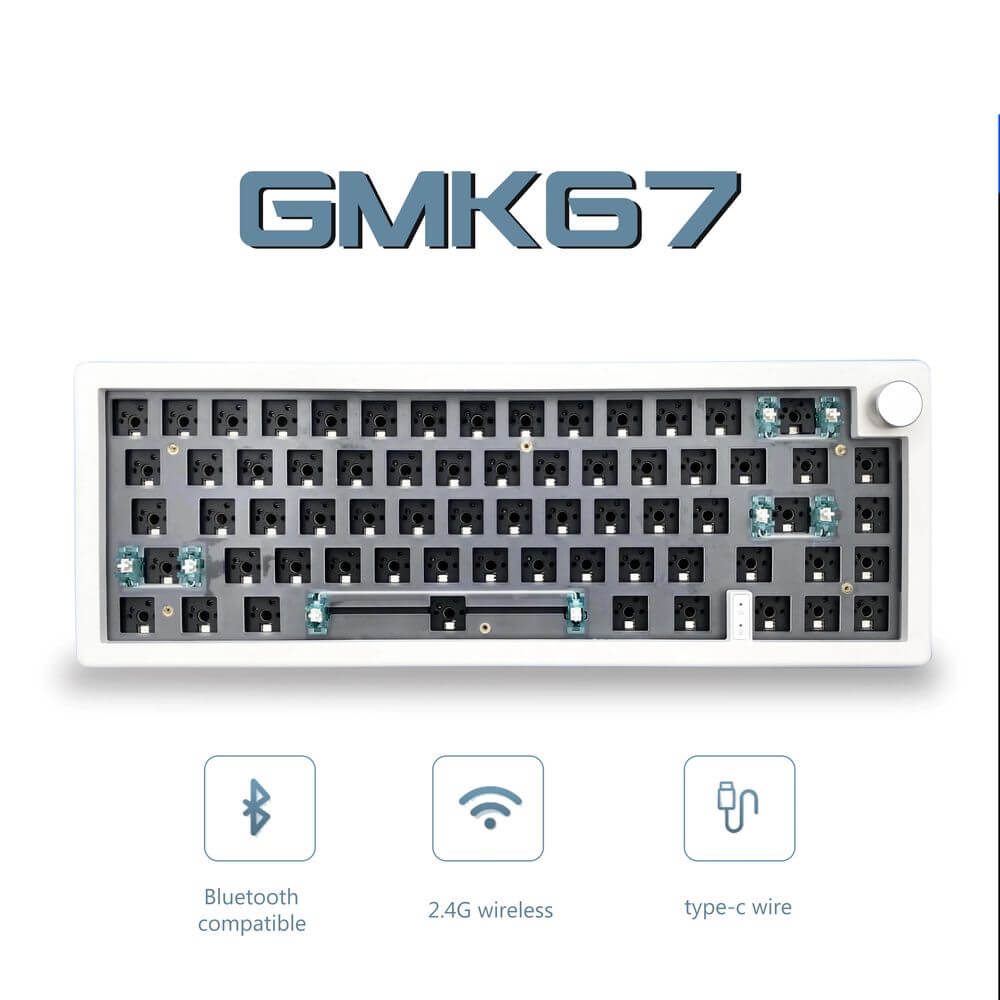
Bridge75 được trang bị khả năng kết nối linh hoạt bao gồm dây USB-C, Bluetooth và 2.4GHz không dây. Người dùng cần nắm vững các tổ hợp phím tắt để chuyển đổi giữa các chế độ này một cách nhanh chóng khi làm việc trên nhiều thiết bị khác nhau.
Để bắt đầu sử dụng, bạn cần lưu ý vị trí công tắc nguồn pin trên PCB (đối với bản 3 mode). Do công tắc được đặt phía dưới lớp vỏ trên (top case), bạn cần tháo phần vỏ này nếu muốn tắt/bật pin khi vận chuyển hoặc bảo quản thiết bị trong thời gian dài. Các tổ hợp phím điều khiển chế độ kết nối bao gồm:
FN+~: Kích hoạt chế độ kết nối bằng dây (Wired).
FN+1/2/3: Kết nối Bluetooth. Hãy giữ tổ hợp phím đến khi đèn nhấp nháy, sau đó dò tìm thiết bị trên PC, máy tính bảng hoặc điện thoại.
FN+4: Kết nối qua Dongle 2.4GHz. Để pair lần đầu, hãy giữ tổ hợp phím khi chưa cắm dongle vào máy tính, sau đó cắm dongle vào cổng USB để hoàn tất xác thực.
FN+Win: Chuyển đổi qua lại giữa layout tối ưu cho hệ điều hành Windows và macOS.
Ngoài ra, đối với phiên bản Bridge75 Plus có hỗ trợ đèn nền RGB, các phím từ Z, X, C và hàng phím điều hướng được dùng để điều chỉnh hiệu ứng ánh sáng. Bạn có thể thay đổi cường độ sáng, tốc độ chuyển màu hoặc chế độ LED trực tiếp từ bàn phím mà không cần thông qua phần mềm.
Những nguyên tắc bảo trì pin và lưu ý quan trọng để kéo dài tuổi thọ
Việc sạc pin đúng cách là yếu tố quyết định đến độ bền của bàn phím cơ Bridge75. Theo khuyến cáo từ đội ngũ Vietgear, người dùng tuyệt đối không nên sử dụng các bộ sạc điện thoại nhanh hoặc sạc có cường độ dòng điện quá cao, bởi chúng có thể gây ra hiện tượng quá nhiệt, giảm tuổi thọ cell pin, thậm chí là nguy cơ cháy nổ nguy hiểm.
Phương pháp sạc tối ưu nhất là sử dụng trực tiếp cổng USB trên máy tính hoặc laptop. Mặc dù cổng USB 3.0 có tốc độ sạc nhanh hơn so với USB 2.0, cả hai đều cung cấp mức điện áp an toàn cho các thiết bị ngoại vi như bàn phím cơ. Hãy luôn ưu tiên kết nối qua các thiết bị có dòng điện ổn định để bảo vệ mạch điều khiển.
Bên cạnh đó, việc thường xuyên cập nhật firmware từ nhà sản xuất cũng là một cách để cải thiện khả năng quản lý năng lượng và sửa các lỗi phát sinh trong quá trình vận hành. Khi không sử dụng bàn phím trong thời gian dài, bạn nên tắt công tắc pin bên trong để tránh tình trạng pin tự xả dẫn đến cạn kiệt, gây khó khăn cho việc phục hồi dung lượng pin sau này.
Vietgear là tác giả và biên tập viên chuyên chia sẻ kiến thức về công nghệ, bàn phím cơ, gaming gear và phụ kiện máy tính. Với phong cách viết dễ hiểu, cập nhật xu hướng mới, Vietgear mang đến nhiều thông tin hữu ích giúp người dùng lựa chọn thiết bị phù hợp và tối ưu trải nghiệm công nghệ.