Tắt proxy trong Windows là yêu cầu kỹ thuật cần thiết khi máy tính gặp tình trạng không thể truy cập internet hoặc kết nối chập chờn do cấu hình mạng cũ gây ra. Bài viết này sẽ hướng dẫn chi tiết 9 phương pháp từ cơ bản đến nâng cao giúp bạn vô hiệu hóa hoàn toàn proxy, khôi phục trạng thái kết nối mạng ổn định cho hệ điều hành.
1. Tắt proxy trong Windows qua giao diện Settings
Cách đơn giản nhất để vô hiệu hóa proxy là truy cập trực tiếp vào bảng điều khiển hệ thống, nơi lưu trữ cấu hình mạng mặc định của Windows. Đây là bước đầu tiên cần thực hiện để loại bỏ các thiết lập cấu hình thủ công hoặc kịch bản tự động không mong muốn.
Để thực hiện, người dùng nhấn tổ hợp phím Windows + I để mở Settings, sau đó chọn mục Network & Internet và tìm đến tab Proxy. Tại đây, bạn cần đảm bảo rằng các tùy chọn “Use setup script” và “Use a proxy server” đều đã được chuyển sang trạng thái Off (tắt).
Việc kiểm tra này giúp đảm bảo hệ thống không còn điều hướng lưu lượng truy cập qua bất kỳ máy chủ trung gian nào. Mặc dù đây là bước cơ bản, nhưng nó là nền tảng để tránh các xung đột cấu hình trong các lớp cài đặt sâu hơn của hệ điều hành.
2. Reset cấu hình Proxy thông qua Command Prompt
Nhiều ứng dụng chạy trên nền tảng WinHTTP không sử dụng cấu hình từ Settings mà dựa trên các tham số hệ thống nội bộ. Lệnh netsh (Network Shell) là công cụ dòng lệnh mạnh mẽ cho phép quản trị viên cấu hình mạng từ cấp độ hệ thống.
Hãy mở Command Prompt với quyền quản trị (Run as Administrator) và nhập lệnh: netsh winhttp reset proxy. Lệnh này sẽ xóa bỏ toàn bộ cấu hình proxy đang được ghi nhận trong WinHTTP, đưa mọi kết nối về trạng thái “Direct access” (truy cập trực tiếp).
Để xác nhận kết quả, bạn có thể nhập tiếp lệnh netsh winhttp show proxy. Nếu hệ thống trả về thông báo “Direct access (no proxy server)”, điều đó chứng tỏ cấu hình WinHTTP đã được làm sạch thành công.
3. Vô hiệu hóa Proxy trong Internet Options
Internet Options là nơi lưu trữ các cấu hình mạng kế thừa từ lâu đời, vốn vẫn được nhiều trình duyệt và phần mềm cũ (đặc biệt là các công cụ SEO hoặc phần mềm chuyên dụng) truy xuất dữ liệu. Việc bỏ qua mục này thường dẫn đến tình trạng proxy vẫn tồn tại dù đã tắt trong Settings.
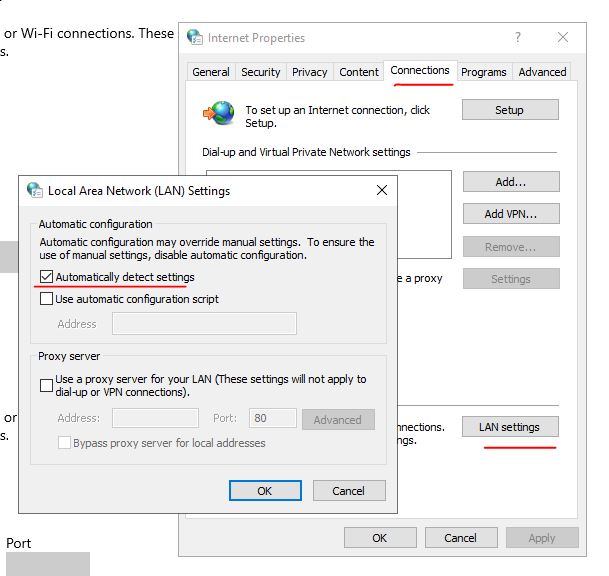
Người dùng thực hiện nhấn tổ hợp Win + R, gõ lệnh inetcpl.cpl và nhấn Enter. Trong cửa sổ hiện ra, hãy chọn tab Connections, sau đó nhấn vào nút LAN settings ở phía dưới.
Trong hộp thoại LAN settings, hãy đảm bảo rằng hai mục “Automatically detect settings” (tùy chọn), “Use automatic configuration script” và “Use a proxy server” đều được bỏ chọn. Nhấn OK để lưu lại thay đổi, giúp loại bỏ triệt để các thiết lập proxy cục bộ cho mạng nội bộ.
4. Loại bỏ Proxy trực tiếp từ Registry Editor
Windows Registry là cơ sở dữ liệu phân cấp chứa các cài đặt cấu hình cho hệ điều hành và các ứng dụng. Nếu proxy không biến mất sau các thao tác trên, có thể cấu hình đã bị khóa cứng trong Registry.
Truy cập vào Registry bằng lệnh regedit trong cửa sổ Run. Điều hướng theo đường dẫn: HKEY_CURRENT_USER\Software\Microsoft\Windows\CurrentVersion\Internet Settings. Tại đây, bạn cần chỉnh sửa giá trị ProxyEnable thành 0.
Bên cạnh đó, hãy kiểm tra các khóa ProxyServer và AutoConfigURL. Nếu chúng đang chứa các đường dẫn hoặc địa chỉ IP, hãy xóa sạch dữ liệu của các khóa này. Việc can thiệp vào Registry yêu cầu sự cẩn thận để tránh ảnh hưởng đến các cài đặt khác của hệ thống.
5. Kiểm tra và xóa biến môi trường (Environment Variables)
Một số công cụ lập trình như Python, NodeJS hay Git thường không sử dụng proxy hệ thống mà đọc từ các biến môi trường được khai báo trong hệ thống. Nếu bạn từng sử dụng các công cụ tăng view website hoặc phần mềm tự động, có thể chúng đã để lại dấu vết ở đây.
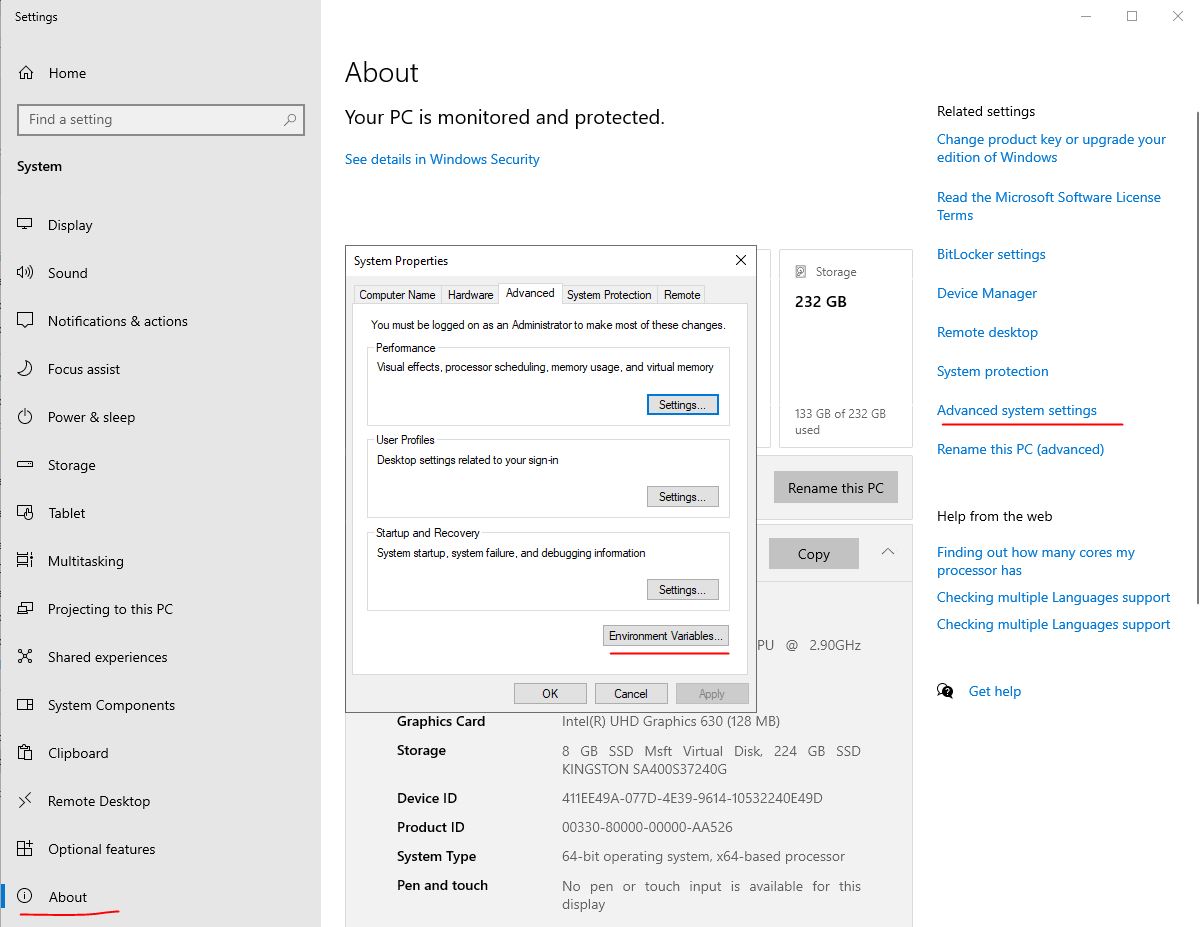
Truy cập theo đường dẫn: System Properties → Advanced → Environment Variables. Trong danh sách các biến người dùng (User variables) và biến hệ thống (System variables), hãy tìm kiếm các tên biến như HTTP_PROXY, HTTPS_PROXY hoặc ALL_PROXY.
Nếu tìm thấy bất kỳ biến nào có chứa địa chỉ proxy, hãy chọn chúng và nhấn Delete để loại bỏ hoàn toàn. Điều này giúp ngăn chặn các ứng dụng nền tiếp tục kết nối qua máy chủ proxy cũ ngay cả khi hệ điều hành đã được thiết lập lại mạng.
6. Kiểm tra cấu hình riêng lẻ trong từng ứng dụng
Không phải mọi phần mềm đều tuân theo cấu hình proxy hệ thống. Nhiều trình duyệt hoặc công cụ chuyên môn (như công cụ crawl SEO, quản lý Facebook Ads) có khu vực thiết lập kết nối riêng biệt bên trong giao diện ứng dụng.
Với Google Chrome, hãy kiểm tra tại chrome://settings/system. Với Mozilla Firefox, bạn cần truy cập vào Settings → Network Settings để đảm bảo tùy chọn được đặt là “No proxy”. Đối với các ứng dụng công cụ chuyên dụng, hãy tìm mục Connection hoặc Network trong menu cài đặt của chính phần mềm đó.
Đôi khi, các công cụ này lưu trữ tệp tin cấu hình (.config, .json hoặc .ini) trong thư mục cài đặt gốc. Nếu không tìm thấy tùy chọn tắt trong giao diện, bạn có thể cần truy cập vào thư mục của ứng dụng để xóa thủ công các dòng lệnh liên quan đến proxy.
7. Dọn dẹp tệp tin cấu hình từ các phần mềm Proxy
Các phần mềm như v2ray, Clash hay Shadowsocks thường lưu trữ tệp cấu hình mạng trong các thư mục hệ thống người dùng (App Data). Nếu các phần mềm này chưa được gỡ bỏ đúng cách, cấu hình proxy vẫn có thể tồn tại trong các tệp tin ẩn.
Hãy kiểm tra các thư mục: C:\Users\<user>\AppData\Roaming\ và C:\Users\<user>\AppData\Local\. Tại đây, tìm kiếm các thư mục có tên liên quan đến phần mềm proxy mà bạn đã từng cài đặt.
Sau khi xác định được folder chứa cấu hình, hãy xóa chúng hoặc reset lại tệp config về trạng thái mặc định. Việc này giúp làm sạch triệt để các cấu hình mạng dư thừa mà Windows Registry hoặc Settings không thể tự động nhận diện và loại bỏ.
8. Sử dụng tính năng Network Reset (Khôi phục mạng gốc)
Nếu bạn đã thử qua các bước trên mà kết nối mạng vẫn không ổn định, tính năng Network Reset là giải pháp mạnh tay nhất. Nó sẽ thực hiện khôi phục tất cả các thành phần mạng về trạng thái xuất xưởng.
Truy cập vào Settings → Network & Internet → Advanced network settings → Network reset. Windows sẽ tiến hành gỡ cài đặt và cài đặt lại các bộ điều hợp mạng (Network Adapters), đồng thời xóa sạch mọi cấu hình DNS, proxy và các thiết lập tùy chỉnh mạng khác.
Sau khi nhấn reset, máy tính sẽ yêu cầu khởi động lại. Đây là cách làm sạch mạng hiệu quả nhất, giúp loại bỏ các lỗi xung đột phần mềm hoặc lỗi hệ thống liên quan đến kết nối internet. Bạn nên tìm hiểu thêm về cách tăng tốc windows sau khi thiết lập lại để tối ưu hóa hiệu suất.
9. Cài đặt lại hệ điều hành là giải pháp cuối cùng
Trong trường hợp hệ thống bị can thiệp quá sâu bởi các loại mã độc hoặc lỗi cấu hình hệ thống nghiêm trọng, việc cài đặt lại Windows là cách duy nhất để đảm bảo tính ổn định tuyệt đối. Hiện nay, với các dòng ổ cứng M2, việc cài đặt lại hệ điều hành chỉ mất khoảng 15-20 phút.
Mặc dù việc cài đặt lại các phần mềm công cụ như Office, Photoshop hay các phần mềm chuyên dụng tốn thời gian, nhưng nó giúp bạn có được một môi trường làm việc sạch sẽ, không có bất kỳ rác thải cấu hình nào từ các phần mềm cũ. Đây là cách tiếp cận triệt để, giúp bạn làm chủ thiết bị của mình mà không còn phải lo ngại về các lỗi mạng ẩn danh.
Việc hiểu rõ về windows là gì và cách quản lý hệ thống hiệu quả sẽ giúp bạn tránh được những lỗi mạng không đáng có. Đừng quên tham khảo các thủ thuật khác như hướng dẫn hẹn giờ bật máy tính windows để sử dụng máy tính thông minh hơn tại Vietgear.vn.
Vietgear là tác giả và biên tập viên chuyên chia sẻ kiến thức về công nghệ, bàn phím cơ, gaming gear và phụ kiện máy tính. Với phong cách viết dễ hiểu, cập nhật xu hướng mới, Vietgear mang đến nhiều thông tin hữu ích giúp người dùng lựa chọn thiết bị phù hợp và tối ưu trải nghiệm công nghệ.