Hướng dẫn cài đặt WordPress trong Subdirectory (thư mục con) cho phép người dùng chạy 1 lúc nhiều trang WordPress trong cùng domain hoặc subdomain mà không ảnh hưởng đến tên miền chính.
Đầu tiên bạn cần phải tạo một subdirectory hoặc thư mục trong tên của tên miền gốc, đây là nơi bạn sẽ cài đặt các file WordPress
Kết nối tài khoản WordPress hosting bằng FTP Client hoặc File Manager trong bảng điều khiển cPanel.
Sau khi đã kết nối, vào folder gốc (root) của website, thông thường folder sẽ có định dạng /public_html/. Nếu bạn đã cài đặt WordPress trong thư mục gốc, sẽ có các file và folder WordPress trong này.
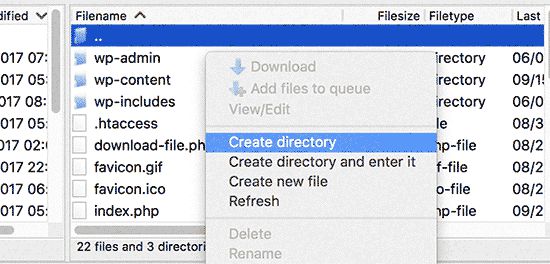
Tiếp theo, bấm chuột phải và chọn Create New Directory từ menu
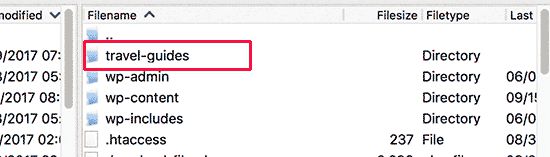
Cần phải cẩn thận khi chọn tên cho subdirectory, vì đây sẽ là một thành phần của URL và người dùng sẽ gõ vào tên này trong trình duyệt để tìm trang này.
Ví dụ, nếu tên của directory này là travel-guides thì địa chỉ WordPress của trang sẽ có dạng như sau: www.kdata.vn/travel-guides
Bước 2: Upload file WordPress
Lúc này, subdirectory sẽ trống, và chúng ta cần phải upload các file WordPress lên.
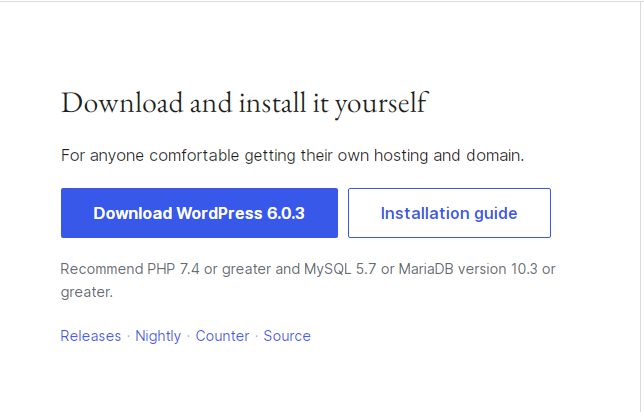
Đây là trang chủ chính thức của WordPress, nếu phần mềm Antivirus có cảnh báo bạn có thể tạm tắt phần mềm diệt virus và tiếp tục tải nhé.
Trình duyệt sẽ bắt đầu download zip file chứa các WordPress phiên bản mới nhất xuống.
Sau khi quá trình download hoàn tất, chúng ta giải nénthư mục.
Đối với người dùng Mac thì double click vào file để giải nén.
Còn người dùng Window thì có lẽ đã quá quen thuộc với cách này rồi, bấm chuột phải vào file và chọn “Extract All”.
Sau khi giải nén file, bạn sẽ thấy folder wordpress chứa toàn bộ các file WordPress. Chúng ta bắt đầu tiến hành.
Trên CNpanel Cut các tập tin vừa giải nén đó để paste ra folder Subdirectory mới tạo.
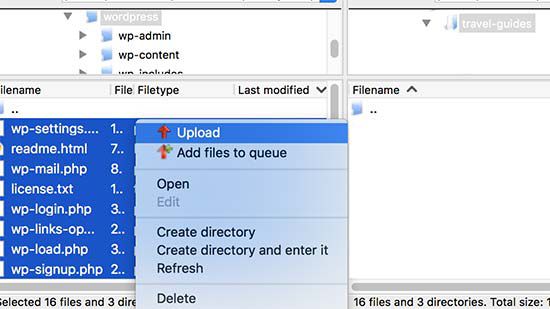
Hoặc kết nối website bằng cách sử dụng FTP client, vào folder WordPress mà bạn vừa giải nén, chọn toàn bộ file WordPress và upload lên subdirectory mới.
Bước 3: Tạo Database Mới
WordPress lưu trữ toàn bộ nội dung của website trong database. Bạn cần tạo một database mới để sử dụng với trang WordPress mới được cài đặt cùng subdirectory.
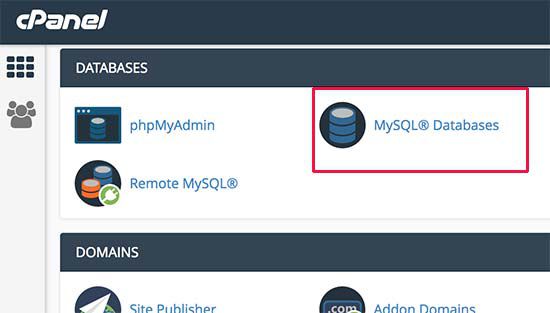
Đầu tiên, bạn cần truy cập vào bảng diều khiển cPanel của tài khoản Hosting. Click vào “MySQL Databases” trong phần DATABASES
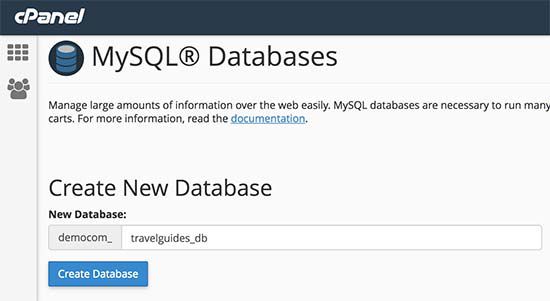
Tiếp theo, bạn sẽ được yêu cầu cung cấp tên cơ sở dữ liệu WordPress, sau đó bấm nút “Creat Database” để tiếp tục.Trong bảng điều khiển cPanel bây giờ sẽ xuất hiện thêm MySQL database mới.
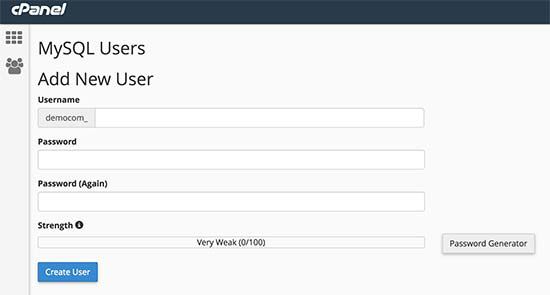
Để sử dụng database mới này bạn cần tạo MySQL Username. Kéo xuống đến phần MySQL Users, điền thông Username, password và bấm vào nút “Creat User“
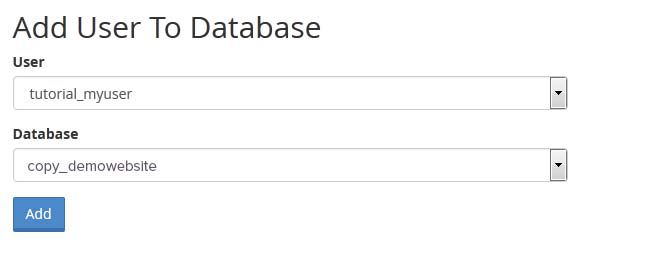
Tiếp theo, bạn cần phải cung cấp cho User đặc quyền mới được tạo ra để làm việc trên database đã tạo ra trước đó.
Cuộn xuống phần “Add User To Database”. Chọn MySQL username của bạn và sau đó chọn database vừa được tạo.
Bấm nút Run the install để tiếp tục. Ở màn hình tiếp theo, cung cấp tên của website(title) và chọn tên admin, mật khẩu và địa chỉ email.
Bấm vào nút “Add” để tiếp tục
Cpanel bây giờ sẽ cấp cho MySQL username đầy đủ các đặc quyền trên cơ sở dữ liệu vừa được tạo ra của bạn.
Bước 4: Cài đặt WordPress
Bây giờ mọi thứ đã sẵn sàng, bạn có thể tiến hành cài đặt WordPress. Đơn giản chỉ cần truy cập directory đã tạo ra trước đó trong một trình duyệt web bằng cách gõ URL như sau:
www.vietgear.vn/ten-cua-subdirectory
Dòng link này sẽ truy cập đến cửa sổ cài đặt WordPress.
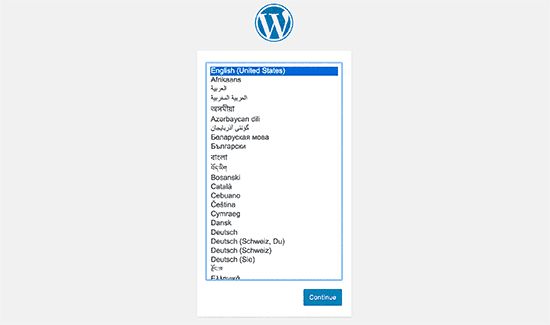
Đầu tiên, bạn cần thiết lập ngôn ngữ, sau đó bấm Continue
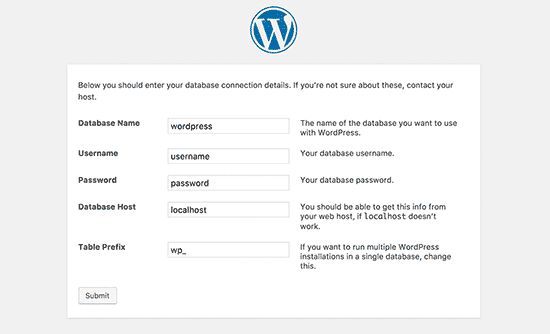
Tiếp theo, bạn sẽ được yêu cầu cung cấp tên cơ sở dữ liệu WordPress, Username, Password và Host. Đăng nhập các thông tin cơ bản và bấm nút Submit.
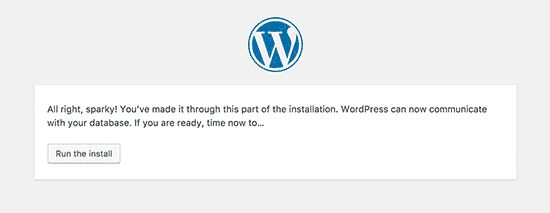
WordPress sẽ kết nối cơ sở dữ liệu và hiển thị thông báo hoàn tất. Bấm nút “Run the install” để tiếp tục.
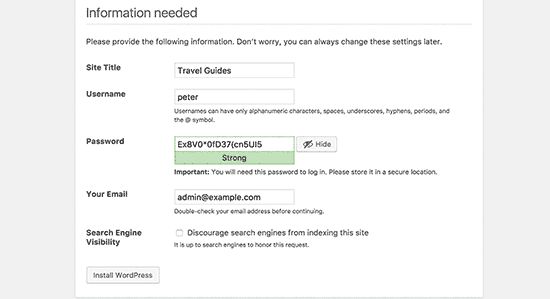
Ở màn hình tiếp theo, bạn sẽ điền Site Title, Username, Password và địa chỉ Email. Đây sẽ là tài khoản để bạn truy cập vào khu vực admin của website.
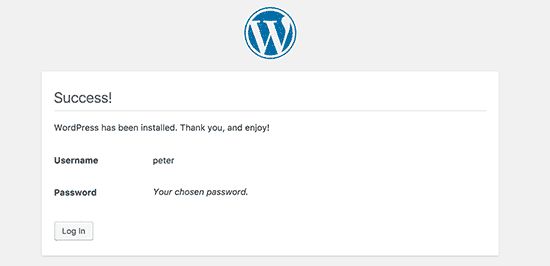
Sau khi nhập thông tin website, bấm Run Install để tiếp tục. WordPress sẽ thực hiện phần còn lại và thông báo cho bạn.
Giờ thì bạn đã có thể đăng nhập vào trang WordPress mới đã được cài đặt trong subdirectory.
Bước 5 : Sửa Permalinks
Để thiết lập miền chính của bạn để sử dụng thư mục con trên hosting cPanel của bạn, bạn sẽ cần thiết lập chuyển hướng trong tệp .htaccess trong thư mục public_html. Điều này để máy chủ biết rằng bất kỳ yêu cầu nào cho tên miền chính
của bạn sẽ được chuyển hướng đến một thư mục con trên public_html. Khách truy cập vào trang web của bạn sẽ không
thể biết rằng tên miền chính của bạn đang sử dụng một thư mục con. Họ sẽ thấy địa chỉ trang web là
http://www.yourdomain.com/index.php. Bạn có thể thêm mã sau vào tệp .htaccess của mình:
Lưu ý: File .htaccess ở trong thư mục public_html có thể đã được ẩn, bạn mở ẩn các file trên host nếu không tìm thấy nhé:
# .htaccess main domain to subfolder redirect
# Copy and paste the following code into the .htaccess file
# in the public_html folder of your hosting account
# make the changes to the file according to the instructions.

# Do not change this line.
RewriteEngine on

# Change yourdomain.com to be your main domain.
RewriteCond %{HTTP_HOST} ^(www.)?yourmaindomain.com$

# Change ‘subfolder’ to be the folder you will use for your main domain.
RewriteCond %{REQUEST_URI} !^/subfolder/

# Don’t change this line.
RewriteCond %{REQUEST_FILENAME} !-f
RewriteCond %{REQUEST_FILENAME} !-d

# Change ‘subfolder’ to be the folder you will use for your main domain.
RewriteRule ^(.*)$ /subfolder/$1

# Change yourdomain.com to be your main domain again.
# Change ‘subfolder’ to be the folder you will use for your main domain
# followed by / then the main file for your site, index.php, index.html, etc.

RewriteCond %{HTTP_HOST} ^(www.)?yourmaindomain.com$
RewriteRule ^(/)?$ subfolder/index.php [L]
Vietgear là tác giả và biên tập viên chuyên chia sẻ kiến thức về công nghệ, bàn phím cơ, gaming gear và phụ kiện máy tính. Với phong cách viết dễ hiểu, cập nhật xu hướng mới, Vietgear mang đến nhiều thông tin hữu ích giúp người dùng lựa chọn thiết bị phù hợp và tối ưu trải nghiệm công nghệ.