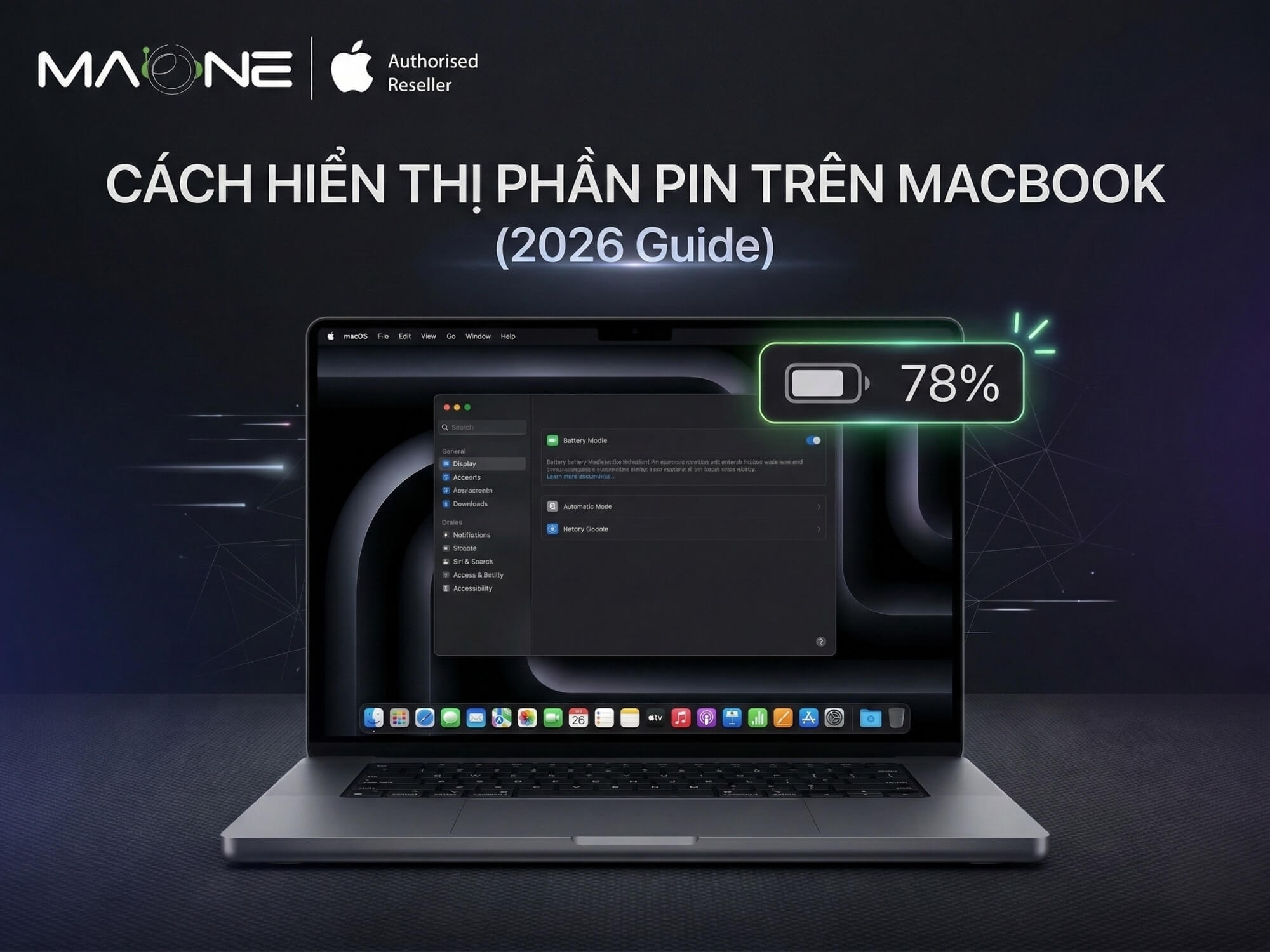
Việc theo dõi chính xác dung lượng pin trên MacBook không chỉ giúp người dùng chủ động hơn trong công việc mà còn là thói quen quan trọng để tối ưu hóa tuổi thọ thiết bị. Bài viết này sẽ hướng dẫn bạn cách hiển thị phần trăm pin trên các phiên bản macOS mới nhất, đồng thời phân tích những lưu ý kỹ thuật giúp bạn quản lý năng lượng hiệu quả nhất trong năm 2026.
Hiển thị phần trăm pin là việc chuyển đổi từ trạng thái quan sát biểu tượng trực quan sang dữ liệu số cụ thể, giúp người dùng nắm bắt chính xác mức năng lượng còn lại của thiết bị. Đây là thiết lập được khuyến nghị cho những người dùng chuyên nghiệp (power users) để quản lý hiệu suất làm việc.
Quản lý năng lượng chính xác: Biểu tượng pin mặc định trên macOS thường chỉ cung cấp thông tin ở mức ước lượng. Khi bật hiển thị phần trăm, bạn sẽ thấy con số cụ thể ngay trên thanh Menu Bar, giúp bạn đưa ra quyết định sạc pin đúng lúc, đặc biệt quan trọng khi thực hiện các tác vụ tiêu tốn nhiều tài nguyên như render video hoặc lập trình.
Bảo vệ tuổi thọ pin: Theo các nghiên cứu về hóa học pin, pin Lithium-ion đạt hiệu suất tối ưu khi được duy trì trong khoảng 20% đến 80%. Việc nhìn thấy con số % giúp bạn tuân thủ khung sạc lành mạnh này. Apple cũng lưu ý rằng pin MacBook được thiết kế để giữ được 80% dung lượng gốc sau khoảng 1000 chu kỳ sạc (cycle count), và việc duy trì thói quen sạc đúng cách có thể kéo dài tuổi thọ thiết bị đáng kể.
Giảm thiểu rủi ro gián đoạn: Thay vì đợi thông báo “Battery Low” xuất hiện ở ngưỡng 10%, việc quan sát phần trăm pin giúp bạn chủ động hơn. Để hiểu rõ hơn về cách các linh kiện tương tác trong môi trường macOS, bạn có thể tham khảo thêm về phần cứng máy tính để nắm vững cách thiết bị vận hành.
Apple MacBook Pro M5 14 inch 10 core CPU 10 core GPU 16GB memory 1TB SSD
Từ phiên bản macOS Big Sur (2020) trở đi, Apple đã thay đổi thiết kế giao diện theo hướng tối giản (minimalism). Mục tiêu chính là giảm bớt sự xao nhãng và các áp lực về mặt tâm lý khi theo dõi dung lượng pin (battery anxiety).
Triết lý thiết kế: Apple hướng đến một thanh Menu Bar sạch sẽ, chỉ hiển thị những thông tin cần thiết nhất. Việc lược bỏ thông số phần trăm là một phần trong chiến lược này, khuyến khích người dùng tin tưởng vào hệ thống quản lý năng lượng thông minh thay vì phải thường xuyên theo dõi số liệu.
Hệ thống quản lý năng lượng thông minh: Apple đã tích hợp tính năng “Optimized Battery Charging” (Sạc pin được tối ưu hóa). Hệ thống này học hỏi thói quen sạc của người dùng để điều chỉnh mức sạc hợp lý, giúp pin bền bỉ hơn mà không cần người dùng phải can thiệp thủ công. Nếu bạn quan tâm đến việc kết nối các thiết bị trong hệ thống, hãy tìm hiểu thêm về hệ sinh thái Apple.
Hướng dẫn bật phần trăm pin theo phiên bản macOS
Quy trình thực hiện thay đổi tùy thuộc vào phiên bản hệ điều hành mà máy Mac của bạn đang chạy. Dưới đây là các bước chi tiết cho những người đang sử dụng macOS từ Ventura đến Sequoia.
Thiết lập trên macOS Ventura, Sonoma và Sequoia
Kể từ macOS Ventura, Apple đã thay đổi hoàn toàn giao diện “System Preferences” thành “System Settings”. Để hiển thị phần trăm pin, bạn thực hiện theo các bước sau:
Mở System Settings từ menu Apple hoặc qua phím tắt Command + Space, gõ “System Settings”.
Tại thanh bên trái, nhấp vào mục Control Center.
Cuộn xuống dưới cùng để tìm mục Battery trong phần Other Modules.
Bật công tắc tại tùy chọn Show Percentage.
Ngay sau khi bật, phần trăm pin sẽ xuất hiện cạnh biểu tượng viên pin trên thanh Menu Bar. Bạn không cần khởi động lại máy để áp dụng thay đổi này.
Thiết lập trên macOS Catalina trở về trước
Đối với các phiên bản cũ hơn, quy trình được thực hiện thông qua “System Preferences” với các bước như sau:
Truy cập System Preferences.
Chọn mục Dock & Menu Bar.
Ở cột bên trái, cuộn xuống tìm mục Battery.
Đánh dấu vào ô Show Percentage.
Bảng so sánh đường dẫn cài đặt
Phiên bản macOS
Đường dẫn chính
macOS Sequoia/Sonoma/Ventura
System Settings > Control Center > Battery > Show Percentage
macOS Monterey/Big Sur
System Preferences > Dock & Menu Bar > Battery > Show Percentage
macOS Catalina/Mojave
System Preferences > Energy Saver > Show battery status in menu bar
Mẹo quản lý pin chuyên sâu
Không chỉ hiển thị phần trăm, người dùng MacBook cần nắm vững các công cụ kiểm tra sức khỏe pin để đảm bảo máy luôn hoạt động ở trạng thái tốt nhất.
Sử dụng Control Center: Chỉ cần nhấp chuột vào biểu tượng pin trên thanh menu, macOS sẽ hiển thị thông tin về các ứng dụng đang ngốn pin, thời gian dự kiến còn lại hoặc thời gian cần thiết để sạc đầy. Đây là cách nhanh nhất để chẩn đoán tình trạng năng lượng mà không cần vào sâu trong cài đặt.
Kiểm tra tình trạng pin (Battery Health): Bạn có thể giữ phím Option và nhấp vào biểu tượng pin. Nếu trạng thái hiển thị là “Service Recommended”, nghĩa là viên pin đã đến lúc cần được kiểm tra hoặc thay thế. Để có thông tin chi tiết hơn về số lần sạc (Cycle Count) và dung lượng thực tế so với dung lượng thiết kế, hãy mở công cụ System Information và tìm đến mục Power.
Xử lý lỗi không hiển thị: Nếu bạn đã thực hiện đúng các bước trên mà phần trăm pin không hiển thị, hãy thử khởi động lại tiến trình của thanh Menu Bar bằng cách mở Terminal và nhập lệnh: killall SystemUIServer. Sau đó nhấn Enter để làm mới lại giao diện hiển thị.
Việc theo dõi pin không chỉ là một thao tác kỹ thuật đơn thuần, mà là bước đệm giúp bạn tối ưu hóa hiệu suất làm việc với MacBook một cách chuyên nghiệp. Để cập nhật thêm kiến thức về các thiết bị và xu hướng công nghệ, bạn có thể ghé thăm Vietgear để tìm hiểu các thông tin chuyên sâu.
Đỗ Hoàng Lân là một doanh nhân, người sáng tạo số, digital marketing khởi nghiệp từ năm 2016 trong nhiều mảng cung cấp sản phẩm và dịch vụ, xây dựng và phát triển thương hiệu thông qua môi trường internet.