Cách sửa lỗi Administrator Permission trên Windows đơn giản, hiệu quả và nhanh chóng
Trong quá trình vận hành hệ điều hành windows, người dùng đôi khi sẽ đối mặt với tình trạng hệ thống từ chối truy cập tệp tin hoặc yêu cầu xác thực quyền hạn. Việc nắm vững cách fix lỗi administrator permission win 10 và các phiên bản hệ điều hành khác sẽ giúp bạn nhanh chóng khôi phục quyền kiểm soát thiết bị, tránh gián đoạn công việc và bảo vệ dữ liệu tối ưu.
Khái niệm và biểu hiện của lỗi Administrator Permission là gì?
Administrator Permission đại diện cho tập hợp các đặc quyền quản trị cao nhất trên hệ sinh thái Microsoft Windows. Khi sở hữu quyền này, người dùng hoàn toàn tự do can thiệp vào các thiết lập sâu trong hệ thống như cài đặt ứng dụng, tùy biến thông số bảo mật, hiệu chỉnh tệp tin cốt lõi hay quản lý toàn bộ các tài khoản cá nhân khác. Sự cố phân quyền xảy ra khi hệ thống nhận diện tài khoản hiện tại không đủ thẩm quyền để thực hiện một tác vụ cụ thể.
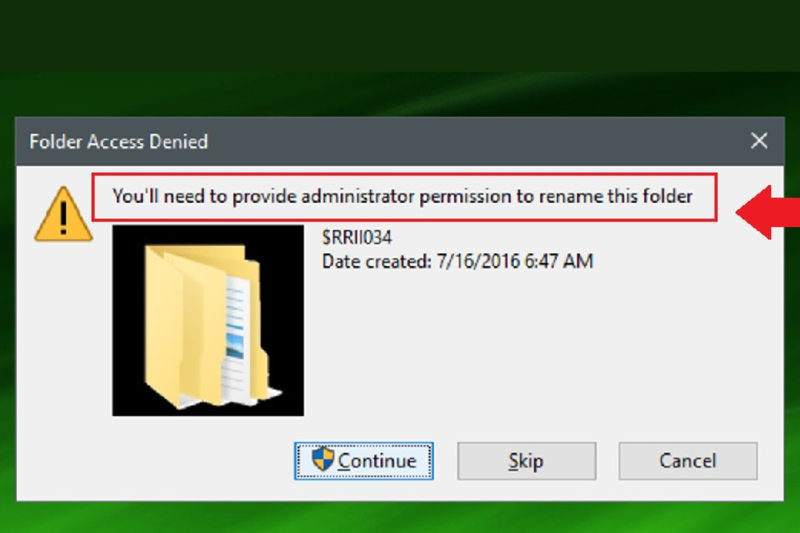
Khi gặp phải tình trạng này, giao diện người dùng thường xuất hiện các hộp thoại cảnh báo quen thuộc:
Access Denied: Từ chối quyền truy cập vào không gian lưu trữ hoặc tiến trình.
You need Administrator Permission to perform this action: Yêu cầu kích hoạt đặc quyền quản trị để tiến hành thao tác.
You don’t currently have permission to access this folder: Tài khoản hiện thời chưa được gán quyền đọc hoặc ghi dữ liệu trong thư mục.
Administrator privileges required: Cần thiết lập đặc quyền tối cao từ người quản trị.
Những thông báo này thường phát sinh do người vận hành đang sử dụng tài khoản dạng Standard User hoặc do các chính sách bảo mật nội tại của hệ thống tự động kích hoạt nhằm ngăn chặn rủi ro ngoài ý muốn. Sự cố này có thể xuất hiện trên cả máy tính cá nhân lẫn hạ tầng doanh nghiệp, đặc biệt sau các đợt cập nhật bản vá hoặc khi có sự thay đổi về cấu hình bảo mật phần cứng.
Phân tích nguyên nhân gây ra lỗi phân quyền quản trị trên máy tính
Việc xác định chính xác gốc rễ vấn đề đóng vai trò cốt lõi giúp người dùng áp dụng đúng phương pháp xử lý mà không làm ảnh hưởng đến sự ổn định của hệ điều hành. Dưới đây là những nguyên nhân phổ biến nhất dẫn đến việc mất quyền Administrator:
Sử dụng tài khoản Standard User: Thiết bị đang được đăng nhập bằng tài khoản người dùng tiêu chuẩn, vốn bị giới hạn đáng kể các thao tác can thiệp sâu vào hệ thống.
Cơ chế UAC (User Account Control) kiểm soát quá chặt: Tính năng bảo vệ mặc định của Microsoft có xu hướng chặn hoặc yêu cầu xác thực nghiêm ngặt đối với các tiến trình lạ.
Xung đột quyền sở hữu tệp tin: Dữ liệu được di chuyển từ ổ đ cứng cũ hoặc sao chép từ một thiết bị khác sang khiến thông tin định danh chủ sở hữu (Owner) không khớp với tài khoản hiện tại.
Tệp tin hệ thống bị tổn hại: Sự cố tấn công từ mã độc hoặc lỗi xung đột phần mềm làm hỏng cấu trúc phân quyền cốt lõi.
Phần mềm bảo mật bên thứ ba can thiệp: Các chương trình diệt virus đôi khi nhận diện nhầm các thao tác quản trị hợp lệ thành hành vi xâm nhập trái phép và tiến hành khóa quyền.
Các phương pháp khắc phục sự cố Administrator Permission hiệu quả
Tùy thuộc vào từng trường hợp cụ thể, người dùng có thể áp dụng các giải pháp kỹ thuật chuyên sâu dưới đây để khôi phục quyền hạn trên hệ thống.
Kích hoạt tính năng Run as administrator cho ứng dụng
Biện pháp này phát huy hiệu quả tối ưu khi bạn cần cài đặt hoặc khởi chạy một ứng dụng đòi hỏi quyền kiểm soát phần cứng trực tiếp.
Bước 1: Điều hướng đến tệp tin thực thi mang định dạng .exe của chương trình cần mở.
Bước 2: Nhấp chuột phải trực tiếp vào biểu tượng ứng dụng đó.
Bước 3: Lựa chọn tùy chọn Run as administrator nằm trong danh sách menu thả xuống.
Bước 4: Khi hộp thoại xác thực bảo mật User Account Control hiển thị, nhấn Yes để cấp phép cho tiến trình chạy với đặc quyền cao nhất.
Thực hiện đổi quyền sở hữu Take Ownership cho thư mục và tệp tin
Khi gặp tình trạng không thể đọc, ghi hoặc xóa một thư mục cố định dù đang dùng tài khoản quản trị, việc cấp lại quyền sở hữu là giải pháp bắt buộc.
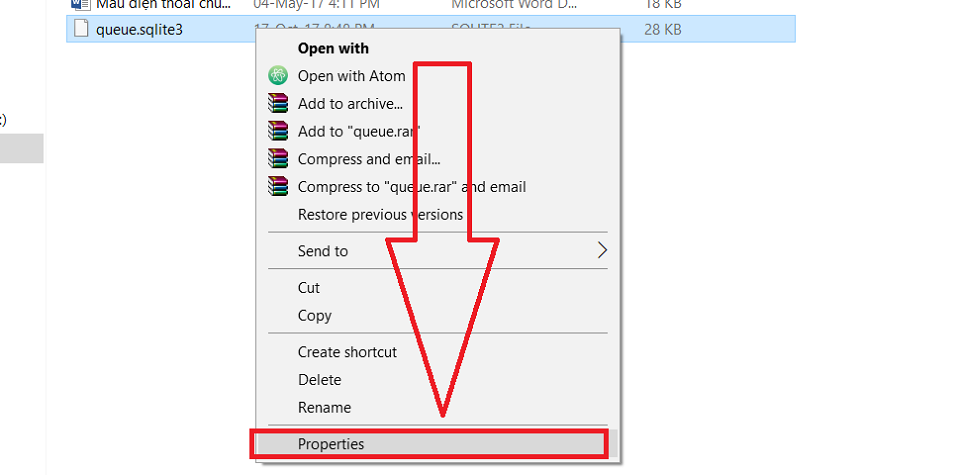
Bước 1: Click chuột phải vào thư mục hoặc tài liệu đang gặp sự cố, chọn mục Properties.
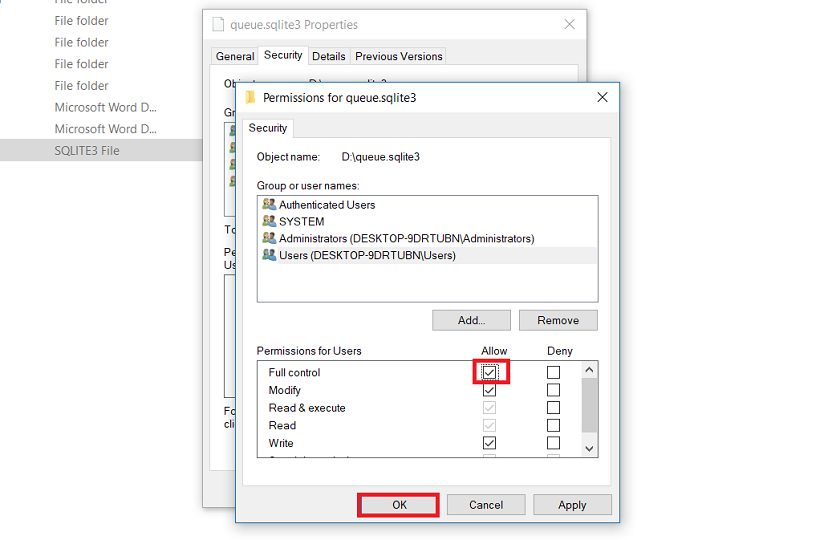
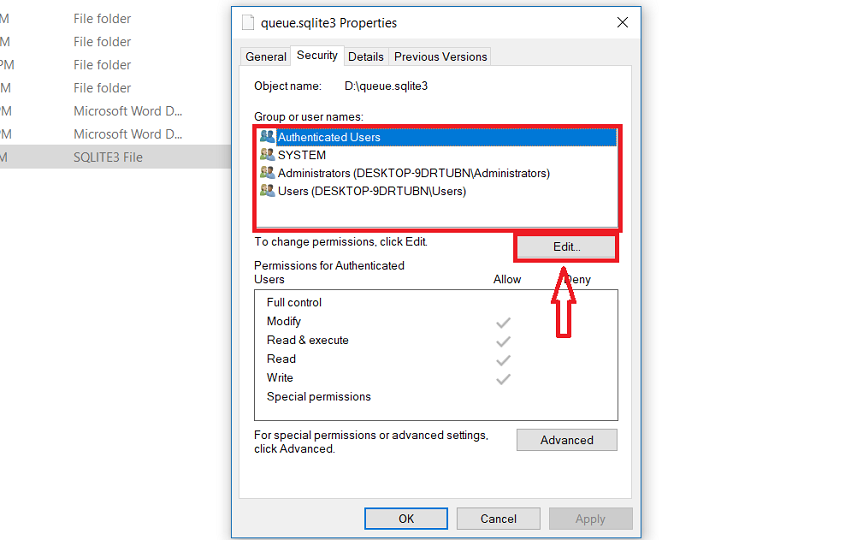
Bước 2: Chuyển sang tab Security, tiếp tục nhấn vào nút Advanced nằm ở góc dưới cùng.
Bước 3: Quan sát dòng Owner ở phía trên cùng giao diện và bấm vào liên kết Change.
Bước 4: Tại ô trống nhập tên đối tượng, điền chính xác tên tài khoản Windows hiện tại hoặc gõ từ khóa Everyone để chia sẻ quyền toàn cục.
Bước 5: Nhấp chuột vào nút Check Names để hệ thống tự động chuẩn hóa tên tài khoản, sau đó nhấn OK.
Bước 6: Đánh dấu tích chọn vào ô “Replace owner on subcontainers and objects” nhằm áp dụng thiết lập mới cho toàn bộ thư mục con bên trong, nhấn Apply rồi chọn OK để lưu thiết lập.
Hiệu chỉnh thông số bảo mật User Account Control (UAC)
Bước 1: Nhấn phím Windows trên bàn phím, nhập từ khóa UAC và lựa chọn dòng Change User Account Control settings.
Bước 2: Quan sát thanh trượt mức độ cảnh báo, tiến hành hạ thấp xuống một mức so với mặc định ban đầu.
Bước 3: Nhấn OK sau đó chọn Yes để hệ thống ghi nhận cấu hình bảo mật mới.
Lưu ý quan trọng: Tránh hạ thanh trượt xuống mức thấp nhất (Never notify) trong thời gian dài vì thao tác này làm triệt tiêu hàng rào phòng thủ của hệ điều hành trước các loại mã độc tinh vi.
Sử dụng công cụ quét và phục hồi hệ thống SFC (System File Checker)
Công cụ tích hợp sẵn này hỗ trợ đắc lực trong việc tìm kiếm, khôi phục các tệp tin hệ thống bị hỏng hoặc mất tích.
Bước 1: Nhấn phím Windows, gõ lệnh cmd, click chuột phải vào Command Prompt và chọn Run as administrator.
Bước 2: Tại giao diện dòng lệnh màu đen, tiến hành gõ chính xác đoạn mã sfc /scannow và nhấn phím Enter.
Bước 3: Kiên nhẫn chờ đợi quá trình quét hoàn tất 100% (thường kéo dài từ 5 đến 15 phút), sau đó khởi động lại máy tính để kiểm tra kết quả.
Kích hoạt tài khoản Administrator ẩn mặc định của hệ thống
Windows tích hợp sẵn một tài khoản quản trị cấp cao ẩn danh nhằm hỗ trợ xử lý khủng hoảng hệ thống khi tài khoản chính thức mất toàn bộ quyền kiểm soát.
Bước 1: Khởi động công cụ Command Prompt với quyền quản trị theo các bước đã nêu ở phần trước.
Bước 2: Nhập câu lệnh net user administrator /active:yes rồi nhấn Enter.
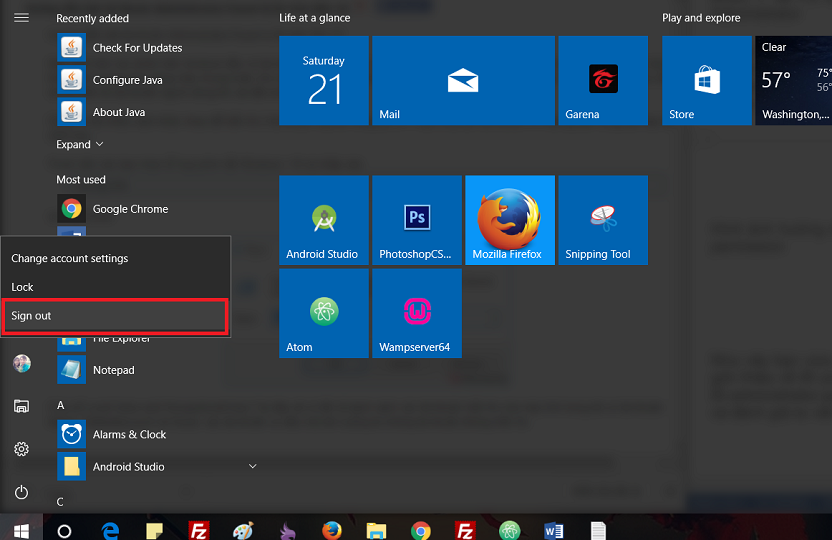
Bước 3: Tiến hành đăng xuất tài khoản hiện thời hoặc khởi động lại thiết bị. Tại màn hình đăng nhập, một tài khoản mới mang tên Administrator sẽ xuất hiện để bạn truy cập và xử lý lỗi phân quyền.
Mẹo nhỏ tối ưu: Sau khi hoàn tất quá trình khắc phục sự cố, bạn nên vô hiệu hóa lại tài khoản này bằng cách mở lại cmd dưới quyền admin và nhập lệnh: net user administrator /active:no.
Trong trường hợp các phương pháp trên không mang lại hiệu quả, đồng thời thiết bị xuất hiện những triệu chứng nghiêm trọng như không thể truy cập bất kỳ tài khoản quản trị nào, máy bị tước quyền ngay sau khi nhiễm độc, hoặc hệ thống liên tục báo lỗi Registry, người dùng nên đưa thiết bị đến các trung tâm kỹ thuật chuyên nghiệp. Đồng thời, việc tối ưu hóa hiệu suất định kỳ bằng các giải pháp như tăng tốc windows hiệu quả cũng góp phần hạn chế tối đa các lỗi xung đột phần mềm tiềm ẩn.
Những nguyên tắc cần tuân thủ khi thao tác với quyền quản trị
Việc can thiệp vào tầng cấu trúc phân quyền của Windows đòi hỏi sự cẩn trọng cao độ để đảm bảo tính toàn vẹn của dữ liệu và sự ổn định lâu dài của thiết bị.
Tiến hành sao lưu dữ liệu cốt lõi: Trước khi thực hiện các thay đổi sâu như Take Ownership hoặc hiệu chỉnh hệ thống, hãy copy toàn bộ tài liệu quan trọng ra ổ cứng di động hoặc dịch vụ lưu trữ đám mây.
Cảnh giác với các phần mềm “tự động sửa lỗi” trôi nổi: Tuyệt đối không tải về các công cụ quảng cáo bẻ khóa quyền admin tự động từ các nguồn không chính thống nhằm phòng tránh nguy cơ nhiễm mã độc tống tiền (ransomware).
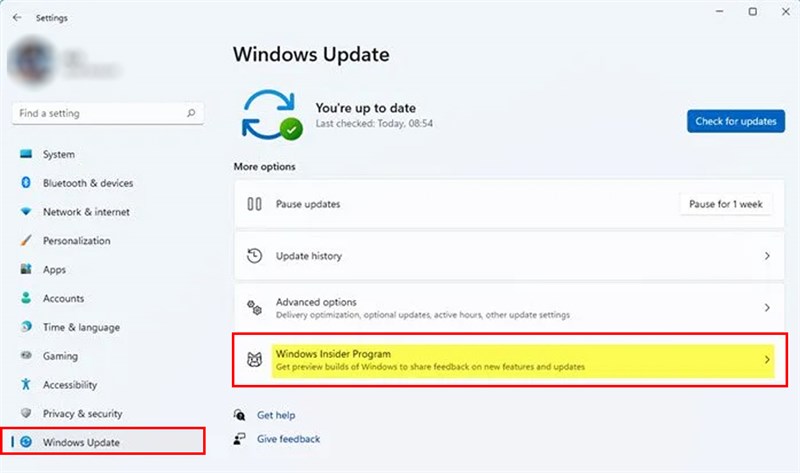
Duy trì cập nhật hệ điều hành thường xuyên: Nhiều lỗi phân quyền bắt nguồn từ các lỗ hổng phần mềm chưa được vá. Hãy truy cập mục Settings > Update & Security > Windows Update để cập nhật các bản vá mới nhất từ Microsoft.
Đánh giá chung về quy trình xử lý lỗi phân quyền trên Windows
Nhìn chung, tình trạng hạn chế quyền truy cập hoàn toàn có thể được giải quyết triệt để thông qua các công cụ tích hợp sẵn như lệnh SFC, tính năng Take Ownership hoặc chạy ứng dụng dưới danh nghĩa quản trị viên. Những kiến thức này không chỉ giúp người dùng chủ động xử lý các tình huống phát sinh trong quá trình vận hành thiết bị mà còn nâng cao kỹ năng quản lý hệ thống cá nhân.
Nếu bạn đang tìm kiếm các giải pháp nâng cấp phần cứng hoặc lựa chọn các dòng máy tính xách tay chất lượng cao phục vụ công việc thiết kế, lập trình hay giải trí, hãy truy cập ngay chuyên trang phần mềm máy tính để cập nhật các thông tin công nghệ hữu ích và lựa chọn các thiết bị chính hãng phù hợp với nhu cầu sử dụng thực tế của mình.
Vietgear là tác giả và biên tập viên chuyên chia sẻ kiến thức về công nghệ, bàn phím cơ, gaming gear và phụ kiện máy tính. Với phong cách viết dễ hiểu, cập nhật xu hướng mới, Vietgear mang đến nhiều thông tin hữu ích giúp người dùng lựa chọn thiết bị phù hợp và tối ưu trải nghiệm công nghệ.