Hướng dẫn cài đặt Intel HD Graphics Control Panel và khắc phục lỗi chi tiết sẽ giúp bạn dễ dàng quản lý hiệu năng hiển thị trên các dòng máy tính sử dụng bộ vi xử lý Intel. Bài viết dưới đây sẽ cung cấp quy trình thiết lập chuẩn xác cùng các phương pháp xử lý sự cố nhanh chóng, mang lại trải nghiệm sử dụng thiết bị ổn định và tối ưu nhất.
Khi vận hành laptop hoặc máy tính để bàn chạy vi xử lý Intel, chắc hẳn nhiều người dùng đã từng bắt gặp ứng dụng quản lý đồ họa tích hợp. Đây là trung tâm điều khiển quan trọng giúp cá nhân hóa các thiết lập hình ảnh và tối ưu hóa hiệu suất tổng thể. Tuy nhiên, không phải ai cũng nắm rõ bản chất của công cụ này cũng như cách xử lý khi phần mềm gặp trục trặc không thể khởi động. Việc trang bị kiến thức bài bản về phần mềm máy tính này sẽ giúp bạn chủ động hơn trong việc khắc phục các vấn đề liên quan đến hiển thị.
Tổng quan về Intel HD Graphics Control Panel và vai trò trên windows
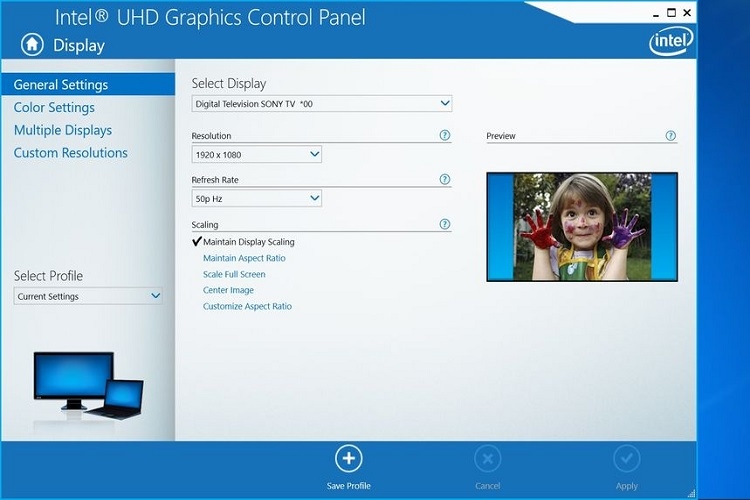
Intel HD Graphics Control Panel là bảng điều khiển chuyên dụng dành cho dòng card đồ họa tích hợp (iGPU) do Intel phát triển, cho phép người dùng tùy chỉnh độ phân giải, màu sắc và hiệu năng hiển thị màn hình.
Để hiểu rõ hơn, Vietgear xin chia sẻ rằng dòng card tích hợp này được thiết kế trực tiếp bên trong các bộ vi xử lý nhằm phục vụ các tác vụ phổ thông như vận hành các ứng dụng văn phòng, xem phim giải trí, lướt web và xử lý đồ họa ở mức cơ bản. Thông qua bảng điều khiển trung tâm, người dùng có thể can thiệp sâu vào các thông số kỹ thuật mà không cần nhờ đến các công cụ của bên thứ ba.
Các tính năng cốt lõi của bảng điều khiển này bao gồm:
Tinh chỉnh độ phân giải và tỷ lệ khung hình theo ý muốn.
Hiệu chỉnh độ sáng, độ tương phản và dải màu RGB.
Quản lý chế độ hiển thị trên nhiều màn hình cùng lúc.
Thiết lập cấu hình tiết kiệm điện năng hoặc tối đa hóa hiệu suất đồ họa.
Quá trình cài đặt và kích hoạt bảng điều khiển đồ họa Intel có thể thực hiện thông qua nhiều cách khác nhau tùy thuộc vào trạng thái hiện tại của hệ thống.
Thông thường, các dòng máy tính sử dụng CPU Intel thế hệ thứ 5 trở lên sẽ tự động tích hợp sẵn phần mềm này trong quá trình cài đặt hệ điều hành hoặc cập nhật driver. Tuy nhiên, nếu hệ thống của bạn bị thiếu hụt do lỗi phần mềm hoặc sau khi cài lại hệ điều hành, bạn hoàn toàn có thể kích hoạt hoặc tải mới thông qua các bước dưới đây.
Các phương pháp khởi chạy và thiết lập phổ biến:
Cách 1: Khởi động từ màn hình Desktop: Nhấp chuột phải vào vùng trống trên màn hình chính và chọn mục Intel Graphics Settings hoặc Graphics Properties.
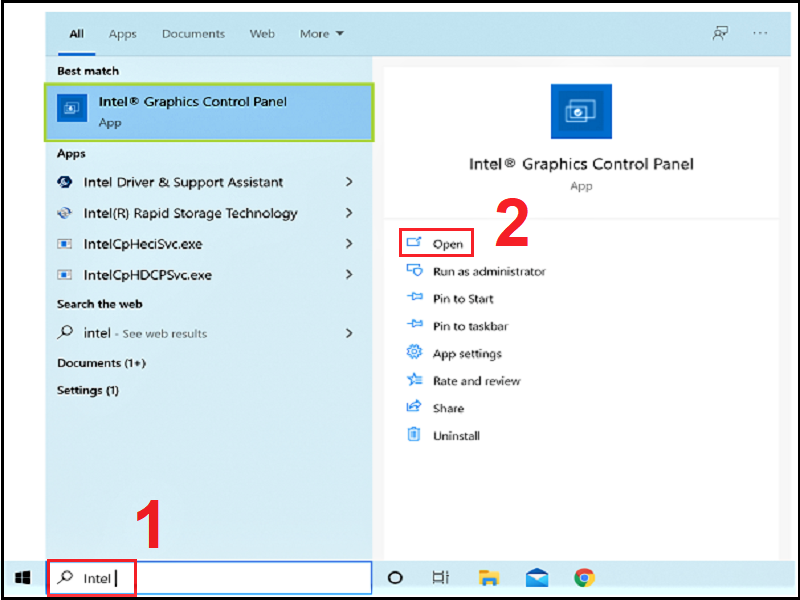
Cách 2: Sử dụng công cụ tìm kiếm: Nhấn tổ hợp phím Windows + S, nhập từ khóa tìm kiếm liên quan đến đồ họa Intel và mở ứng dụng từ danh sách kết quả.
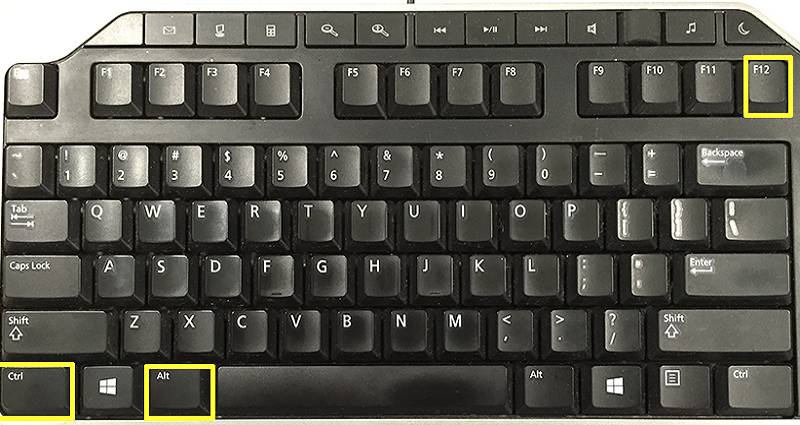
Cách 3: Sử dụng phím tắt nhanh: Kích hoạt trực tiếp bảng điều khiển thông qua tổ hợp phím mặc định Ctrl + Alt + F12.
Nguyên nhân và phương pháp khắc phục lỗi Intel HD Graphics Control Panel
Sự cố không mở được ứng dụng hoặc mất biểu tượng điều khiển thường xuất phát từ việc driver đồ họa đã quá cũ, xung đột phần mềm hoặc lỗi tập tin hệ thống.
Khi gặp phải tình trạng này, người dùng thường thấy các biểu hiện như không thể thay đổi độ phân giải, màn hình bị sai lệch màu sắc hoặc ứng dụng tự động đóng ngay khi vừa khởi chạy. Để giải quyết dứt điểm các vấn đề trên, bạn có thể áp dụng các bước xử lý chuyên sâu dưới đây.
Quy trình cập nhật driver thông qua trình quản lý thiết bị:
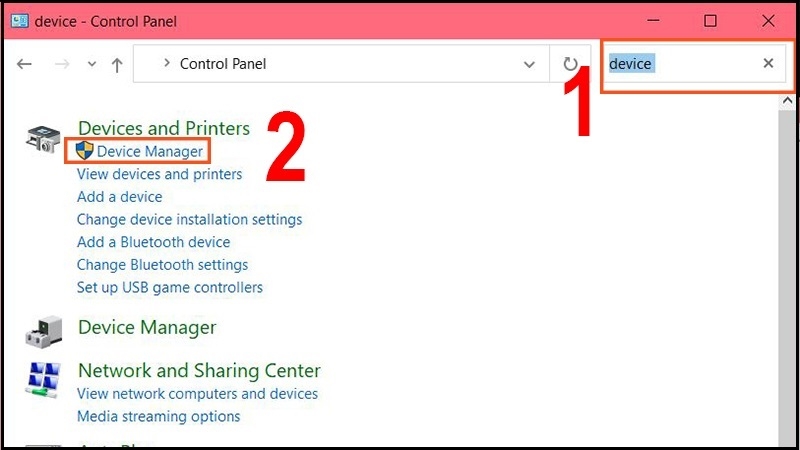
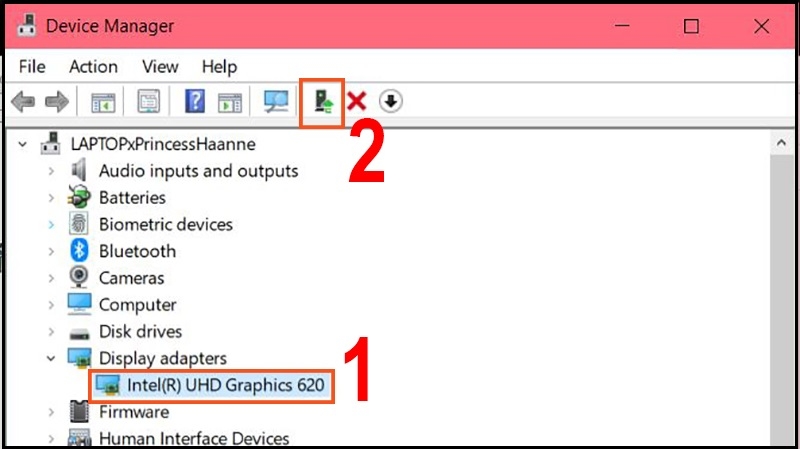
Mở công cụ quản lý thiết bị bằng cách tìm kiếm từ khóa Device Manager trên thanh công cụ hệ thống.
Mở rộng mục Display adapters và nhấp chọn vào tên card đồ họa Intel của bạn.
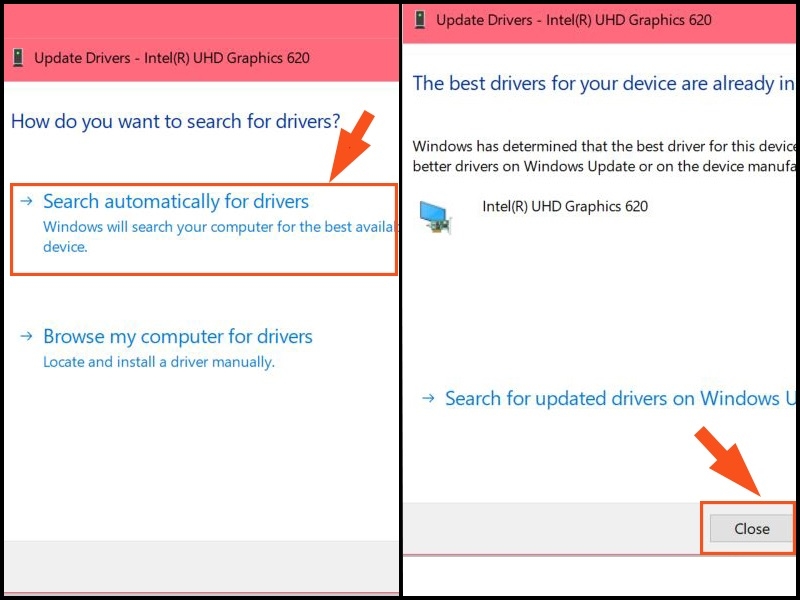
Nhấn chuột phải, chọn mục cập nhật trình điều khiển và cho phép hệ thống tự động tìm kiếm phiên bản mới nhất từ internet.
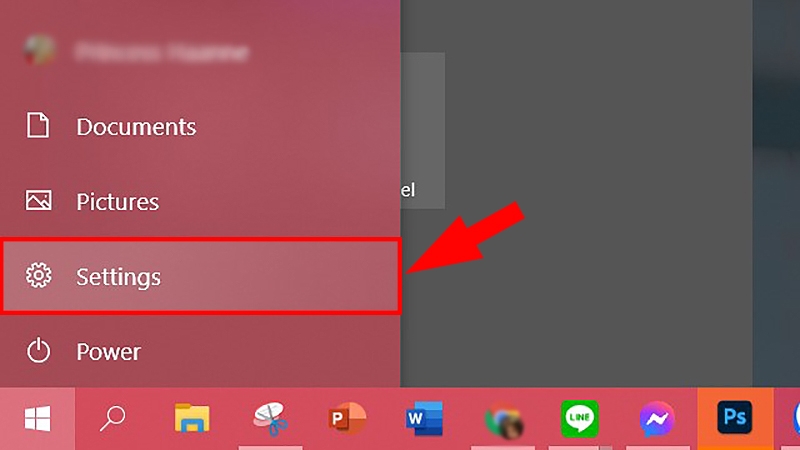
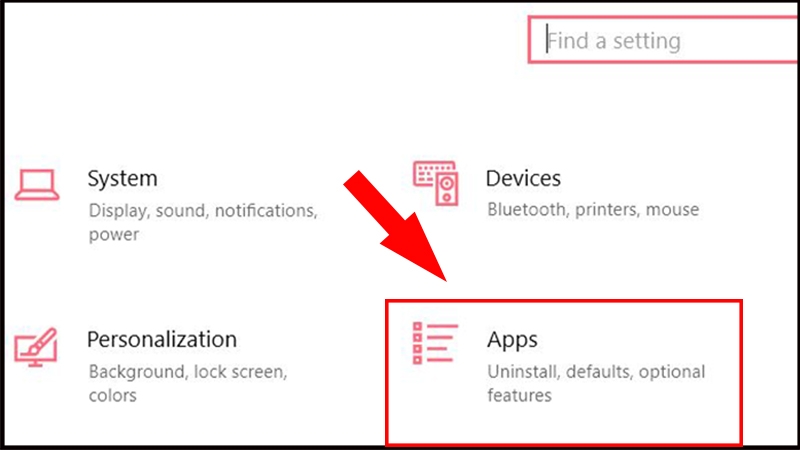
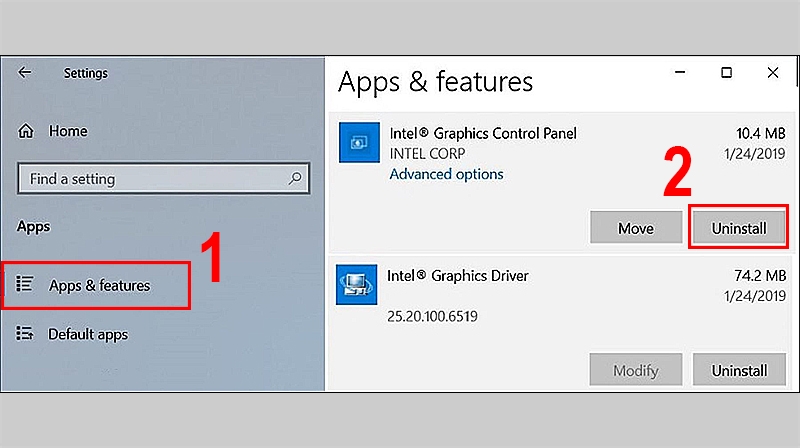
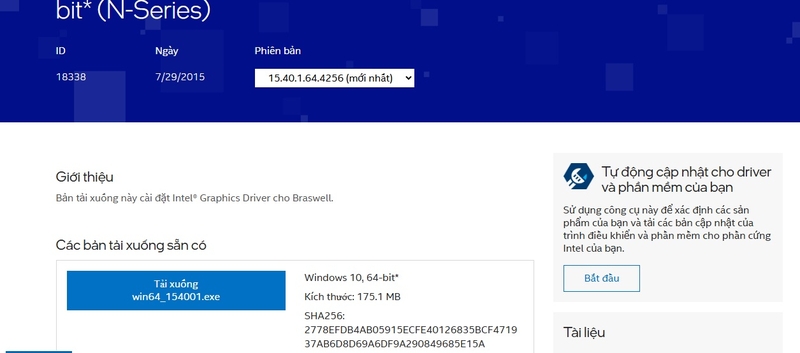
Trong trường hợp phương pháp cập nhật không mang lại kết quả, việc gỡ bỏ và cài đặt lại toàn bộ ứng dụng là giải pháp tối ưu. Bạn hãy truy cập phần cài đặt ứng dụng trong hệ thống, tìm đến mục quản lý phần mềm đồ họa và tiến hành gỡ cài đặt. Sau đó, hãy truy cập vào trang chủ hỗ trợ chính thức của Intel để tải về phiên bản phần mềm tương thích hoàn toàn với dòng chip xử lý mà thiết bị đang sở hữu.
Những lưu ý quan trọng khi quản lý và vận hành đồ họa Intel
Việc duy trì thói quen sử dụng và cập nhật phần mềm đúng cách sẽ giúp hệ thống hiển thị luôn hoạt động trơn tru, hạn chế tối đa các lỗi vặt phát sinh.
Người dùng cần đặc biệt chú ý chỉ nên tải các gói phần mềm và trình điều khiển từ các nguồn chính thống để đảm bảo tính bảo mật và sự ổn định tuyệt đối cho phần cứng. Việc sử dụng các phiên bản không rõ nguồn gốc có thể gây ra hiện tượng xung đột mã nguồn, làm suy giảm hiệu suất xử lý khung hình hoặc gây lỗi hệ thống tương tự như sự cố cách khắc phục lỗi wifi bị limited access thường gặp.
Các nguyên tắc vàng trong quá trình vận hành:
Thường xuyên kiểm tra các bản vá lỗi và nâng cấp driver định kỳ từ nhà sản xuất.
Xác định chính xác thông số kỹ thuật của bộ vi xử lý trước khi tiến hành tải xuống bất kỳ gói cài đặt nào.
Thực hiện sao lưu các thiết lập quan trọng để phòng ngừa rủi ro trong quá trình tinh chỉnh phần cứng.
Vietgear là tác giả và biên tập viên chuyên chia sẻ kiến thức về công nghệ, bàn phím cơ, gaming gear và phụ kiện máy tính. Với phong cách viết dễ hiểu, cập nhật xu hướng mới, Vietgear mang đến nhiều thông tin hữu ích giúp người dùng lựa chọn thiết bị phù hợp và tối ưu trải nghiệm công nghệ.


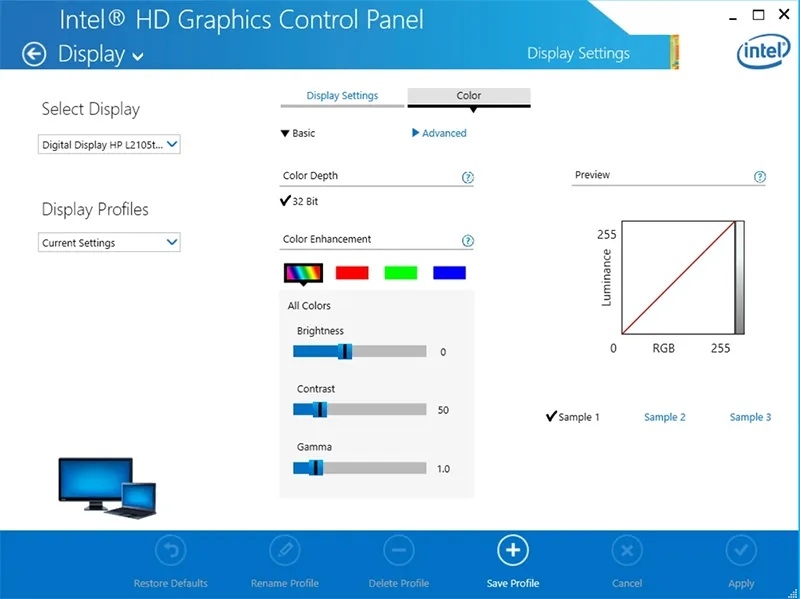
:quality(75)/2017_11_12_636461151746001015_cai-dat-intel-hd-graphics.jpg "Điều chỉnh hiển thị Intel Graphics")