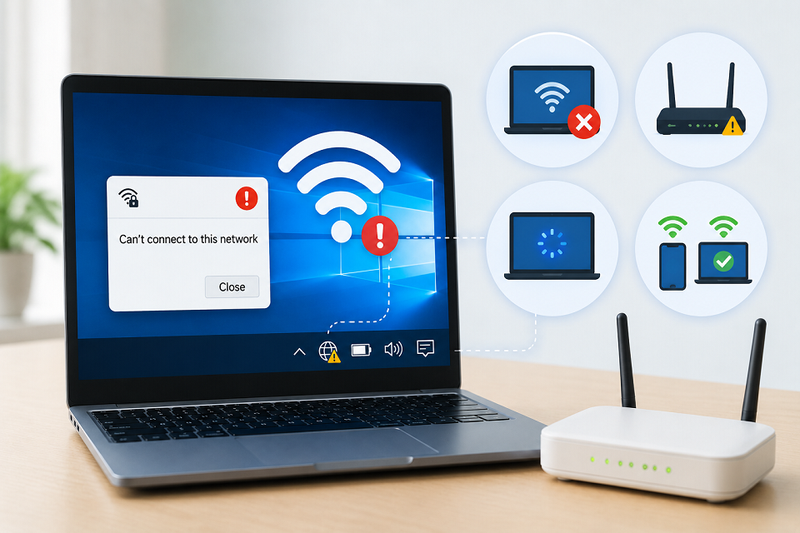
Tình trạng lỗi cant connect to this network trên windows có thể khiến bạn mất kết nối đúng lúc cần nhất, làm gián đoạn nghiêm trọng công việc và học tập. Bài viết này sẽ giúp bạn nhận diện nguyên nhân phổ biến và hướng dẫn cách tự sửa nhanh, hiệu quả tại nhà chỉ với vài bước đơn giản, dễ thực hiện.
Trong quá trình sử dụng phần mềm máy tính, bạn có thể gặp thông báo lỗi không kết nối được mạng dù sóng Wi-Fi vẫn hiển thị và hoạt động bình thường với các thiết bị khác. Sự cố này có thể xuất phát từ nhiều nguyên nhân như lỗi cấu hình mạng, trình điều khiển Wi-Fi, cài đặt hệ thống hoặc xung đột phần mềm trên hệ điều hành Windows là gì? Hãy cùng tìm hiểu những nguyên nhân thường gặp và các cách khắc phục đơn giản để nhanh chóng khôi phục kết nối Internet trên máy tính của bạn!
Dấu hiệu nhận biết lỗi cant connect to this network trên windows
Lỗi không thể kết nối mạng thường biểu hiện như thế nào trên hệ thống? Việc nắm bắt các triệu chứng này sẽ giúp người dùng nhanh chóng xác định đúng vấn đề để áp dụng phương án xử lý chính xác.
Sự cố kết nối không dây này có thể xuất hiện theo nhiều cách khác nhau tùy thuộc vào nguyên nhân cốt lõi gây ra. Dưới đây là những dấu hiệu phổ biến giúp bạn dễ dàng nhận biết và xác định sự cố:
Thông báo lỗi xuất hiện khi kết nối Wi-Fi: Sau khi chọn mạng không dây và nhấn Connect, hệ thống hiển thị thông báo lỗi từ chối kết nối. Dù thử nhập lại mật khẩu hoặc kết nối nhiều lần, tình trạng này vẫn tiếp tục tái diễn.
Máy tính nhìn thấy mạng Wi-Fi nhưng không thể truy cập: Biểu tượng mạng vẫn hiển thị đầy đủ các điểm phát sóng xung quanh và máy tính có thể quét thấy mạng của bạn. Tuy nhiên, khi tương tác, thiết bị không thể nhận địa chỉ IP hoặc quá trình bắt tay dữ liệu luôn thất bại.
Kết nối được một lúc rồi tự ngắt: Trong một số trường hợp, máy tính vẫn truy cập được mạng nhưng chỉ sau vài phút lại tự động mất kết nối và xuất hiện bảng thông báo lỗi. Hiện tượng này lặp đi lặp lại gây ức chế lớn cho người dùng.
Chỉ xảy ra trên máy tính Windows, trong khi thiết bị khác vẫn dùng bình thường: Nếu điện thoại hoặc máy tính bảng đều truy cập Internet ổn định nhưng riêng thiết bị Vietgear của bạn gặp lỗi, nguyên nhân chắc chắn nằm ở cấu hình phần cứng hoặc phần mềm máy tính. Ngoài ra, bạn có thể tham khảo thêm cách tăng tốc Windows hiệu quả hoặc tìm hiểu hướng dẫn sử dụng chế độ dark mode trên hệ máy tính Windows để tối ưu hóa trải nghiệm sử dụng.
Các phương pháp khắc phục lỗi cant connect to this network trên windows
Làm thế nào để xử lý triệt để sự cố mất kết nối mạng trên hệ điều hành Microsoft? Người dùng nên thực hiện lần lượt từ những giải pháp cơ bản đến các bước can thiệp sâu vào hệ thống để đạt hiệu quả tối ưu.
Khởi động lại modem hoặc bộ định tuyến mạng
Thiết bị phát mạng gặp sự cố xử lý gói tin có phải là thủ phạm chính? Việc thiết lập lại trạng thái phần cứng mạng ngoại vi thường giải quyết nhanh chóng các xung đột ngầm.
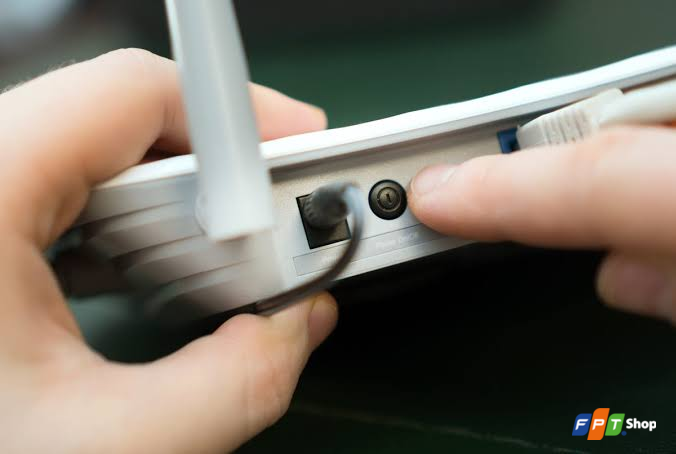
Đôi khi, nguyên nhân gây sự cố không nằm ở máy tính mà xuất phát từ modem hoặc bộ định tuyến (router) gặp trục trặc tạm thời về bộ nhớ đệm. Bạn hãy ngắt nguồn thiết bị, chờ khoảng 30 giây đến 1 phút rồi cắm điện lại để hệ thống mạng khởi động mới hoàn toàn. Sau khi router hoạt động ổn định trở lại, hãy thử kết nối Wi-Fi trên máy tính một lần nữa.
Bật và tắt chế độ máy bay trên hệ thống
Chế độ máy bay hỗ trợ làm mới các tiến trình không dây như thế nào? Thao tác này giúp reset toàn bộ card mạng mà không cần khởi động lại toàn bộ máy tính.
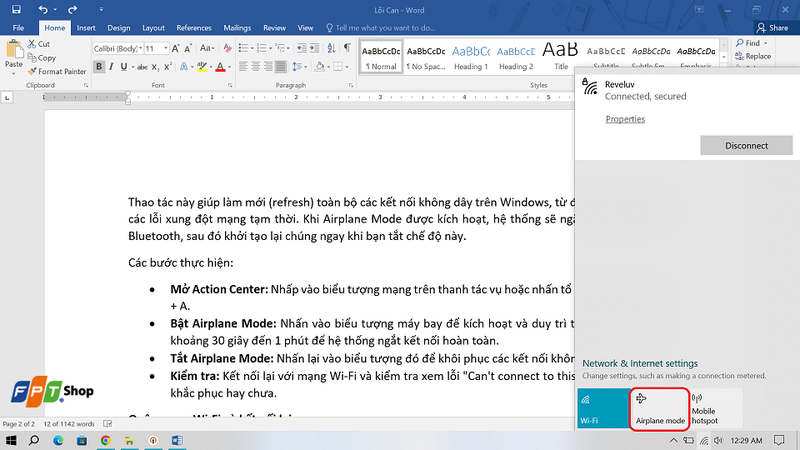
Thao tác này giúp làm mới toàn bộ các kết nối không dây trên máy tính, từ đó khắc phục nhanh các lỗi xung đột giao thức tạm thời. Khi chế độ Airplane Mode được kích hoạt, hệ thống sẽ đóng băng toàn bộ module Wi-Fi và Bluetooth, sau đó nạp lại trạng thái mới khi bạn tắt tính năng này.
Các bước thực hiện chi tiết bao gồm:
Mở Action Center: Nhấp vào biểu tượng mạng trên thanh tác vụ hoặc sử dụng tổ hợp phím Windows + A trên bàn phím.
Kích hoạt Airplane Mode: Nhấn vào biểu tượng máy bay và duy trì trạng thái bật trong vòng 1 phút để hệ thống ngắt toàn bộ mạch phát sóng.
Vô hiệu hóa Airplane Mode: Nhấn lại vào biểu tượng đó để mở lại các kết nối không dây ngoại vi.
Kiểm tra kết nối: Thử kết nối lại với điểm phát Wi-Fi để xem trạng thái mạng đã trở lại bình thường hay chưa.
Xóa bộ nhớ mạng và kết nối lại từ đầu
Tại sao việc quên mạng Wi-Fi cũ lại giúp sửa lỗi hệ thống? Dữ liệu cấu hình cũ bị hỏng thường gây ra hiện tượng từ chối xác thực bảo mật.
Nếu thông tin đăng nhập hoặc cấu hình bảo mật đã lưu trên Windows không còn tương thích, việc xóa bỏ hoàn toàn cấu hình cũ sẽ buộc hệ thống tạo mới tham số. Quá trình này loại bỏ các tệp tin cấu hình bị lỗi thời.
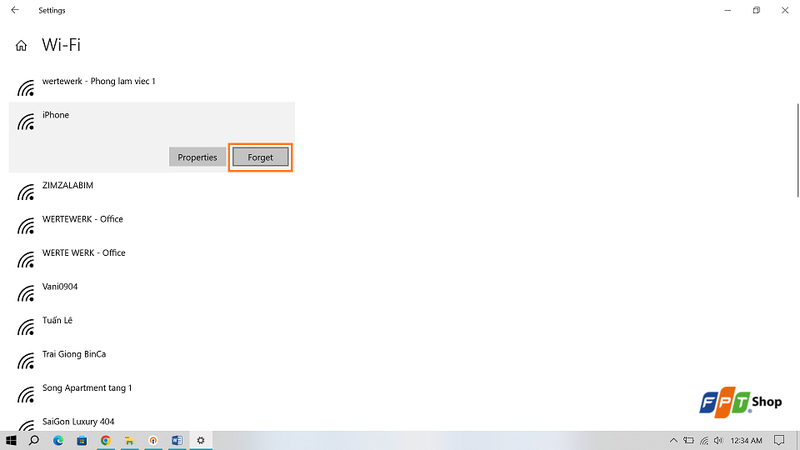
Truy cập vào ứng dụng Settings chọn Network & Internet, đi tới mục Wi-Fi và chọn Manage known networks.
Tìm đến tên mạng Wi-Fi đang gặp sự cố, sau đó nhấp vào nút Forget để hệ thống xóa bỏ toàn bộ dữ liệu lưu trữ liên quan.
Nhấp lại vào biểu tượng mạng ở khay hệ thống, chọn đúng tên mạng vừa xóa và nhấn nút Connect.
Nhập chính xác chuỗi mật khẩu bảo mật và chờ hệ thống thiết lập phiên làm việc mới với bộ định tuyến.
Trình điều khiển lỗi thời ảnh hưởng ra sao đến khả năng bắt sóng? Driver mạng đóng vai trò cầu nối quan trọng giữa hệ điều hành và card Wi-Fi vật lý.
Driver điều khiển phần cứng mạng quá cũ hoặc bị hỏng tệp tin hệ thống sẽ khiến máy tính không thể giải mã các gói tin truyền tải qua không khí. Việc cập nhật phiên bản driver mới nhất giúp vá các lỗ hổng bảo mật và tối ưu hóa hiệu suất phần cứng.
Nhấn tổ hợp phím Windows + X trên bàn phím và chọn công cụ quản lý phần cứng Device Manager từ menu xuất hiện.
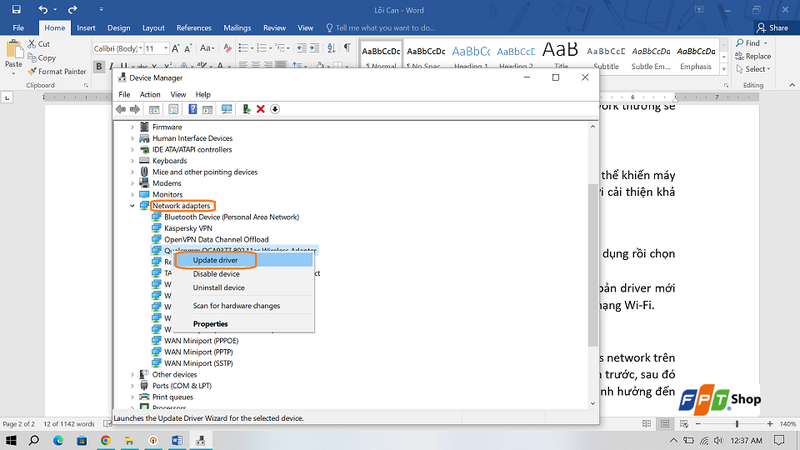
Mở rộng danh mục Network adapters, tìm đến tên card mạng không dây đang sử dụng và nhấp chuột phải chọn Update driver.
Lựa chọn tính năng tìm kiếm trình điều khiển tự động trực tuyến để hệ thống tự tải về gói cài đặt phù hợp nhất từ kho lưu trữ chính thức.
Tổng kết chung về sự cố kết nối mạng
Những hướng dẫn chi tiết trên sẽ hỗ trợ người dùng tự xử lý thành công sự cố mạng trên máy tính cá nhân một cách nhanh chóng. Việc tuân thủ đúng quy trình từ kiểm tra thiết bị phát đến cấu hình phần mềm giúp tiết kiệm đáng kể thời gian và chi phí sửa chữa.
Nếu hệ thống phần cứng mạng của gia đình đã quá cũ và cần nâng cấp để đảm bảo băng thông ổn định, bạn nên đầu tư các dòng thiết bị phát sóng hiện đại. Việc lựa chọn đúng sản phẩm phần cứng chất lượng cao sẽ triệt tiêu hoàn toàn các hiện tượng rớt mạng đột ngột trong suốt quá trình sử dụng lâu dài.
Vietgear là tác giả và biên tập viên chuyên chia sẻ kiến thức về công nghệ, bàn phím cơ, gaming gear và phụ kiện máy tính. Với phong cách viết dễ hiểu, cập nhật xu hướng mới, Vietgear mang đến nhiều thông tin hữu ích giúp người dùng lựa chọn thiết bị phù hợp và tối ưu trải nghiệm công nghệ.