Cách hoán đổi vị trí nút chuột cho người thuận tay trái là thủ thuật thiết thực giúp tối ưu hóa trải nghiệm sử dụng máy tính, khắc phục sự bất tiện từ thiết lập mặc định vốn ưu tiên người thuận tay phải. Nội dung dưới đây sẽ cung cấp cẩm nang chi tiết từ khái niệm đến thao tác cài đặt trên hệ điều hành windows nhằm nâng cao hiệu suất công việc.
Đối với bộ phận người dùng thuận tay trái, việc thao tác với các thiết bị ngoại vi như chuột máy tính theo cấu hình nguyên bản thường tạo ra nhiều rào cản vô hình. Theo mặc định của hệ thống phần mềm máy tính, nút bấm chính là nút trái dùng để thực thi các lệnh cốt lõi, buộc người thuận tay trái phải chịu đựng sự gượng gạo trong từng cú nhấp. Nhằm giải quyết triệt để vấn đề này, việc hiểu rõ bản chất và phương pháp hoán đổi nút bấm là vô cùng cần thiết.
Việc tinh chỉnh lại cấu hình thiết bị không chỉ mang tính chất chữa cháy tạm thời mà còn là bước tiến quan trọng trong việc bảo vệ sức khỏe khớp cổ tay. Khi người dùng cố gắng thích nghi với một bố cục ngược tự nhiên, các nhóm cơ và gân ngón tay rất dễ rơi vào trạng thái căng cứng, tiềm ẩn nguy cơ chấn thương do lặp đi lặp lại. Do đó, việc nắm vững quy trình thiết lập lại hệ thống là giải pháp căn cơ để tối ưu hóa năng suất làm việc lâu dài.
Vì sao nên thực hiện hướng dẫn cách hoán đổi vị trí nút chuột cho người thuận tay trái?
Hiểu rõ nguyên lý công thái học và cấu trúc thiết bị ngoại vi sẽ giúp người dùng nhận ra tầm quan trọng của việc cá nhân hóa giao diện tương tác. Mặc dù thị trường hiện nay cung cấp nhiều dòng chuột đối xứng, cấu trúc logic bên trong hệ điều hành vẫn đóng vai trò quyết định đến trải nghiệm thực tế.
Khi cầm một thiết bị đối xứng bằng tay trái nhưng giữ nguyên thiết lập gốc, ngón trỏ của bạn sẽ phải đặt lên nút phụ bên phải, trong khi ngón giữa lại đảm nhận nhiệm vụ nhấp chính. Sự đảo ngược này làm giảm độ nhạy bén của phản xạ thần kinh cơ, khiến các thao tác kéo thả, bôi đen hay truy cập tệp tin trở nên chậm chạp và kém chính xác.
Những lợi ích thiết thực khi áp dụng thay đổi này bao gồm:
Tối ưu hóa sự thoải mái, giúp các ngón tay đặt đúng vị trí tự nhiên trên thân chuột.
Giảm thiểu áp lực lên cổ tay, ngăn ngừa tình trạng mỏi cơ khi thao tác liên tục trong nhiều giờ liền.
Nâng cao độ chính xác của các cú click chuột, từ đó đẩy nhanh tốc độ xử lý công việc.
Khai thác triệt để tính năng của các dòng chuột hiện đại mà không bị giới hạn bởi định kiến thiết kế.
Đảm bảo sự mượt mượt trong quá trình trải nghiệm giải trí hoặc đồ họa chuyên sâu.
Việc chủ động thiết lập lại hệ thống cũng tương tự như cách người dùng thực hiện tăng tốc windows hiệu quả để tối ưu hóa phần cứng, đem lại cảm giác mượt mà và đồng bộ tối đa cho toàn bộ hệ thống.
Phương pháp thiết lập trên giao diện Windows Settings
Giao diện cài đặt hiện đại trên hệ điều hành cung cấp các bước thực hiện trực quan, giúp người dùng dễ dàng tùy chỉnh mà không cần can thiệp sâu vào các tệp hệ thống phức tạp. Quá trình này diễn ra hoàn toàn tự động và có hiệu lực ngay lập tức.
Bước 1: Truy cập mục cài đặt chung
Sử dụng phím tắt Windows + I hoặc tìm kiếm trên thanh menu Start để mở bảng điều khiển chính.
Bước 2: Lựa chọn phân vùng thiết bị
Trong danh sách các tùy chọn hiển thị, tìm và nhấn vào danh mục Devices để quản lý các phần cứng ngoại vi.
Bước 3: Truy cập phần tinh chỉnh chuột
Nhìn sang cột điều hướng phía bên trái màn hình, nhấp chuột chọn mục Mouse để hiển thị toàn bộ thông số liên quan đến thiết bị trỏ.
Bước 4: Hoán đổi chức năng nút bấm
Tại dòng Select your primary button, hãy thay đổi giá trị từ Left sang Right.
Ngay sau khi hoàn tất thao tác này, hệ thống sẽ tự động ghi nhận và đảo ngược chức năng vật lý của hai phím bấm, mang lại không gian thao tác hoàn toàn phù hợp cho người thuận tay trái mà không đòi hỏi thêm bất kỳ phần mềm hỗ trợ nào khác từ bên thứ ba.
Quy trình thực hiện thông qua công cụ Control Panel truyền thống
Bên cạnh phương pháp hiện đại, bảng điều khiển kinh điển vẫn là lựa chọn quen thuộc và cực kỳ ổn định đối với các phiên bản hệ điều hành lâu đời, giúp người dùng xử lý nhanh chóng trong mọi tình huống phát sinh.
Bước 1: Khởi chạy lệnh hệ thống
Kích hoạt hộp thoại thực thi bằng tổ hợp phím Windows + R, sau đó điền dòng lệnh:
control
Nhấn phím Enter để mở giao diện quản trị viên.
Bước 2: Điều hướng đến phần cứng âm thanh
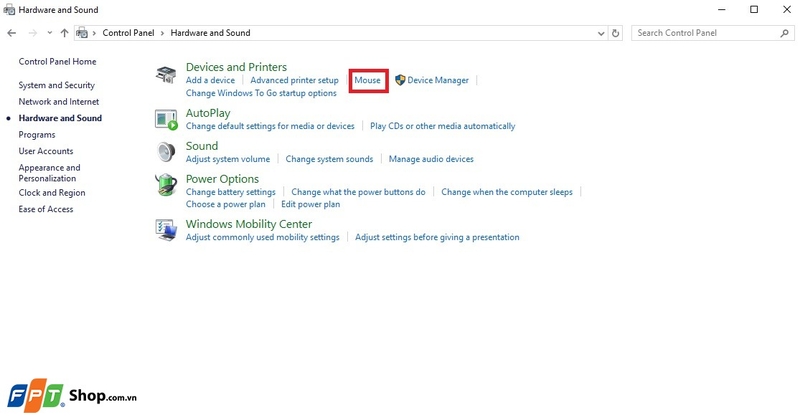
Tại giao diện chính, tìm kiếm và chọn mục Hardware and Sound để xem các thiết bị kết nối ngoại vi.
Bước 3: Mở bảng thuộc tính thiết bị trỏ
Nhấn vào mục Mouse để kích hoạt cửa sổ thuộc tính chuột với nhiều tab tùy chỉnh chi tiết.
Bước 4: Lưu thiết lập cấu hình
Trong tab đầu tiên mang tên Buttons, người dùng tiến hành tích chọn vào ô:
Switch primary and secondary buttons
Nhấn lần lượt các nút Apply và OK để hệ thống lưu lại toàn bộ thay đổi.
Phương pháp này tỏ ra vô cùng hữu ích khi người dùng gặp phải tình trạng tương tự như sự cố lỗi cant connect to this network trên windows, nơi các giao diện hiện đại có thể gặp lỗi treo và cần đến sự can thiệp của các công cụ truyền thống.
Những điểm cần lưu ý khi thay đổi thiết lập phím chuột
Giai đoạn đầu sau khi hoàn tất quá trình chuyển đổi, người dùng chắc chắn sẽ cần một khoảng thời gian ngắn để rèn luyện lại phản xạ ngón tay, đặc biệt nếu đã quen thuộc với cách sử dụng truyền thống suốt nhiều năm.
Bên cạnh đó, một vài dòng ứng dụng đồ họa chuyên nghiệp hoặc các tựa game điện tử hiện đại có thể tự động ghi đè lên cấu hình của hệ điều hành. Do đó, việc kiểm tra kỹ lưỡng phần cài đặt điều khiển bên trong từng phần mềm riêng biệt là điều cần thiết để đảm bảo tính đồng bộ tuyệt đối.
Đối với các dòng thiết bị chơi game cao cấp, việc cài đặt các phần mềm quản lý chuyên dụng từ nhà sản xuất như Logitech G HUB, Razer Synapse hoặc Corsair iCUE sẽ mang lại nhiều không gian tùy biến chuyên sâu hơn rất nhiều so với thiết lập mặc định của hệ thống.
Khám phá các thương hiệu thiết bị ngoại vi chất lượng cao
Để tối ưu hóa trải nghiệm sau khi thực hiện việc hoán đổi, việc đầu tư một thiết bị phần cứng phù hợp đóng vai trò quyết định. Đơn vị cung cấp uy tín Vietgear luôn mang đến cho người dùng những dòng sản phẩm chất lượng cao, đáp ứng mọi tiêu chuẩn khắt khe về độ bền và tính công thái học.
Thương hiệu Logitech
Logitech luôn giữ vững vị thế dẫn đầu nhờ độ bền bỉ vượt trội, kết nối ổn định và thiết kế ôm sát lòng bàn tay giúp giảm thiểu mỏi cơ. Các dòng sản phẩm phổ thông như Logitech M90, M196 hay các dòng cao cấp thuộc hệ sinh thái MX Master và Logitech G đều đáp ứng hoàn hảo nhu cầu của mọi đối tượng người dùng.
Thương hiệu Rapoo
Rapoo chinh phục người dùng nhờ mức giá hợp lý đi kèm thiết kế gọn nhẹ, thời lượng pin ấn tượng và đường truyền không dây bền bỉ. Đây là sự lựa chọn tối ưu cho học sinh, sinh viên và nhân viên văn phòng tìm kiếm sự ổn định trong công việc hằng ngày.
Thương hiệu Microsoft
Các thiết bị mang thương hiệu Microsoft nổi tiếng với khả năng tương thích tuyệt đối cùng hệ điều hành Windows nhờ thiết kế tối giản, thanh lịch và chất lượng hoàn thiện đạt chuẩn mực văn phòng chuyên nghiệp.
Thương hiệu Asus
Asus cung cấp các dòng sản phẩm tập trung mạnh vào độ chính xác của cảm biến và tuổi thọ nút bấm. Đặc biệt, dòng sản phẩm Asus TUF Gaming mang lại tốc độ phản hồi cực nhanh, phù hợp cho những ai đam mê trải nghiệm game tốc độ cao.
Thương hiệu Razer
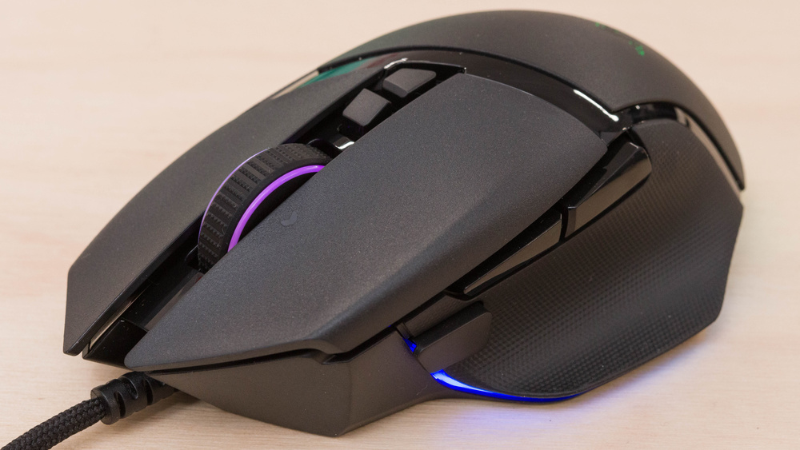
Razer là biểu tượng của giới game thủ chuyên nghiệp với các dòng cảm biến quang học độ nhạy cực cao, thiết kế đậm chất tương lai và hệ thống đèn LED RGB rực rỡ, đáp ứng trọn vẹn yêu cầu của các tựa game thi đấu đỉnh cao.
Thương hiệu HyperX
HyperX nổi danh với các dòng phụ kiện hướng đến hiệu năng thực tế, sở hữu trọng lượng siêu nhẹ và độ chính xác tuyệt đối, giúp game thủ thực hiện các thao tác vẩy chuột linh hoạt trong không gian hẹp.
Thương hiệu Apple
Dòng sản phẩm Magic Mouse của Apple mang đến trải nghiệm tương tác cảm ứng độc đáo, hoàn toàn phù hợp với người dùng hệ sinh thái macOS yêu thích phong cách thiết kế tối giản và sang trọng.
Thương hiệu Zadez
Zadez cung cấp các giải pháp phụ kiện công nghệ với mức giá cạnh tranh, đáp ứng trọn vẹn các tác vụ cơ bản hàng ngày với độ bền ổn định trong phân khúc phổ thông.
Sự góp mặt của các tên tuổi lớn kể trên đã tạo nên một hệ sinh thái thiết bị phong phú, đáp ứng mọi nhu cầu từ cơ bản đến chuyên nghiệp. Việc lựa chọn một thiết bị chất lượng kết hợp cùng các thao tác tối ưu hóa hệ thống sẽ mang lại trải nghiệm công nghệ hoàn hảo nhất.
Vietgear là tác giả và biên tập viên chuyên chia sẻ kiến thức về công nghệ, bàn phím cơ, gaming gear và phụ kiện máy tính. Với phong cách viết dễ hiểu, cập nhật xu hướng mới, Vietgear mang đến nhiều thông tin hữu ích giúp người dùng lựa chọn thiết bị phù hợp và tối ưu trải nghiệm công nghệ.