Tình trạng mic laptop không nói được trên windows gây ra không ít phiền toái, làm gián đoạn quá trình học tập, họp hành hoặc trò chuyện trực tuyến của người dùng. Bài viết này sẽ phân tích chi tiết nguyên nhân và cung cấp các giải pháp khắc phục nhanh chóng, hiệu quả ngay tại nhà giúp thiết bị thu âm ổn định trở lại.
Trong quá trình vận hành các thiết bị phần mềm máy tính, việc micro đột ngột ngừng hoạt động là sự cố khá phổ biến nhưng không phải ai cũng biết cách xử lý triệt để. Lỗi này có thể xuất phát từ thiết lập hệ thống, quyền riêng tư ứng dụng, trình điều khiển âm thanh hoặc các vấn đề phần cứng liên quan đến hệ điều hành Windows là gì. Việc hiểu rõ bản chất sự cố sẽ giúp bạn tiết kiệm thời gian chẩn đoán và áp dụng đúng phương pháp sửa lỗi tối ưu nhất.
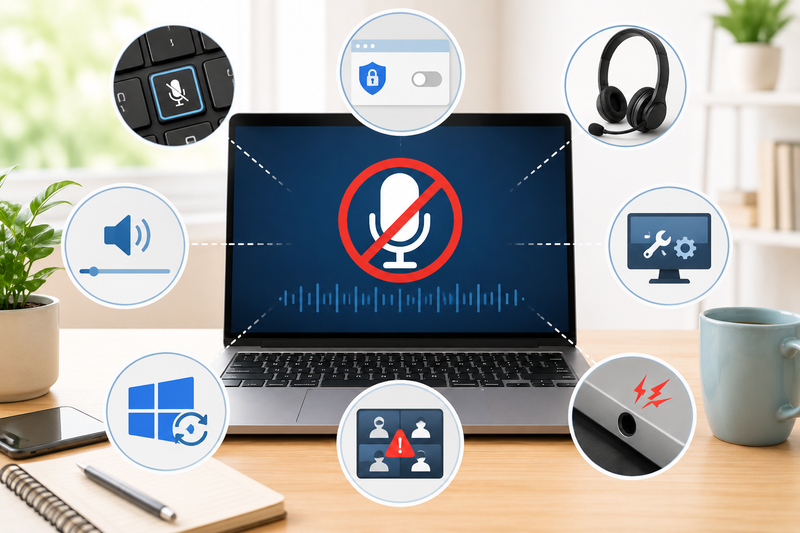
Nguyên nhân phổ biến gây ra lỗi mic laptop không nói được trên windows
Để khắc phục triệt để tình trạng micro mất tiếng, việc đầu tiên cần làm là nhận diện chính xác các tác nhân gây lỗi. Có rất nhiều yếu tố khác nhau từ phần mềm lẫn phần cứng có thể làm gián đoạn chức năng thu âm của máy tính xách tay.
Một trong những nguyên nhân thường gặp nhất là micro bị tắt (Mute) trực tiếp qua phím chức năng trên bàn phím hoặc mức âm lượng đầu vào bị kéo về mức thấp nhất. Bên cạnh đó, hệ điều hành Windows là gì cũng áp dụng các chính sách bảo mật nghiêm ngặt, khiến các ứng dụng bên thứ ba như phần mềm gọi thoại không được cấp quyền truy cập thiết bị thu âm.
Thêm vào đó, việc kết nối đồng thời nhiều thiết bị ngoại vi như tai nghe Bluetooth hay micro rời có thể khiến hệ thống chọn nhầm thiết bị mặc định. Các vấn đề liên quan đến driver âm thanh cũ kỹ, xung đột phần mềm hoặc phần cứng bị hư hại do va đập cũng là những lý do chính khiến micro không thể ghi nhận giọng nói.
Các bước xử lý và khắc phục lỗi mic laptop không nói được trên windows
Sau khi đã xác định được các tác nhân tiềm ẩn, bạn có thể lần lượt áp dụng các phương pháp xử lý chuyên sâu dưới đây để khôi phục hoàn toàn chức năng thu âm cho thiết bị của mình.
Thiết lập lại quyền riêng tư và cấp phép ứng dụng
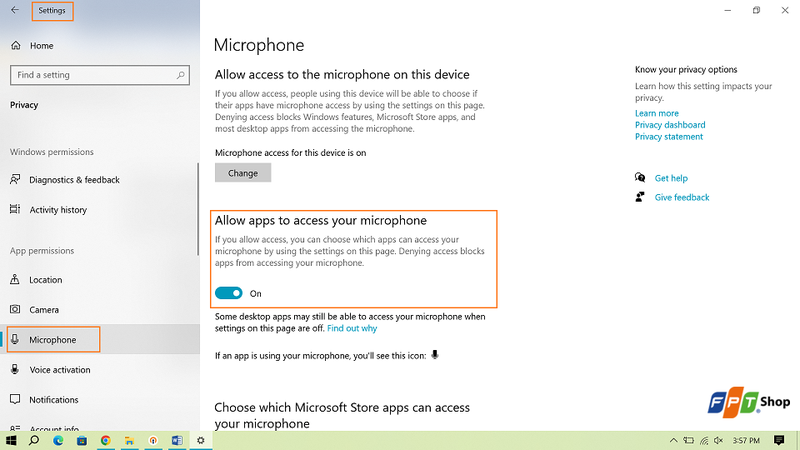
Quyền riêng tư trên hệ thống quản lý đôi khi vô tình chặn các ứng dụng sử dụng micro. Việc kiểm tra và bật quyền truy cập là bước đầu tiên cần thực hiện.
Người dùng cần truy cập vào phần cài đặt hệ thống bằng cách nhấn tổ hợp phím Windows cùng phím I, sau đó điều hướng đến mục thiết lập quyền riêng tư của thiết bị. Tại đây, hãy đảm bảo công tắc cho phép các ứng dụng giao tiếp với phần cứng thu âm đã được kích hoạt ở trạng thái mở.
Việc cấp quyền này áp dụng cho toàn bộ các công cụ họp trực tuyến phổ biến, giúp chúng nhận diện và khai thác tối đa năng lực phần cứng của máy tính mà không gặp bất kỳ rào cản bảo mật nào từ phía hệ điều hành.
Cấu hình chính xác thiết bị ghi âm mặc định trong hệ thống
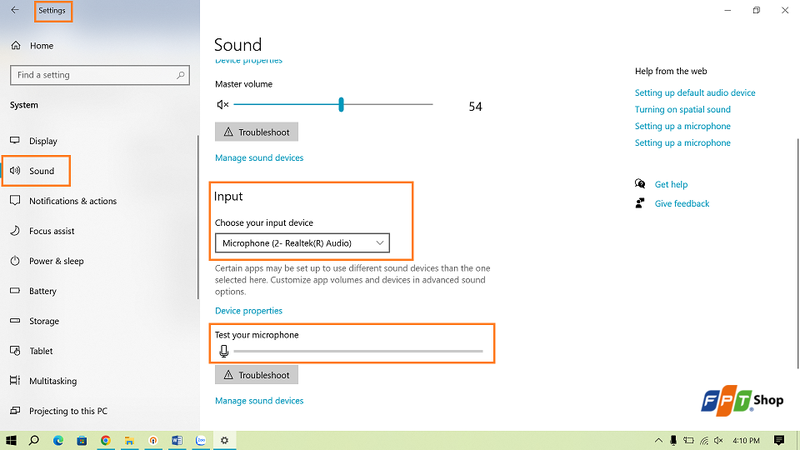
Xác định sai thiết bị đầu vào là lỗi cơ bản khiến micro tích hợp sẵn trên máy không thể hoạt động dù linh kiện vẫn hoàn toàn bình thường.
Bạn cần mở giao diện quản lý âm thanh của máy tính, tìm đến mục quản lý tín hiệu đầu vào và kiểm tra danh sách các thiết bị đang kết nối. Hãy chắc chắn rằng micro tích hợp của laptop hoặc tai nghe chuyên dụng đang được chọn làm thiết bị mặc định chính thức.
Thanh đo tín hiệu âm thanh trực quan sẽ giúp bạn kiểm tra ngay lập tức bằng cách nói thử vài câu để quan sát mức độ dao động, qua đó xác định tín hiệu đã được hệ thống tiếp nhận thành công hay chưa.
Sử dụng công cụ tự động chẩn đoán sự cố phần cứng và phần mềm
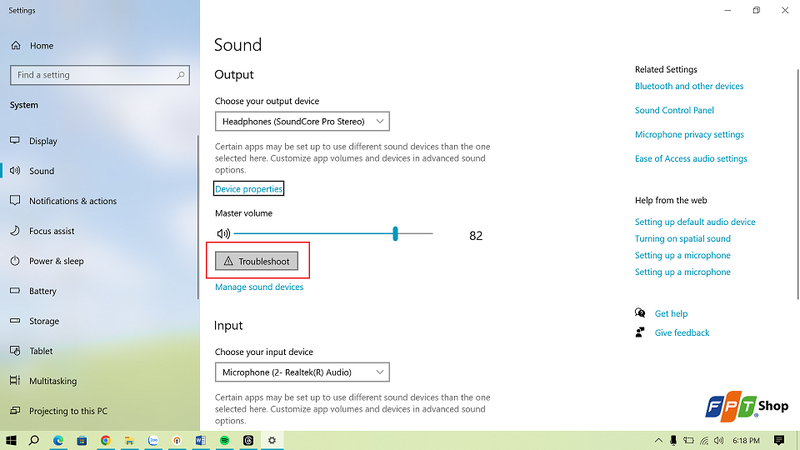
Hệ điều hành hiện đại luôn tích hợp sẵn các tiện ích hỗ trợ người dùng tự động tìm kiếm và sửa chữa những lỗi vận hành thông thường.
Thông qua tính năng khắc phục sự cố tích hợp trong bảng điều khiển âm thanh, hệ thống sẽ tự động rà soát toàn bộ các trình điều khiển và cấu hình liên quan đến thiết bị thu âm. Quá trình quét này diễn ra hoàn toàn tự động trong vài phút.
Nếu phát hiện bất kỳ điểm bất thường nào về cấu hình hoặc xung đột phần mềm nhỏ, hệ thống sẽ tự động đưa ra các bản vá hoặc hướng dẫn chi tiết để người dùng khôi phục trạng thái hoạt động ban đầu.
Quản lý, cập nhật hoặc cài đặt lại trình điều khiển âm thanh
Trình điều khiển (driver) đóng vai trò cầu nối quan trọng giữa phần cứng thiết bị và hệ điều hành, đòi hỏi phải luôn được duy trì ở trạng thái ổn định nhất.
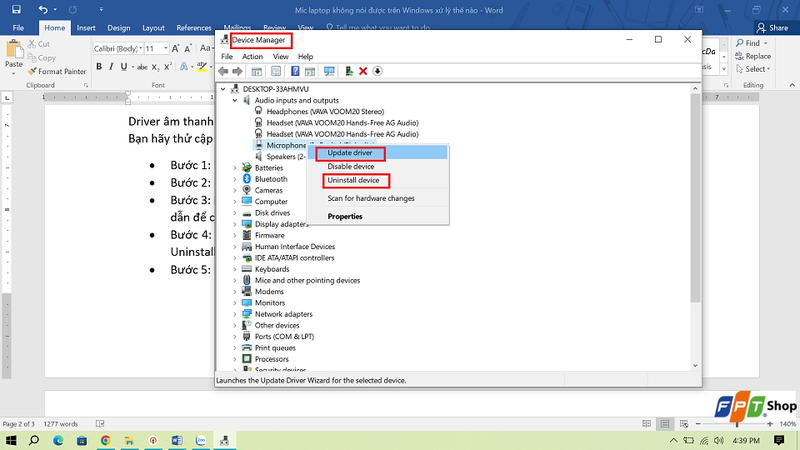
Truy cập vào trình quản lý thiết bị phần cứng chuyên dụng, người dùng có thể tìm đến mục quản lý âm thanh để kiểm tra trạng thái hoạt động của driver micro. Việc thực hiện các thao tác tối ưu hóa hệ thống tương tự như các bước tăng tốc windows hiệu quả sẽ giúp máy vận hành trơn tru hơn.
Trong trường hợp driver gặp lỗi xung đột nặng, việc gỡ bỏ hoàn toàn trình điều khiển cũ và khởi động lại máy để hệ thống tự động nhận diện, cài đặt phiên bản mới là giải pháp cực kỳ hiệu quả giúp giải quyết dứt điểm tình trạng mất tiếng.
Kiểm tra tổng thể phần cứng và không gian vật lý của micro
Khi các giải pháp phần mềm không mang lại kết quả, nguyên nhân rất có thể bắt nguồn từ các yếu tố vật lý hoặc hư hỏng linh kiện bên trong máy.
Hãy kiểm tra kỹ khu vực khe thu âm trên khung máy để đảm bảo không bị bám bụi bẩn lâu ngày hoặc bị che khuất bởi các miếng dán bảo vệ. Việc sử dụng các dụng cụ vệ sinh chuyên dụng từ Vietgear sẽ hỗ trợ làm sạch thiết bị an toàn.
Bên cạnh đó, việc cắm thử một thiết bị tai nghe gắn ngoài có hỗ trợ micro sẽ giúp bạn phân định rõ ràng lỗi do bo mạch hay do linh kiện tích hợp sẵn, từ đó đưa ra quyết định mang máy đi bảo hành kịp thời.
Tổng quan về giải pháp xử lý sự cố thu âm trên máy tính
Sự cố mic laptop không nói được trên windows tuy gây ra nhiều phiền toái nhưng hoàn toàn có thể tự xử lý tại nhà nếu người dùng nắm rõ các bước kiểm tra từ cơ bản đến nâng cao. Việc kết hợp nhịp nhàng giữa tinh chỉnh phần mềm, cấp quyền riêng tư và kiểm tra driver sẽ giải quyết triệt để phần lớn các trường hợp lỗi thông thường.
Bên cạnh đó, nếu bạn gặp phải các vấn đề liên quan đến thiết bị ngoại vi khác như lỗi kết nối máy in với laptop, việc giữ cho hệ điều hành luôn sạch sẽ và cập nhật các bản vá bảo mật mới nhất từ nhà phát triển là chìa khóa quan trọng để đảm bảo mọi thiết bị ngoại vi hoạt động bền bỉ, ổn định và phục vụ tốt nhất cho công việc hằng ngày.
Vietgear là tác giả và biên tập viên chuyên chia sẻ kiến thức về công nghệ, bàn phím cơ, gaming gear và phụ kiện máy tính. Với phong cách viết dễ hiểu, cập nhật xu hướng mới, Vietgear mang đến nhiều thông tin hữu ích giúp người dùng lựa chọn thiết bị phù hợp và tối ưu trải nghiệm công nghệ.