Hướng dẫn cài đặt Bluetooth ANNE PRO cho Windows 7 và các dòng máy không hỗ trợ Bluetooth 4.0
Việc kết nối bàn phím cơ không dây như ANNE PRO với các máy tính cũ hoặc chạy hệ điều hành Windows 7 thường gặp khó khăn do hạn chế về phần cứng hoặc driver Bluetooth 4.0. Bài viết này sẽ cung cấp hướng dẫn chi tiết từng bước để bạn thiết lập kết nối Bluetooth ổn định cho ANNE PRO thông qua USB Bluetooth dongle chuyên dụng.
Giải pháp kết nối Bluetooth ANNE PRO trên máy tính cũ
Nếu máy tính của bạn không hỗ trợ chuẩn Bluetooth 4.0 (thường gặp ở các dòng máy bàn hoặc laptop đời cũ chạy Windows 7), bạn sẽ không thể đồng bộ ANNE PRO ở chế độ Bluetooth 4.0 hiệu quả. Việc cố gắng kết nối trực tiếp thường dẫn đến tình trạng thiết bị không nhận diện được hoặc buộc phải dùng chuẩn 3.0, gây hao pin và độ trễ cao.
Giải pháp tối ưu nhất là sử dụng USB Bluetooth 4.0 dongle đi kèm trong hộp sản phẩm. USB này đóng vai trò như một card Bluetooth gắn ngoài, giúp máy tính thu nhận tín hiệu chuẩn 4.0 một cách ổn định nhất. Kết hợp với driver CSR Bluetooth phù hợp, bạn sẽ đạt được độ phản hồi nhanh nhạy như khi cắm dây.
Lưu ý: Bạn có thể tham khảo các dòng bàn phím cơ hiện đại hơn tại Vietgear nếu muốn nâng cấp trải nghiệm gõ phím.
Vô hiệu hóa Bluetooth cũ: Nếu máy tính có sẵn Bluetooth nhưng không hoạt động tốt, hãy tắt nó trong Control Panel, Device Manager hoặc thông qua công tắc vật lý/BIOS để tránh xung đột driver.
Quy trình cài đặt driver và nhận diện thiết bị
Sau khi đã chuẩn bị xong, hãy thực hiện theo các bước kỹ thuật dưới đây để máy tính nhận diện USB dongle:
Cắm USB Bluetooth dongle vào cổng USB trên máy tính.
Mở Device Manager. Bạn sẽ thấy một thiết bị báo lỗi (dấu chấm vàng) thường ghi là “Generic Bluetooth Radio”.
Chạy tệp tin cài đặt phần mềm CSR Bluetooth đã tải về và hoàn tất quá trình cài đặt.
Khởi động lại máy tính.
Kiểm tra lại Device Manager, nếu thấy biểu tượng “CSR Bluetooth Radio” xuất hiện với tên đúng, quá trình cài đặt driver đã thành công.
Khi cài đặt thành công, một biểu tượng Bluetooth màu xanh sẽ xuất hiện ở khay hệ thống (góc dưới bên phải màn hình). Bạn có thể nhấp chuột phải vào biểu tượng này để kiểm tra trạng thái hoạt động (như hình minh họa bên dưới).
Hướng dẫn kết nối bàn phím ANNE PRO
Sau khi thiết lập máy tính, đã đến lúc kết nối bàn phím. Hãy đảm bảo bàn phím ANNE PRO đã được sạc đầy pin.
Các bước thao tác trên phần mềm
Chuột phải vào biểu tượng CSR Bluetooth ở khay hệ thống.
Đảm bảo các tùy chọn “Turn Bluetooth Radio On” và “Turn Discovery On” đã được kích hoạt để máy tính sẵn sàng dò tìm thiết bị.
Chọn Add a Bluetooth Device, sau đó chọn loại thiết bị là Keyboard / Mouse.
Thao tác trên bàn phím ANNE PRO
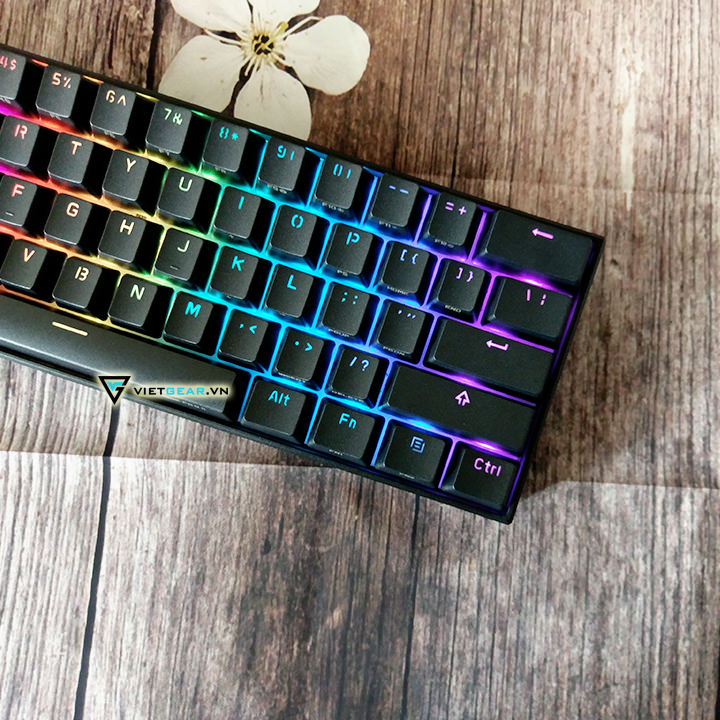
Nhấn tổ hợp phím FN + B trên bàn phím để truy cập vào Menu Bluetooth. Các phím sẽ sáng đèn báo hiệu các trạng thái:
Phím B: Truy cập Menu Bluetooth.
Phím 0: Đèn xanh lá cây biểu thị chuẩn 4.0 (chế độ L0 – khuyến nghị). Đèn đỏ biểu thị chuẩn 3.0/2.0 (chế độ L1 – không khuyến nghị do tốn pin).
Phím “+”: Nhấn để bắt đầu phát sóng Bluetooth (nhấp nháy xanh lá cây).
Phím “-“: Nhấn để dừng phát sóng hoặc ngắt kết nối.
Sau khi ANNE PRO xuất hiện trên danh sách thiết bị của Windows, hãy chọn “Pair” (Ghép nối). Một mã pin sẽ hiện ra trên màn hình máy tính, hãy gõ chính xác mã đó trên hàng phím số của ANNE PRO và nhấn Enter để hoàn tất.
Xử lý các vấn đề thường gặp
Trong lần kết nối đầu tiên, quá trình ghép nối có thể không thành công ngay lập tức. Nếu gặp lỗi, hãy thử các cách sau:
Thực hiện lại quá trình nhập mã pin từ 2-3 lần.
Bật/tắt chế độ phát sóng trên bàn phím bằng phím “+” và “-”.
Khởi động lại máy tính và kiểm tra xem USB dongle đã được cắm chắc chắn chưa.
Khi đã kết nối thành công, trải nghiệm gõ phím trên ANNE PRO qua Bluetooth 4.0 sẽ cực kỳ mượt mà, không độ trễ. Bạn có thể thoải mái tùy chỉnh đèn LED thông qua các chế độ như Rainbow hoặc Reactive tùy theo sở thích cá nhân.
Hy vọng bài viết này giúp bạn cài đặt Bluetooth ANNE PRO trên Windows 7 một cách dễ dàng. Nếu có bất kỳ vướng mắc nào, đừng ngần ngại để lại phản hồi để cộng đồng hỗ trợ!
Đỗ Hoàng Lân là một doanh nhân, người sáng tạo số, digital marketing khởi nghiệp từ năm 2016 trong nhiều mảng cung cấp sản phẩm và dịch vụ, xây dựng và phát triển thương hiệu thông qua môi trường internet.