Việc nắm vững cách kiểm tra laptop cũ là kỹ năng sống còn giúp bạn sở hữu một thiết bị chất lượng với giá thành hợp lý, đồng thời tránh tình trạng “tiền mất tật mang” khi mua sắm các thiết bị đã qua sử dụng. Bài viết này cung cấp quy trình 12 bước phân tích chuyên sâu, giúp bạn tự tin đánh giá toàn bộ tình trạng máy từ ngoại quan đến linh kiện bên trong, đảm bảo tối ưu hóa ngân sách đầu tư cho học tập và làm việc.
Tại sao cần nắm rõ cách kiểm tra laptop cũ trước khi mua?
Hiểu rõ các bước kiểm tra giúp bạn định giá chính xác giá trị thực của thiết bị, tránh các chi phí sửa chữa phát sinh ngoài ý muốn và tạo lợi thế trong việc thương lượng với người bán. Đây là quy trình bắt buộc đối với bất kỳ ai, đặc biệt khi việc tích lũy kinh nghiệm chọn mua laptop phù hợp với nhu cầu sử dụng sẽ giúp bạn sở hữu thiết bị bền bỉ.
Laptop cũ thường tiềm ẩn những rủi ro kỹ thuật như pin bị chai, màn hình xuất hiện điểm chết (dead pixel) hoặc phần cứng máy tính bị suy giảm tuổi thọ do sử dụng cường độ cao. Việc chủ động kiểm tra giúp người mua tự đánh giá tình trạng thực tế thay vì chỉ dựa vào cam kết từ phía người bán, từ đó đảm bảo hiệu năng ổn định lâu dài.
Một quy trình kiểm tra chuyên sâu giúp bạn nhận diện chính xác các dấu hiệu như mức độ hao mòn linh kiện, dấu hiệu thiết bị đã qua can thiệp sửa chữa trái phép hoặc tình trạng của hệ điều hành Windows. Khi đã tự tin, bạn có thể dễ dàng quản lý các vấn đề phần mềm hay cập nhật windows 11 một cách hiệu quả.
12 Bước Kiểm Tra Laptop Cũ Chi Tiết
Để đánh giá toàn diện, người mua cần đi qua 12 bước từ ngoại hình đến phần mềm, dưới đây là quy trình chi tiết theo từng hạng mục kỹ thuật.
1. Đánh giá ngoại hình và khung vỏ
Ngoại hình máy phản ánh lịch sử sử dụng của thiết bị. Hãy quan sát kỹ toàn bộ bề mặt vỏ máy để tìm các vết nứt, móp méo hoặc khe hở bất thường tại khớp nối, vì những vết móp tại góc máy thường là minh chứng cho việc thiết bị đã chịu lực va đập mạnh, có thể ảnh hưởng đến vi mạch bên trong.
Kiểm tra kỹ các tem bảo hành hoặc tem của nhà phân phối; nếu tem bị rách hoặc thiếu, khả năng cao máy đã bị mở để thay thế hoặc sửa chữa linh kiện. Bạn cần kiểm tra thêm khu vực bản lề và màn hình, đây là những bộ phận dễ bị tổn thương nhất khi va đập, ảnh hưởng trực tiếp đến độ bền hiển thị về sau.
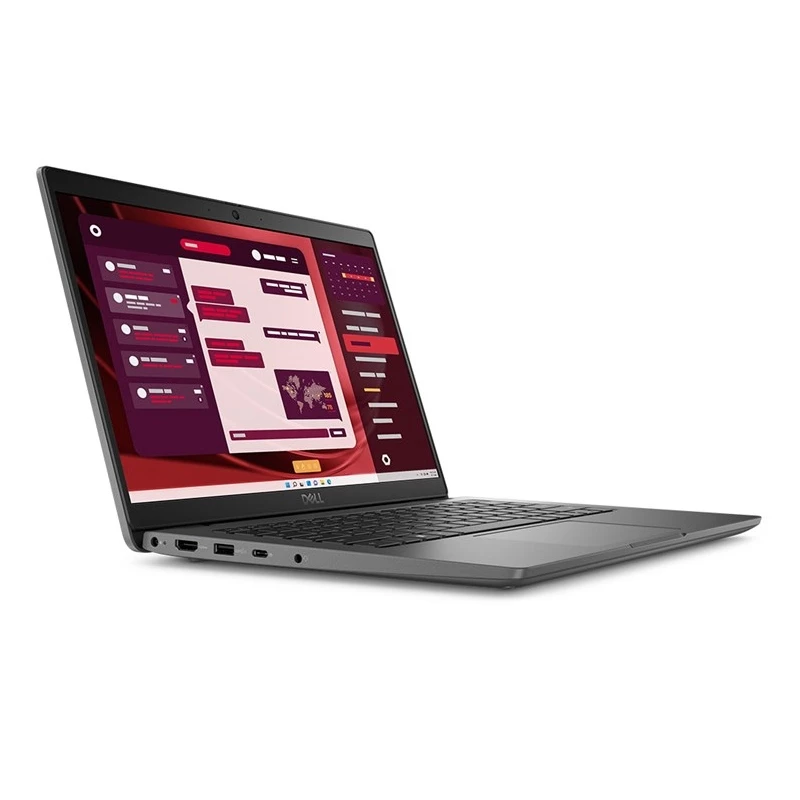
Dell E3440 Core i7-1355U, Ram 16GB, SSD 256GB, 14inch Full HD, laptop văn phòng
Bản lề đóng vai trò kết nối màn hình và thân máy, chịu lực liên tục trong quá trình sử dụng. Bản lề lỏng lẻo không chỉ gây bất tiện mà còn tiềm ẩn nguy cơ đứt cáp màn hình do lực căng dây dẫn bên trong bị thay đổi thường xuyên.
Hãy đóng mở máy liên tục từ 5-10 lần để cảm nhận độ trơn tru và lắng nghe các âm thanh lạ như tiếng kẽo kẹt hay lạch cạch. Nếu màn hình không thể cố định ở góc 45 độ hoặc bị đổ xuống, bản lề đã bị lão hóa hoặc hư hỏng nghiêm trọng, chi phí sửa chữa bộ phận này thường dao động từ 200.000đ đến 800.000đ tùy dòng máy.
3. Kiểm tra màn hình (Điểm chết và hở sáng)
Màn hình là giao diện trực quan quan trọng nhất của laptop. Theo tài liệu từ Wikipedia, điểm chết (dead pixel) là những điểm ảnh không hoạt động, tạo ra những đốm đen hoặc trắng cố định trên màn hình, gây khó chịu trong quá trình trải nghiệm.
Để kiểm tra, bạn hãy mở các trang web chuyên dụng như “dead pixel test” để hiển thị dải màu đơn sắc (đỏ, xanh lá, xanh dương, đen, trắng). Trong môi trường tối, bạn nên quan sát viền màn hình để kiểm tra hiện tượng hở sáng; nếu điểm chết nằm ở trung tâm màn hình, bạn nên cân nhắc từ chối vì chi phí thay mới rất đắt đỏ, từ 1.500.000đ đến 4.000.000đ.
4. Kiểm tra bàn phím chuyên sâu
Bàn phím bị liệt hoặc hiện tượng nhảy phím (gõ một ký tự ra hai) sẽ làm giảm năng suất làm việc rõ rệt. Cách nhanh nhất để kiểm tra là sử dụng các công cụ trực tuyến như keytest.vn, giúp bạn phản hồi trạng thái toàn bộ phím bấm trên màn hình.
Ngoài ra, đừng bỏ qua các phím chức năng như Shift, Ctrl, Alt, Windows và tổ hợp phím Fn. Đảm bảo các phím tăng giảm âm lượng hoặc độ sáng vẫn hoạt động nhạy, vì chúng liên quan trực tiếp đến Driver điều khiển. Chi phí thay bàn phím rời thường từ 400.000đ đến 1.500.000đ, nhưng với các dòng máy có phím gắn liền vỏ (topcase), giá thành thay thế sẽ cao hơn đáng kể.
5. Kiểm tra Touchpad và cảm ứng
Touchpad là thiết bị nhập liệu thay thế chuột truyền thống. Hãy di chuyển ngón tay trên toàn bộ bề mặt bàn di chuột để tìm các vùng không phản hồi, đồng thời thử các thao tác đa điểm như cuộn trang hay zoom ảnh.
Lưu ý: Một số trường hợp touchpad bị nhảy hoặc không nhạy khi cắm sạc, điều này có thể xuất phát từ bộ sạc (adapter) không đạt chuẩn gây chạm mát. Nếu gặp lỗi này, hãy yêu cầu người bán thử với một bộ sạc khác để xác định xem nguyên nhân nằm ở touchpad hay do nguồn điện.
6. Kiểm tra Loa và Microphone
Kiểm tra loa bằng cách phát một video có âm lượng cao (từ 70-100%) để xem có hiện tượng rè, méo tiếng hoặc âm thanh bị rung hay không. Bạn nên kiểm tra cả hai loa trái và phải để đảm bảo tính năng âm thanh nổi (stereo) vẫn hoạt động chính xác.
Đối với microphone, hãy sử dụng công cụ “Voice Recorder” tích hợp sẵn trong hệ điều hành để ghi âm và nghe lại. Việc này giúp bạn phát hiện sớm các lỗi như tiếng ù nền, âm thanh bị méo hoặc micro không bắt được âm thanh ở khoảng cách gần.
7. Kiểm tra Webcam
Webcam là thiết bị thiết yếu cho các buổi họp trực tuyến. Hãy mở ứng dụng Camera để quan sát độ rõ nét và màu sắc hiển thị; hình ảnh cần đảm bảo sự trung thực, không bị ám vàng hoặc xanh quá mức do lỗi cảm biến.
Nếu hình ảnh mờ đục hoặc bị nhiễu hạt nặng, có thể phần cứng camera đã bị hỏng hoặc cáp kết nối có vấn đề. Người dùng có thể sử dụng các công cụ như webcamtests.com để đánh giá nhanh thông số kỹ thuật của camera trước khi ra quyết định.
8. Kiểm tra cấu hình phần cứng thực tế
Đừng tin tưởng hoàn toàn vào thông tin người bán đưa ra. Hãy nhấn tổ hợp phím Windows + R, sau đó gõ “dxdiag” để hệ thống hiển thị chính xác các thông số CPU, dung lượng RAM và card đồ họa mà máy đang thực sự sử dụng.
Hãy so sánh kỹ các thông số hiển thị với mô tả trong tin đăng. Bất kỳ sự chênh lệch nào về thế hệ chip hoặc dung lượng RAM đều là căn cứ xác đáng để bạn yêu cầu giải thích hoặc thương lượng lại mức giá, vì cấu hình là yếu tố quyết định hiệu năng tổng thể của máy.
9. Kiểm tra tình trạng ổ cứng (SSD/HDD)
Ổ cứng là nơi lưu trữ dữ liệu quan trọng nhất. Hãy ưu tiên các laptop sử dụng ổ SSD vì tốc độ truy xuất nhanh và độ bền cao vượt trội so với HDD truyền thống. Kiểm tra loại ổ bằng cách xem thông tin trong phần “Optimize” của hệ thống.
Sử dụng phần mềm CrystalDiskInfo để kiểm tra tình trạng “Health Status” (Sức khỏe). Nếu phần mềm hiển thị cảnh báo “Caution”, bạn tuyệt đối không nên mua hoặc phải yêu cầu giảm giá sâu để dự phòng chi phí thay ổ cứng mới, thường dao động từ 500.000đ – 800.000đ.
10. Kiểm tra pin laptop
Pin là linh kiện suy giảm giá trị nhanh nhất. Hãy kiểm tra bằng cách theo dõi % pin giảm trong 30 phút sử dụng bình thường. Để chuyên sâu hơn, phần mềm BatteryMon sẽ hiển thị “Design Capacity” (dung lượng gốc) và “Full Charge Capacity” (dung lượng hiện tại).
Bạn có thể tính công thức: (Full Charge ÷ Design) × 100 để có % pin thực tế còn lại. Nếu dung lượng chỉ còn dưới 60%, bạn nên yêu cầu thay pin mới hoặc từ chối mua, vì chi phí thay pin chính hãng có thể lên tới 1.500.000đ.
11. Kiểm tra khả năng kết nối Wi-Fi và Bluetooth
Kết nối không dây ổn định là tiêu chí cơ bản của laptop hiện đại. Hãy thử kết nối với Wi-Fi và so sánh độ mạnh của sóng với điện thoại cá nhân tại cùng một vị trí. Sử dụng speedtest.net để kiểm tra tốc độ băng thông thực tế.
Đối với Bluetooth, hãy thử kết nối với tai nghe hoặc chuột không dây để kiểm tra khả năng bắt sóng của chip mạng. Các lỗi liên quan đến chip Wi-Fi/Bluetooth thường nằm trên bo mạch chính và rất khó sửa chữa triệt để, vì vậy hãy cẩn thận với mục này.
12. Kiểm tra hệ thống cổng kết nối
Hãy mang theo một chiếc USB và tai nghe cá nhân để thử tất cả các cổng cắm trên thân máy. Cổng USB lỏng, jack tai nghe không nhận âm thanh hoặc cổng HDMI xuất hình chập chờn là các lỗi phần cứng rất thường gặp ở máy đã qua sử dụng.
Nếu máy có đầu đọc thẻ SD, hãy cắm thử thẻ nhớ để kiểm tra tốc độ nhận diện. Việc kiểm tra kỹ này giúp bạn tránh được những rắc rối phát sinh sau này khi cần trình chiếu tài liệu hoặc chép dữ liệu từ các thiết bị ngoại vi.
Checklist Kiểm Tra Laptop Cũ (Bản tham khảo)
STT
Hạng mục kiểm tra
Trạng thái
1
Ngoại hình máy
☐ Đạt ☐ Lỗi
2
Độ vững chắc của bản lề
☐ Đạt ☐ Lỗi
3
Màn hình (Điểm chết/Hở sáng)
☐ Đạt ☐ Lỗi
4
Bàn phím
☐ Đạt ☐ Lỗi
5
Touchpad
☐ Đạt ☐ Lỗi
6
Loa và Micro
☐ Đạt ☐ Lỗi
7
Webcam
☐ Đạt ☐ Lỗi
8
Cấu hình hệ thống
☐ Đạt ☐ Lỗi
9
Sức khỏe ổ cứng
☐ Đạt ☐ Lỗi
10
Dung lượng pin thực tế
☐ Đạt ☐ Lỗi
11
Wi-Fi & Bluetooth
☐ Đạt ☐ Lỗi
12
Các cổng kết nối ngoại vi
☐ Đạt ☐ Lỗi
Chiến lược thương lượng giá dựa trên lỗi phát hiện
Khi kiểm tra thấy lỗi, đừng vội từ bỏ giao dịch ngay lập tức. Hãy liệt kê các hạng mục hư hỏng và tính toán chi phí sửa chữa thực tế để đưa ra đề xuất giảm giá hợp lý. Ví dụ, nếu pin chai, bạn có thể đề xuất giảm từ 300.000đ đến 500.000đ. Đối với lỗi màn hình hoặc bàn phím, hãy tham chiếu giá linh kiện từ các trung tâm Vietgear hoặc các nguồn uy tín khác để bảo vệ quyền lợi của mình.
Luôn giữ thái độ lịch sự nhưng kiên quyết trong quá trình thương lượng. Một người bán hàng có tâm sẽ không ngần ngại giảm giá nếu thiết bị thực sự tồn tại các lỗi kỹ thuật mà bạn đã chứng minh được. Đối với người mua, việc chuẩn bị kiến thức kỹ thuật chính là “tấm khiên” tốt nhất để không bị hớ giá.
Khi nào nên từ chối giao dịch?
Có những dấu hiệu cảnh báo cho thấy chiếc máy đã xuống cấp nghiêm trọng và không đáng để đầu tư: máy có dấu hiệu rỉ sét do vào nước, ổ cứng báo tình trạng “Bad” nghiêm trọng, hoặc màn hình hiển thị sọc kẻ cố định. Đặc biệt, nếu người bán ngăn cản bạn thực hiện các bước kiểm tra phần mềm cơ bản, hãy rời đi ngay lập tức.
Nhớ rằng, việc chọn mua tại những đơn vị có uy tín là chìa khóa để an tâm sử dụng lâu dài. Với đội ngũ kỹ thuật viên giàu kinh nghiệm, chúng tôi luôn hỗ trợ khách hàng kiểm tra kỹ lưỡng và nâng cấp thiết bị một cách minh bạch nhất, đảm bảo giá trị xứng đáng với số tiền bạn bỏ ra.
Đỗ Hoàng Lân là một doanh nhân, người sáng tạo số, digital marketing khởi nghiệp từ năm 2016 trong nhiều mảng cung cấp sản phẩm và dịch vụ, xây dựng và phát triển thương hiệu thông qua môi trường internet.