Kiểm tra xuất xứ MacBook: 5 Bước Chính Xác Trong 10 Phút
Việc thực hiện kiểm tra xuất xứ MacBook chính xác là bước quan trọng nhất để tránh mua phải hàng dựng, máy bị khóa MDM hoặc thiết bị giả mạo. Bài viết này sẽ cung cấp quy trình chuyên sâu giúp bạn tự xác minh nguồn gốc thiết bị, đảm bảo quyền lợi khi đầu tư vào các dòng máy Apple.
Thực tế là nhiều MacBook “like new” bán lại ngoài kia có vấn đề về nguồn gốc – serial giả, máy dựng, hoặc dính MDM Lock mà người mua không hề biết. Chúng mình đã kiểm tra hàng ngàn máy và thấy rõ: serial đúng KHÔNG đảm bảo máy sạch 100%.
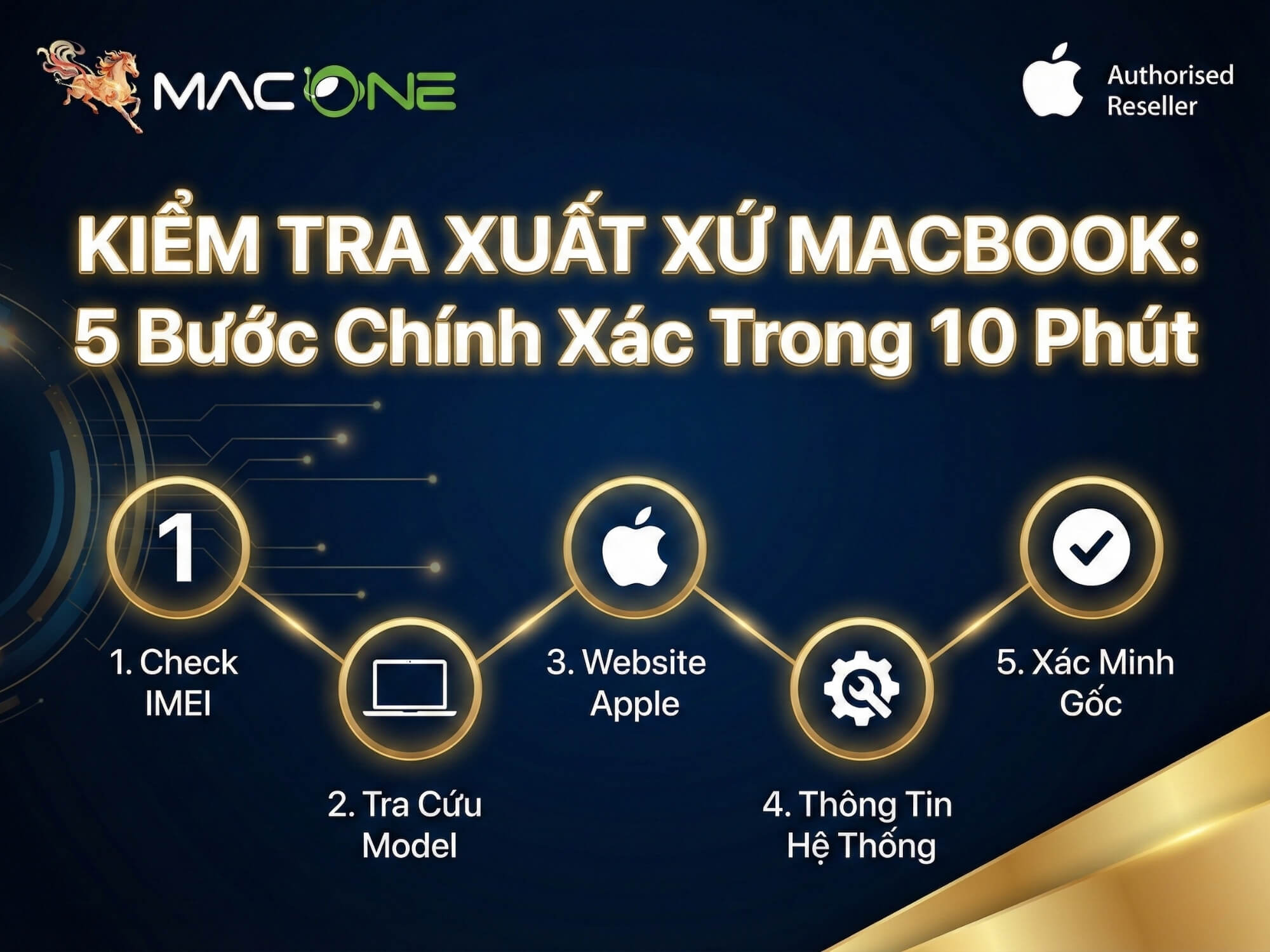
Bài viết này sẽ hướng dẫn bạn 5 bước kiểm tra xuất xứ MacBook – từ cơ bản đến nâng cao – giúp bạn phát hiện 90% máy có vấn đề chỉ trong 10 phút. Bạn sẽ biết chính xác máy sản xuất ở đâu, năm nào, còn bảo hành không, và quan trọng nhất là có dính bẫy MDM hoặc iCloud Lock không.
Quy trình kiểm tra nguồn gốc MacBook theo nhu cầu
Tùy vào tình trạng máy bạn dự định mua, quy trình kiểm tra sẽ có độ phức tạp khác nhau. Dưới đây là bảng tóm tắt thời gian và mức độ cần thiết của các bước thực hiện:
Tình huống
Action
Thời gian
Độ chính xác
Mua máy mới chính hãng (VN/A)
Bước 1-2
3 phút
95%
Mua máy xách tay (LL/A, ZP/A)
Bước 1-4
8 phút
90%
Mua máy cũ/like new
Bước 1-5 + MDM check
15 phút
85%
Check máy đang dùng
Bước 1-2
3 phút
98%
Giải mã cấu trúc serial để kiểm tra xuất xứ MacBook
Để hiểu rõ nguồn gốc thiết bị, người dùng cần nắm vững cấu trúc số Serial, vốn được coi là “chứng minh nhân dân” của máy tính Apple. Việc phân tích các ký tự đầu giúp xác định chính xác nơi sản xuất và năm xuất xưởng.
Số Serial MacBook thường bao gồm 11 ký tự với định dạng PPYWWSSSCCC. Trong đó, hai ký tự đầu tiên (PP) đóng vai trò then chốt trong việc xác định nhà máy sản xuất. Nếu bạn quan tâm đến các khía cạnh kỹ thuật chuyên sâu hoặc tối ưu hóa hiệu năng, có thể tham khảo thêm về các dòng máy hiện đại hoặc kiến thức phần cứng máy tính tại Vietgear.
Việc kiểm tra này rất hữu ích, đặc biệt với những ai đang sử dụng các dòng máy mới và cần tối ưu swap memory MacBook Neo để đạt hiệu suất cao nhất. Dưới đây là bảng mã phổ biến giúp bạn định danh máy nhanh chóng.
Apple MacBook Pro M5 14 inch 10 core CPU 10 core GPU 16GB memory 1TB SSD
Apple MacBook Pro M5 14 inch 10 core CPU 10 core GPU 16GB memory 1TB SSD
Có nhiều cách để lấy số Serial, từ thao tác phần mềm cho đến kiểm tra vỏ hộp. Việc sử dụng kết hợp nhiều phương pháp giúp bạn đối chiếu dữ liệu nhằm phát hiện dấu hiệu can thiệp phần cứng.
Cách đơn giản nhất là truy cập mục “About This Mac” (Giới thiệu về máy này) trong menu Apple. Ngoài ra, bạn có thể kiểm tra trực tiếp trên vỏ máy bằng cách lật ngược thiết bị và quan sát dòng chữ nhỏ in dưới logo Apple. Sự đồng nhất giữa các thông số này là dấu hiệu của một chiếc máy nguyên bản.
Đối với những trường hợp máy cũ hoặc không thể khởi động, việc kiểm tra qua hóa đơn hoặc vỏ hộp (nếu có) cũng mang lại giá trị tham khảo. Hãy luôn cảnh giác nếu serial trên thân máy không khớp với phần hiển thị trong hệ điều hành, đây là dấu hiệu 100% của máy đã bị thay mainboard.
Xác minh chính hãng qua Apple Check Coverage
Sau khi đã có Serial, công cụ “Check Coverage̶prime; của Apple là bước kiểm chứng cuối cùng để xác nhận tình trạng bảo hành và xuất xứ chính thức. Bạn chỉ cần truy cập trang web chính thức của Apple và nhập dãy ký tự để nhận kết quả.
Nếu hệ thống báo thông tin sản phẩm khớp với thiết bị bạn đang cầm, chúc mừng bạn đã sở hữu máy chính hãng. Ngược lại, nếu gặp các thông báo lỗi như “Invalid Serial” hoặc thông tin không trùng khớp, hãy hủy giao dịch ngay lập tức để bảo vệ túi tiền của mình.
Ngoài ra, việc phân biệt giữa hàng VN/A và hàng xách tay cũng giúp bạn hiểu rõ chính sách bảo hành. Bạn có thể tìm hiểu thêm thông tin về các Apple Store Việt Nam để nắm rõ quyền lợi. Trong khi hàng chính hãng tại Việt Nam được hỗ trợ tốt nhất, thì hàng xách tay lại có mức giá hấp dẫn hơn nhưng yêu cầu người dùng phải tự xử lý nhiều tình huống sự cố. Đối với những người quan tâm đến hệ sinh thái công nghệ khác, hãy tham khảo các điện thoại Samsung mới ra mắt hoặc các thiết bị di động chính hãng khác để có cái nhìn so sánh khách quan.
Kiểm tra MDM và Activation Lock
MDM (Mobile Device Management) và Activation Lock là hai cơ chế bảo mật mà người mua MacBook cũ thường bỏ qua. Một chiếc máy có Serial sạch vẫn có thể bị khóa từ xa bởi doanh nghiệp hoặc dính tài khoản iCloud của người dùng cũ.
Để kiểm tra MDM, hãy truy cập System Settings > General > Device Management. Nếu xuất hiện bất kỳ hồ sơ quản lý nào từ bên thứ ba hoặc doanh nghiệp, khả năng cao thiết bị bị kiểm soát từ xa. Đối với Activation Lock, chỉ cần yêu cầu người bán đăng xuất hoàn toàn iCloud và thực hiện khôi phục cài đặt gốc.
Việc tuân thủ checklist 5 bước nêu trên sẽ giúp bạn loại bỏ hoàn toàn các rủi ro. Mọi giao dịch nên được thực hiện công khai, cho phép kiểm tra máy kỹ lưỡng trước khi thanh toán. Nếu bạn vẫn còn thắc mắc về tình trạng máy, hãy tìm đến các trung tâm uy tín hoặc hỗ trợ kỹ thuật để được scan chuyên sâu.
Đỗ Hoàng Lân là một doanh nhân, người sáng tạo số, digital marketing khởi nghiệp từ năm 2016 trong nhiều mảng cung cấp sản phẩm và dịch vụ, xây dựng và phát triển thương hiệu thông qua môi trường internet.