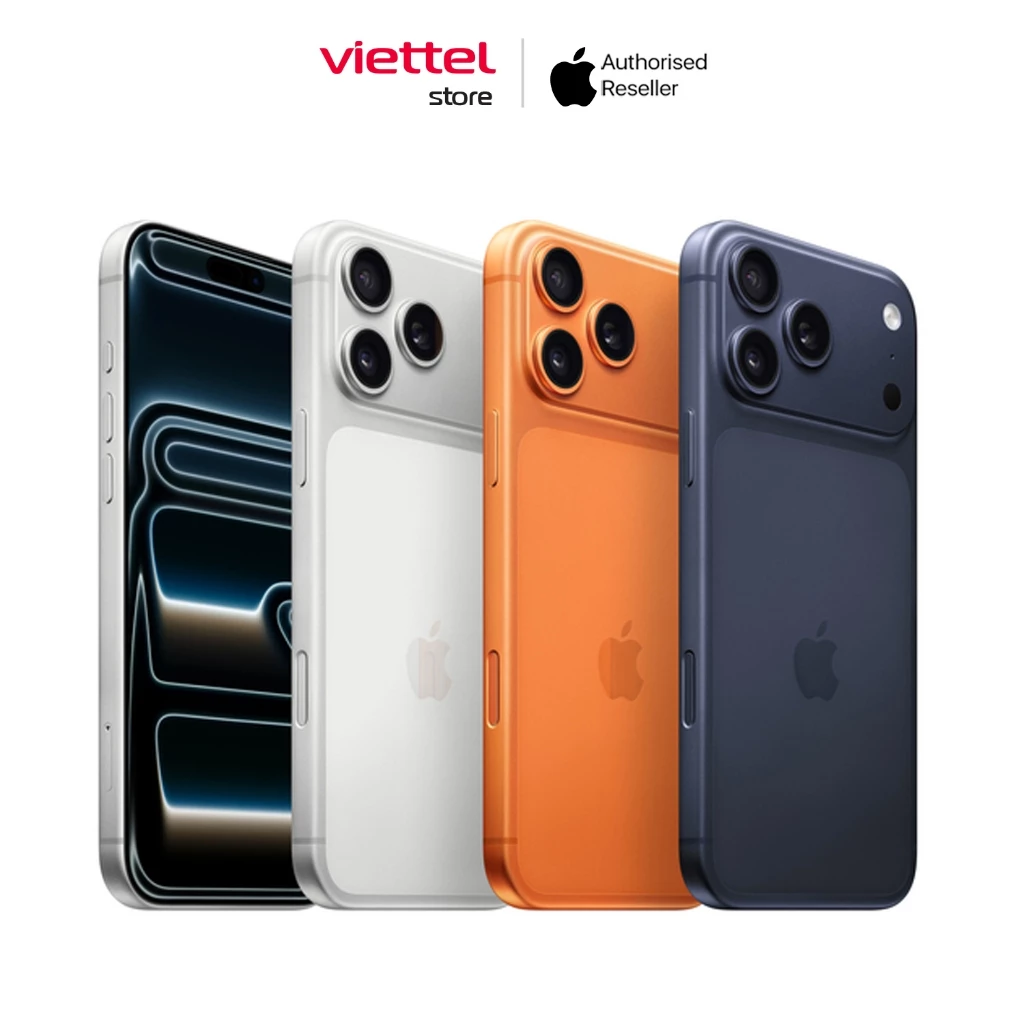
Nắm vững cách bật hotspot trên iPhone giúp người dùng dễ dàng biến thiết bị di động của mình thành một trạm phát sóng Wi-Fi di động, phục vụ nhu cầu làm việc, học tập hoặc giải trí linh hoạt khi di chuyển. Bài viết này sẽ hướng dẫn chi tiết quy trình kích hoạt, tinh chỉnh bảo mật và cách xử lý các sự cố thường gặp để bạn luôn duy trì kết nối Internet ổn định.
Khái niệm và nguyên lý hoạt động của Hotspot trên iPhone
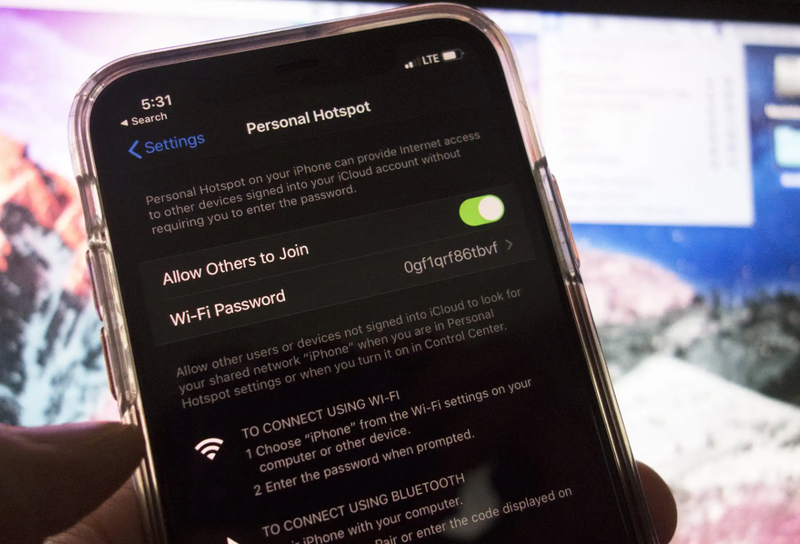
Hotspot hay Điểm truy cập cá nhân (Personal Hotspot) là tính năng tích hợp sẵn trên hệ điều hành iOS, cho phép thiết bị chia sẻ mạng dữ liệu di động (4G/5G) của mình để phát sóng Wi-Fi, kết nối Bluetooth hoặc qua cáp USB cho các thiết bị di động hoặc máy tính khác truy cập Internet.
Theo Apple, tính năng này biến chiếc điện thoại thành một bộ định tuyến không dây thu nhỏ. Người dùng chỉ cần thiết lập mật khẩu bảo mật, các thiết bị ngoại vi có thể truy cập mạng toàn cầu mà không phụ thuộc vào các điểm Wi-Fi cố định tại các Apple Store Việt Nam hay quán cafe.
Việc sử dụng phương thức chia sẻ mạng này mang lại sự linh hoạt tối đa. Tuy nhiên, các thiết bị kết nối vào mạng di động sẽ tiêu tốn dung lượng dữ liệu nhanh hơn, do đó người dùng cần quản lý lưu lượng để tránh phát sinh chi phí ngoài ý muốn.
Các tình huống thực tế cần sử dụng tính năng phát Wi-Fi di động
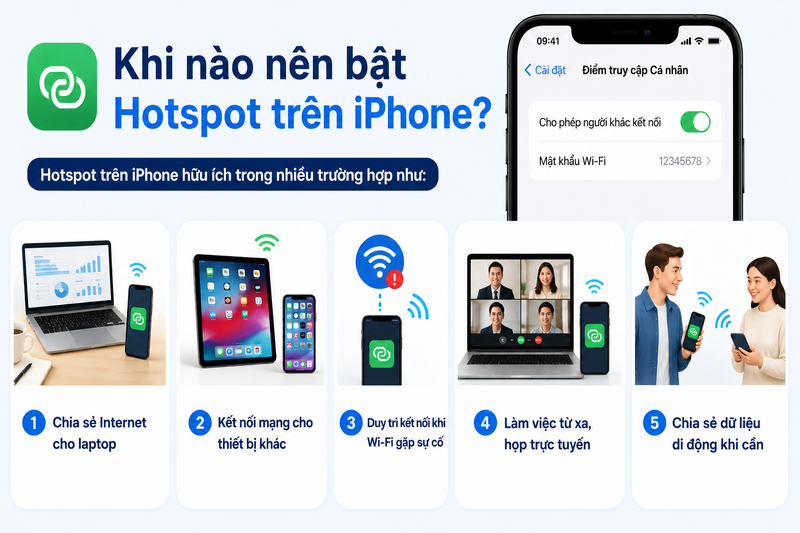
Nhu cầu kết nối Internet liên tục khiến tính năng chia sẻ mạng từ điện thoại trở thành giải pháp thiết yếu. Những trường hợp phổ biến bao gồm:
Kết nối mạng cho laptop khi làm việc tại các địa điểm không có Wi-Fi công cộng.
Duy trì liên lạc khi hệ thống mạng Wi-Fi tại nhà hoặc văn phòng gặp sự cố kỹ thuật.
Chia sẻ kết nối cho đồng nghiệp hoặc bạn bè trong các chuyến công tác xa.
Sử dụng trong các tình huống khẩn cấp khi bạn cần gửi dữ liệu ngay lập tức.
Bên cạnh sự tiện lợi, việc duy trì kết nối liên tục có thể làm tăng nhiệt độ thiết bị và tiêu thụ pin đáng kể. Nếu bạn là người dùng chuyên nghiệp thường xuyên di chuyển, hãy cân nhắc sở hữu một chiếc điện thoại Samsung hoặc iPhone phụ để chia sẻ mạng, giúp tối ưu hóa thời gian sử dụng cho thiết bị chính của bạn.
Quy trình thao tác chi tiết để kích hoạt điểm truy cập cá nhân
Để bắt đầu chia sẻ Internet từ iPhone sang các thiết bị khác, hãy thực hiện các bước thiết lập dưới đây:
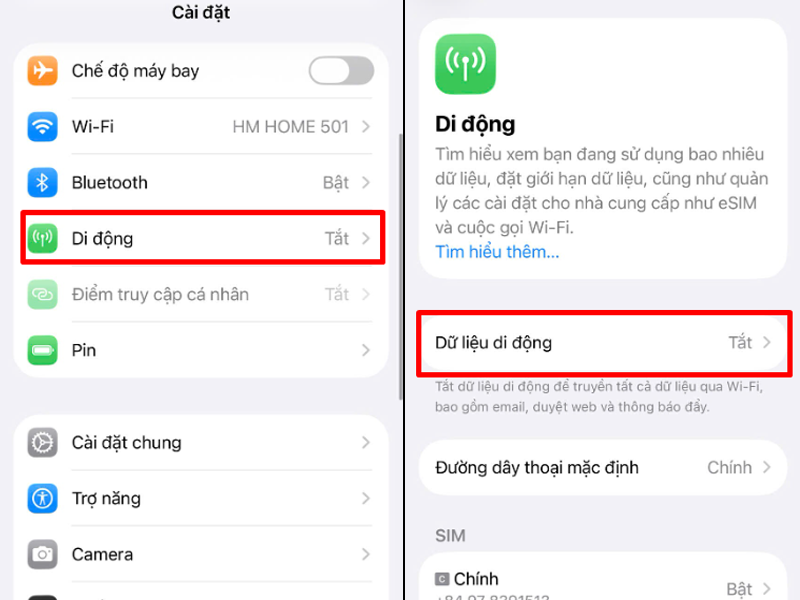
1. Bật dữ liệu di động: Truy cập vào Cài đặt > Di động (hoặc Dữ liệu di động) > Kích hoạt thanh trượt Dữ liệu di động.
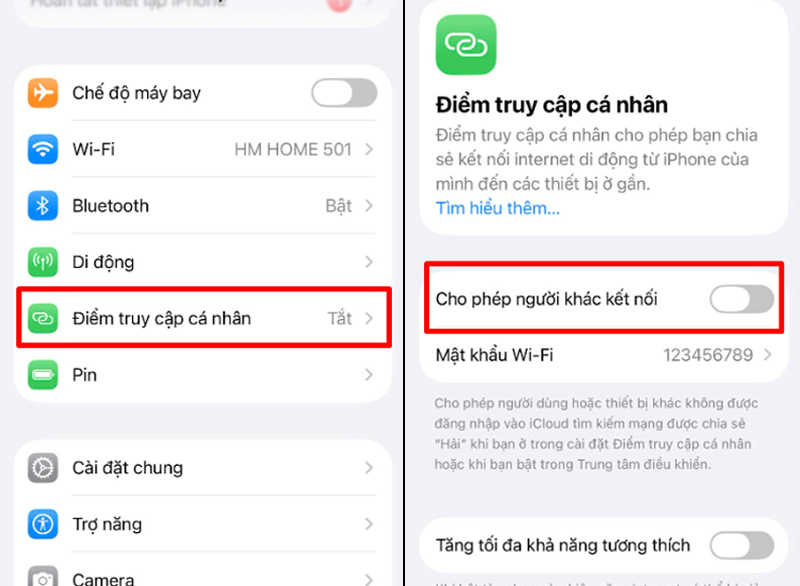
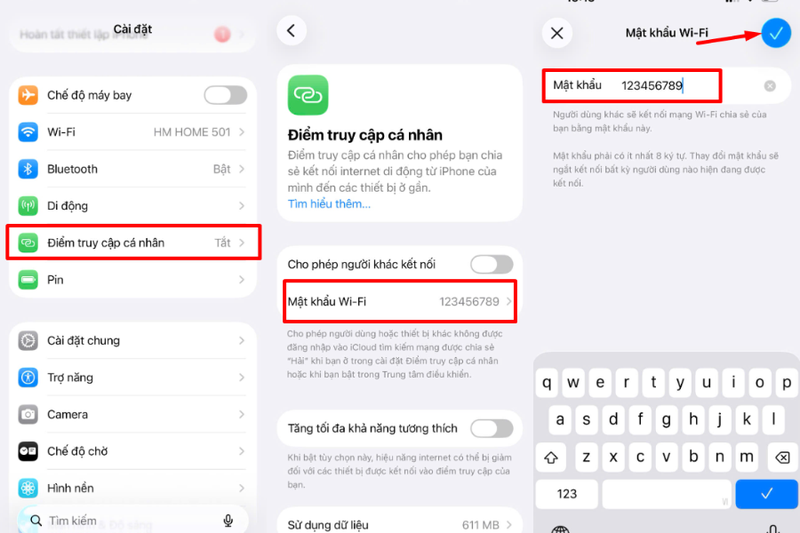
2. Kích hoạt điểm truy cập: Quay lại màn hình chính của Cài đặt, chọn mục Điểm truy cập cá nhân. Tại đây, hãy bật công tắc ở mục Cho phép người khác kết nối.
3. Xác nhận kết nối: Màn hình sẽ hiển thị tên mạng Wi-Fi và mật khẩu mặc định. Thiết bị khác chỉ cần tìm tên mạng này trong danh sách Wi-Fi và nhập mật khẩu tương ứng để truy cập.
Phương pháp thay đổi mật khẩu bảo mật cho điểm phát sóng
Việc sử dụng mật khẩu mặc định đôi khi không đủ an toàn. Để bảo vệ dữ liệu cá nhân và tránh việc các thiết bị lạ kết nối trái phép, bạn nên thay đổi mật khẩu:
Trong mục Điểm truy cập cá nhân, nhấn vào Mật khẩu Wi-Fi. Hãy đặt mật khẩu gồm tối thiểu 8 ký tự, kết hợp chữ cái hoa, chữ thường, số và ký tự đặc biệt để đảm bảo tính bảo mật cao nhất.
Lưu ý: Sau khi thay đổi mật khẩu, các thiết bị đã từng kết nối trước đó sẽ cần nhập lại mật khẩu mới để thiết lập lại kết nối.
Các phương thức kết nối thiết bị ngoại vi vào điểm phát sóng
iOS hỗ trợ ba phương thức chính để kết nối, tùy thuộc vào khả năng tương thích của thiết bị đích:
Chia sẻ mạng thông qua giao thức Wi-Fi không dây
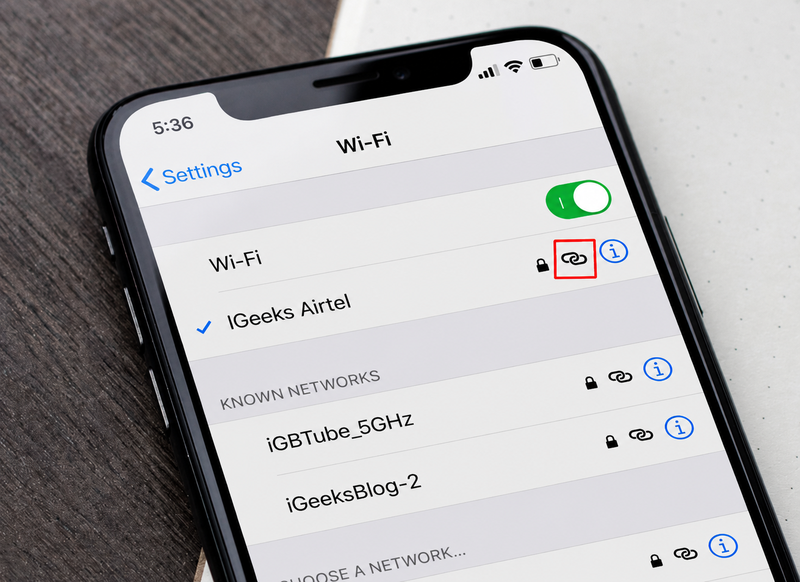
Đây là phương thức phổ biến nhất nhờ tốc độ truyền tải tốt và tính tương thích cao với hầu hết các thiết bị như máy tính xách tay, máy tính bảng hoặc các điện thoại khác. Người dùng chỉ cần tìm tên thiết bị iPhone của mình trong cài đặt Wi-Fi của thiết bị nhận và nhập mật khẩu.
Chia sẻ mạng thông qua kết nối Bluetooth và cáp USB
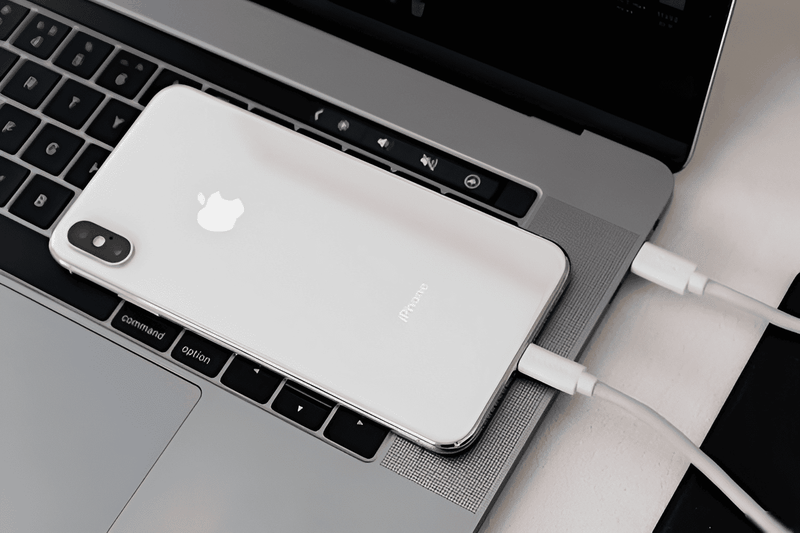
Nếu bạn muốn tiết kiệm pin hoặc môi trường xung quanh có quá nhiều nhiễu sóng Wi-Fi, hãy cân nhắc sử dụng Bluetooth hoặc cáp USB. Đối với cáp kết nối, bạn chỉ cần cắm cáp giữa điện thoại và máy tính, chọn “Tin cậy” trên iPhone, hệ thống sẽ tự động thiết lập kết nối mạng ổn định hơn.
Quy trình xử lý sự cố khi không thể kích hoạt điểm phát mạng
Nếu bạn gặp hiện tượng tùy chọn phát mạng bị mờ hoặc thiết bị khác không dò thấy tín hiệu, hãy thực hiện các bước xử lý sau:
Kiểm tra lại gói cước di động: Đảm bảo nhà mạng của bạn cho phép tính năng chia sẻ dữ liệu (Hotspot).
Khởi động lại thiết bị: Đây là cách đơn giản nhất để khắc phục các lỗi xung đột phần mềm tạm thời.
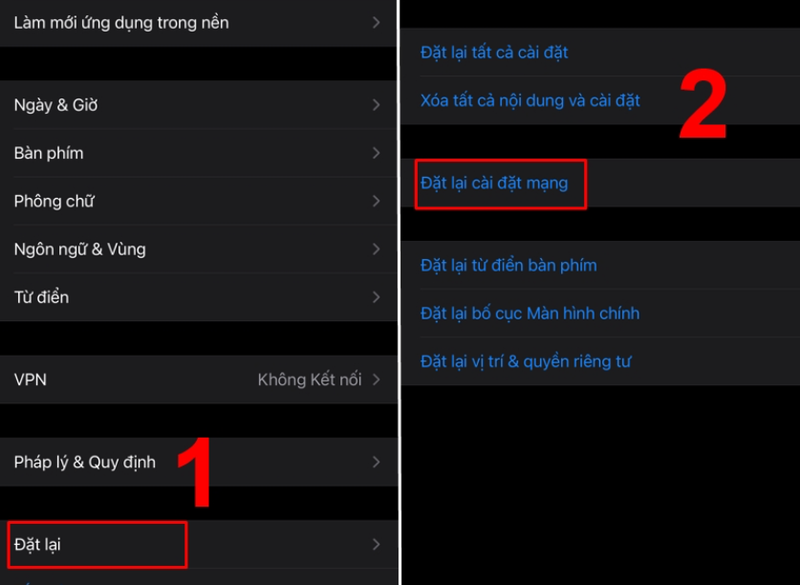
Đặt lại cài đặt mạng: Truy cập Cài đặt chung > Chuyển hoặc đặt lại iPhone > Đặt lại > Đặt lại cài đặt mạng.
Hy vọng hướng dẫn này giúp bạn làm chủ tính năng phát Wi-Fi trên thiết bị của mình. Nếu cần thêm hỗ trợ kỹ thuật hoặc tìm kiếm các thiết bị công nghệ mới nhất, bạn có thể tham khảo thêm tại Vietgear để có những lựa chọn phù hợp nhất cho công việc. Ngoài ra, việc nắm vững các kiến thức như quản lý dữ liệu và sử dụng các hàm trong Excel cũng sẽ giúp bạn nâng cao hiệu suất làm việc từ xa một cách chuyên nghiệp.
Vietgear là tác giả và biên tập viên chuyên chia sẻ kiến thức về công nghệ, bàn phím cơ, gaming gear và phụ kiện máy tính. Với phong cách viết dễ hiểu, cập nhật xu hướng mới, Vietgear mang đến nhiều thông tin hữu ích giúp người dùng lựa chọn thiết bị phù hợp và tối ưu trải nghiệm công nghệ.