Hướng dẫn chi tiết cách kiểm tra máy có bị botnet không và biện pháp xử lý kịp thời
Cách kiểm tra máy có bị botnet không là kỹ năng thiết yếu giúp người dùng nhận diện sớm các nguy cơ bảo mật, bảo vệ thiết bị trước sự chiếm quyền điều khiển từ xa của tin tặc. Bài viết này cung cấp cái nhìn chuyên sâu về cơ chế hoạt động của botnet, các dấu hiệu nhận biết thực tế và lộ trình xử lý triệt để để duy trì an ninh số.
Botnet là gì và cơ chế hoạt động ngầm trên thiết bị?
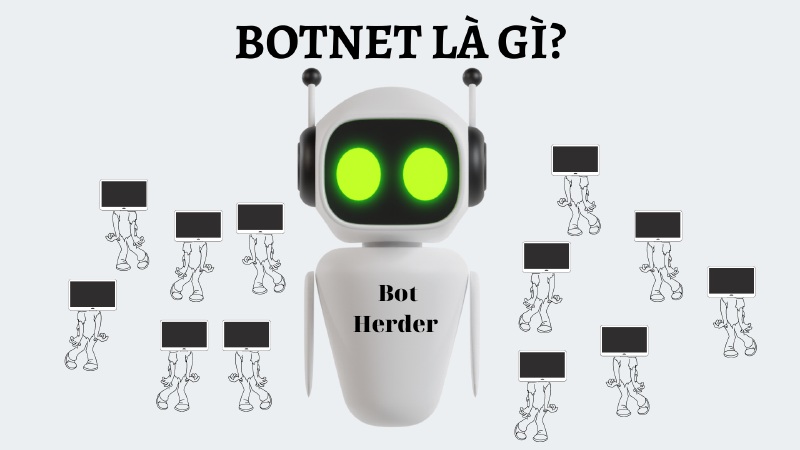
Botnet (viết tắt của Robot Network) là một mạng lưới gồm nhiều máy tính hoặc thiết bị IoT bị lây nhiễm mã độc, cho phép tin tặc kiểm soát tập trung thông qua Internet. Theo Wikipedia, botnet thường được sử dụng để thực hiện các cuộc tấn công từ chối dịch vụ (DDoS), phát tán spam hoặc khai thác tiền điện tử trái phép.
Điểm nguy hiểm nhất của botnet chính là tính chất “vô hình”. Người dùng thường không nhận ra thiết bị của mình đang trở thành “zombie” (máy tính ma) cho đến khi tài nguyên hệ thống bị khai thác cạn kiệt. Tin tặc liên lạc với các máy bị nhiễm thông qua một máy chủ điều khiển (Command and Control Server – C&C), từ đó ra lệnh thực hiện các hành vi độc hại mà không làm gián đoạn hoàn toàn trải nghiệm sử dụng thông thường.
Để ngăn chặn triệt để, việc trang bị hệ điều hành có bản quyền như Windows là bước đầu tiên để đảm bảo các bản vá bảo mật luôn được cập nhật. Bạn cũng có thể tăng tốc Windows bằng cách dọn dẹp các tiến trình lạ, giúp hệ thống hoạt động ổn định và dễ dàng phát hiện các hành vi bất thường hơn.
Cách kiểm tra máy có bị botnet không qua các dấu hiệu nhận biết
Việc phát hiện botnet đòi hỏi sự quan sát nhạy bén đối với hiệu năng hệ thống. Dưới đây là những biểu hiện cụ thể mà bạn cần chú ý để tự kiểm tra tình trạng sức khỏe của thiết bị.
Phát hiện các biến động bất thường của dữ liệu và hệ thống
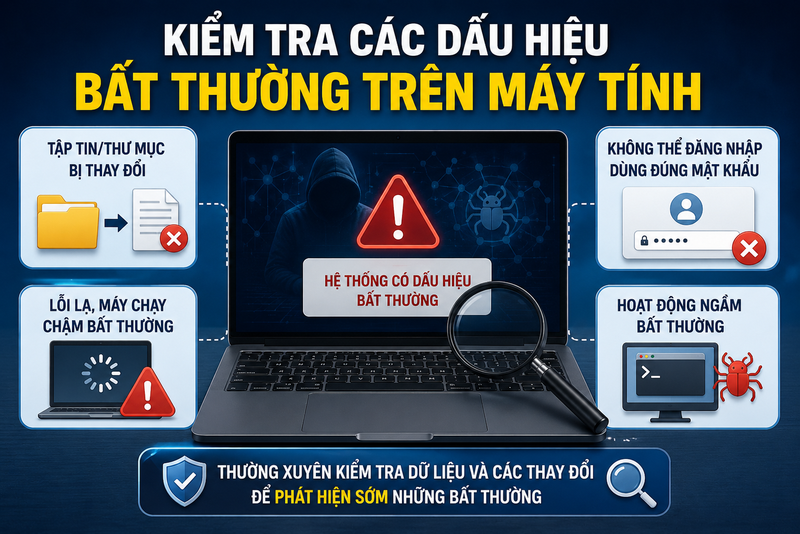
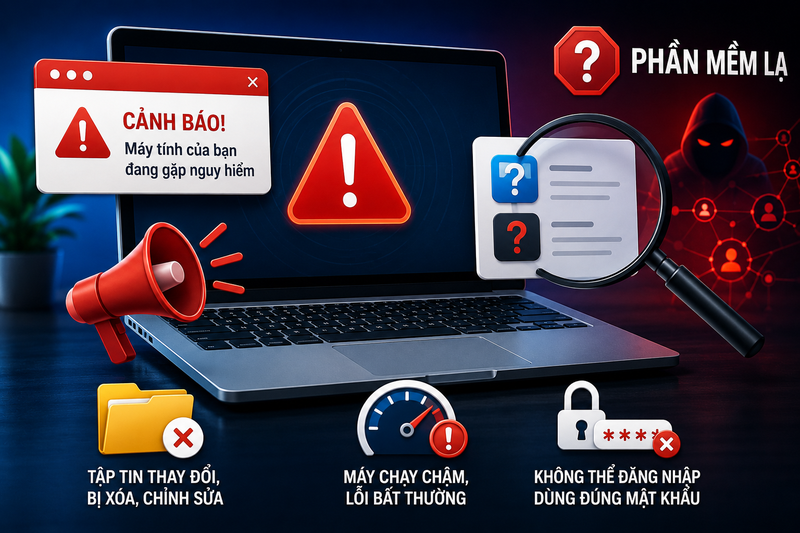
Một thiết bị bị nhiễm botnet thường có các tệp tin lạ tự động xuất hiện hoặc dữ liệu cá nhân bị xáo trộn không lý do. Nếu bạn thường xuyên gặp tình trạng ứng dụng bị crash đột ngột, hoặc tài khoản quản trị viên bị từ chối truy cập, đây là hồi chuông cảnh báo về việc hệ thống đã bị chiếm quyền. Bạn có thể sử dụng Task Manager để theo dõi các tiến trình đang chiếm dụng CPU và RAM bất thường ngay cả khi máy không chạy ứng dụng nặng.
Sự xuất hiện của thông báo giả mạo và phần mềm vô danh
Các chương trình quảng cáo (adware) đi kèm với botnet thường hiển thị liên tục dưới dạng pop-up giả mạo cảnh báo bảo mật. Hãy truy cập vào danh sách ứng dụng trong cài đặt để rà soát. Nếu phát hiện các chương trình lạ không rõ nguồn gốc, hãy thực hiện gỡ cài đặt ngay lập tức. Đôi khi, việc tinh chỉnh menu khởi động cũng giúp bạn kiểm soát được các ứng dụng chạy ngầm, bạn có thể tham khảo cách xóa phần Recommended của menu Start để làm sạch giao diện và kiểm tra các chương trình đang khởi chạy.
Thay đổi cấu hình trình duyệt và hoạt động tài khoản
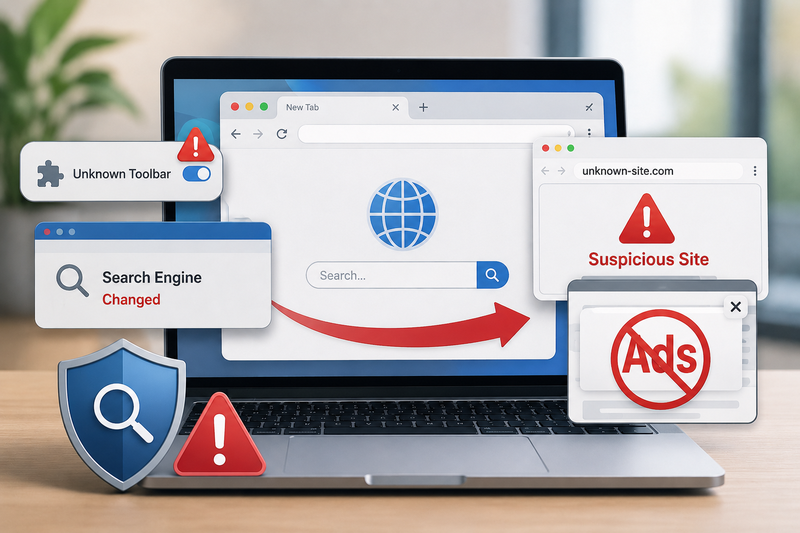
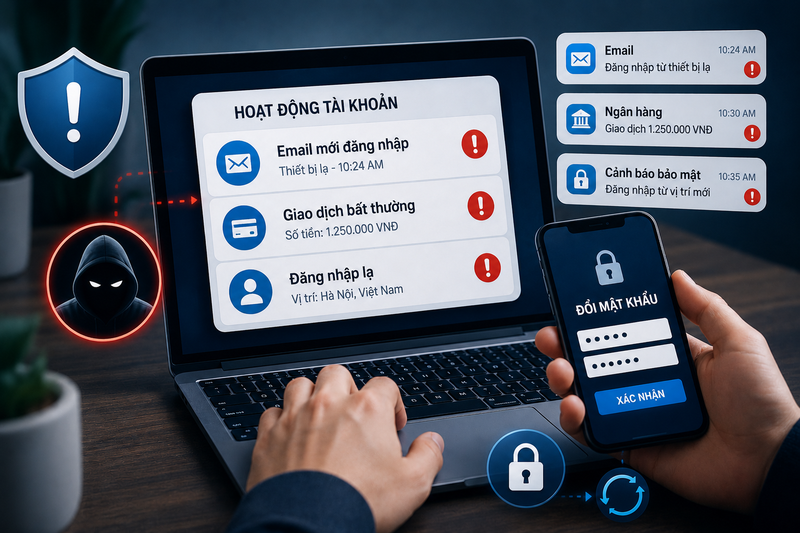
Nếu trang chủ của trình duyệt bị đổi hoặc xuất hiện các tiện ích mở rộng (Extensions) lạ, có khả năng hệ thống đã bị botnet xâm nhập để thực hiện hành vi lừa đảo trực tuyến. Ngoài ra, việc nhận được các cảnh báo đăng nhập bất thường từ các dịch vụ email hoặc mạng xã hội là dấu hiệu rõ rệt cho thấy thông tin cá nhân của bạn đang bị đánh cắp.
Đặc biệt, nếu tài khoản cá nhân của bạn tự động gửi các tin nhắn spam cho bạn bè mà bạn không hề hay biết, hãy coi đây là bằng chứng thép của việc thiết bị đã trở thành một phần của mạng lưới độc hại.
Hiện tượng thiết bị bị điều khiển từ xa
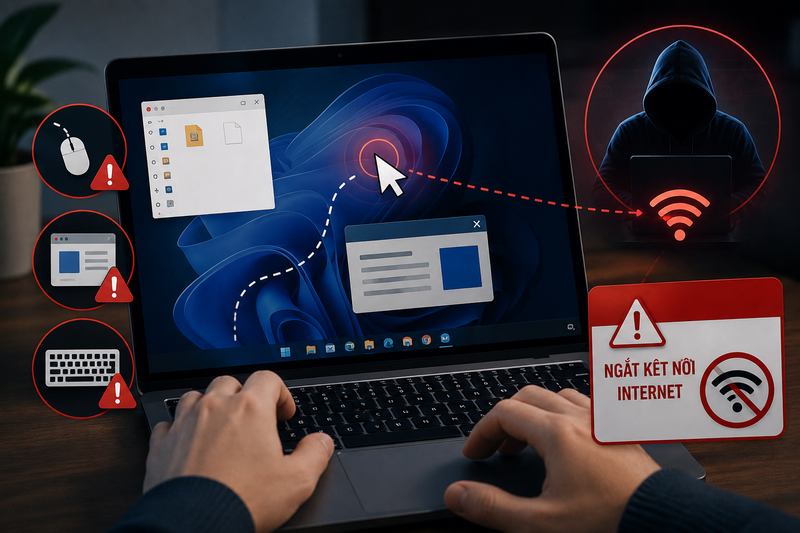
Ở cấp độ nghiêm trọng, kẻ tấn công có thể thao tác trực tiếp trên con trỏ chuột của bạn. Nếu bạn thấy màn hình tự thực hiện các lệnh gõ phím hoặc mở thư mục mà không có sự tương tác vật lý, hãy ngắt kết nối mạng ngay lập tức. Đây là lúc máy tính đang bị tin tặc toàn quyền điều khiển từ xa thông qua mạng botnet.
Quy trình xử lý khẩn cấp khi nghi ngờ nhiễm Botnet
Khi đã xác định các dấu hiệu nguy hiểm, bạn cần tuân thủ quy trình xử lý theo thứ tự ưu tiên để ngăn chặn thiệt hại lan rộng. Hành động nhanh chóng là yếu tố quyết định sự an toàn của dữ liệu.
Cô lập hệ thống và làm sạch mã độc
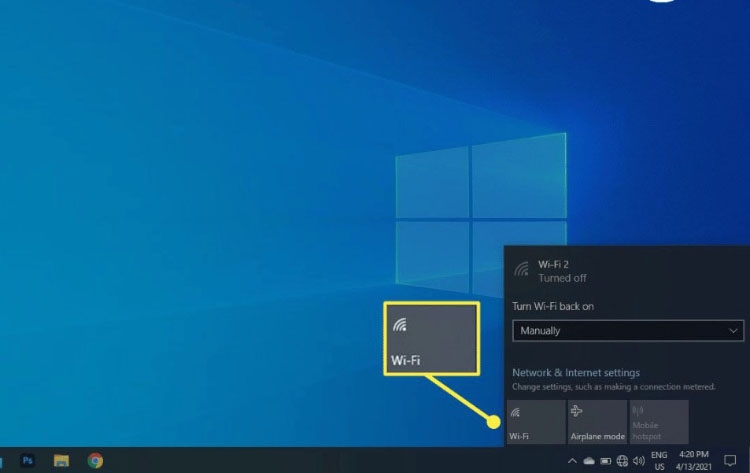
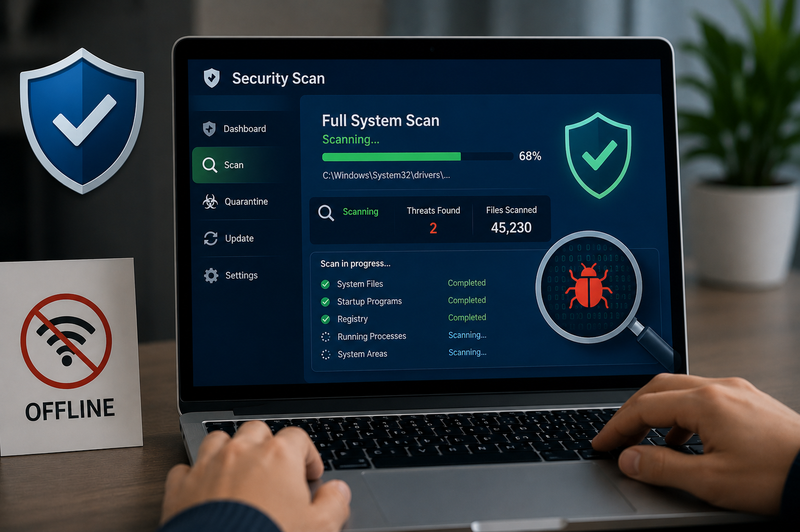
Bước đầu tiên là ngắt kết nối Internet (rút dây LAN hoặc tắt Wi-Fi). Điều này ngay lập tức chặn đường liên lạc giữa máy bạn và máy chủ điều khiển. Sau khi đã ngắt mạng, hãy sử dụng các trình diệt virus uy tín để thực hiện quét toàn bộ hệ thống (Deep Scan). Đảm bảo cơ sở dữ liệu của phần mềm bảo mật đã được cập nhật bản mới nhất trước khi chạy quét.
Nếu mã độc đã ăn sâu vào nhân hệ thống, việc gỡ bỏ phần mềm đơn thuần là không đủ. Trong tình huống này, hãy sao lưu các tệp dữ liệu quan trọng ra ổ cứng ngoài và tiến hành cài đặt lại hệ điều hành sạch. Đây là phương pháp duy nhất đảm bảo mọi vết tích của botnet được xóa bỏ hoàn toàn.
Xây dựng môi trường máy tính an toàn và bền vững
Để tránh lặp lại tình trạng này, người dùng cần thay đổi thói quen sử dụng Internet theo hướng chủ động bảo mật hơn. Dưới đây là các lưu ý vàng để phòng chống botnet hiệu quả:
Luôn cập nhật: Đảm bảo hệ điều hành và các ứng dụng luôn nhận các bản vá lỗi bảo mật mới nhất.
Sử dụng bản quyền: Hạn chế tối đa các phần mềm bẻ khóa (crack) vì đây là nguồn lây lan mã độc phổ biến nhất.
Xác thực đa lớp: Kích hoạt tính năng bảo mật 2FA (xác thực hai lớp) cho tất cả tài khoản trực tuyến quan trọng.
Cảnh giác với email: Không bao giờ nhấn vào các đường link lạ hoặc tải tệp đính kèm từ người gửi không xác định.
Tham khảo thông tin từ các đơn vị uy tín: Bạn có thể tìm hiểu thêm về kiến thức công nghệ và tối ưu máy tính tại Vietgear.vn để có thêm những kinh nghiệm sử dụng máy tính hiệu quả.
Bằng việc nắm vững các kiến thức về cách kiểm tra máy có bị botnet không, bạn đã xây dựng được lớp khiên vững chắc cho tài sản số của mình. Hãy luôn duy trì sự thận trọng trên không gian mạng và cập nhật kiến thức bảo mật thường xuyên để đối phó với những biến thể mã độc ngày càng tinh vi.
Vietgear là tác giả và biên tập viên chuyên chia sẻ kiến thức về công nghệ, bàn phím cơ, gaming gear và phụ kiện máy tính. Với phong cách viết dễ hiểu, cập nhật xu hướng mới, Vietgear mang đến nhiều thông tin hữu ích giúp người dùng lựa chọn thiết bị phù hợp và tối ưu trải nghiệm công nghệ.