Laptop phát ra tiếng kêu thường là tín hiệu cảnh báo sớm từ phần cứng bên trong hệ thống mà người dùng cần đặc biệt lưu tâm. Việc thấu hiểu các nguyên nhân gây ra hiện tượng này không chỉ giúp bạn khắc phục triệt để sự cố mà còn là biện pháp bảo vệ dữ liệu quan trọng, đảm bảo thiết bị luôn hoạt động ở trạng thái tối ưu nhất.
Nhận diện nguyên nhân khi laptop phát ra tiếng kêu
Để xác định chính xác lý do laptop phát ra tiếng kêu, người dùng cần kết hợp giữa đặc điểm âm thanh và các điều kiện vận hành cụ thể. Theo các chuyên gia về phần cứng máy tính, tiếng ồn bất thường thường bắt nguồn từ bốn nhóm chính: hệ thống tản nhiệt, ổ cứng HDD, lỗi hệ thống loa hoặc do sự quá tải từ các tiến trình phần mềm.
Loại tiếng kêu
Bộ phận nghi ngờ
Độ nghiêm trọng
Hành động ngay
Rè rè, ù ù liên tục
Quạt tản nhiệt
Trung bình
Vệ sinh quạt
Lạch cạch, kẹt kẹt
Ổ cứng HDD
Cao
Sao lưu dữ liệu ngay
Bíp bíp khi khởi động
RAM/VGA/Mainboard
Cao
Kiểm tra linh kiện
Rè âm thanh từ loa
Loa laptop
Thấp
Cập nhật driver
Quạt quay nhanh đột ngột
Phần mềm chạy ngầm
Thấp – Trung bình
Quét virus
Trong đó, tiếng “lạch cạch” phát ra từ ổ cứng HDD (Hard Disk Drive) được xem là báo động đỏ. HDD là thiết bị lưu trữ truyền thống sử dụng đĩa từ quay và đầu đọc cơ học; khi các thành phần này phát ra tiếng động, đó là bằng chứng vật lý cho thấy ổ cứng đang tiến sát đến tình trạng hư hỏng hoàn toàn. Người dùng nên ưu tiên sao lưu dữ liệu ngay lập tức nếu gặp phải dấu hiệu này.
Các âm thanh khác như tiếng ù từ quạt hay tiếng bíp khi khởi động thường liên quan đến lỗi hệ thống hoặc bụi bẩn. Việc phân biệt rõ ràng giữa tiếng ồn do cơ học (quạt, HDD) và tiếng ồn do tín hiệu điện tử (loa, lỗi bo mạch chủ) sẽ giúp bạn định hướng giải pháp sửa chữa hiệu quả, từ đó nâng cao kinh nghiệm chọn mua laptop cho các dự định nâng cấp trong tương lai.
Phân tích chuyên sâu về các nguồn phát tiếng ồn
Quạt tản nhiệt: “Thủ phạm” hàng đầu gây ồn
Quạt tản nhiệt đóng vai trò là “lá phổi” của máy tính, có chức năng luân chuyển không khí để làm mát CPU và GPU. Tiếng ù hoặc rè phát ra từ khu vực này thường là hệ quả trực tiếp của việc tích tụ bụi bẩn lâu ngày, làm mất cân bằng cánh quạt và cản trở lưu thông không khí.
Theo thời gian, trục quay của quạt có thể bị khô dầu, dẫn đến ma sát tăng cao và tạo ra âm thanh khó chịu. Ngoài ra, việc sử dụng máy trong môi trường bụi bặm hoặc đặt máy trên chăn, gối khiến khe hút gió bị bịt kín, buộc quạt phải hoạt động ở tốc độ tối đa liên tục, từ đó làm trầm trọng hơn tiếng ồn và đẩy nhanh quá trình xuống cấp của linh kiện.
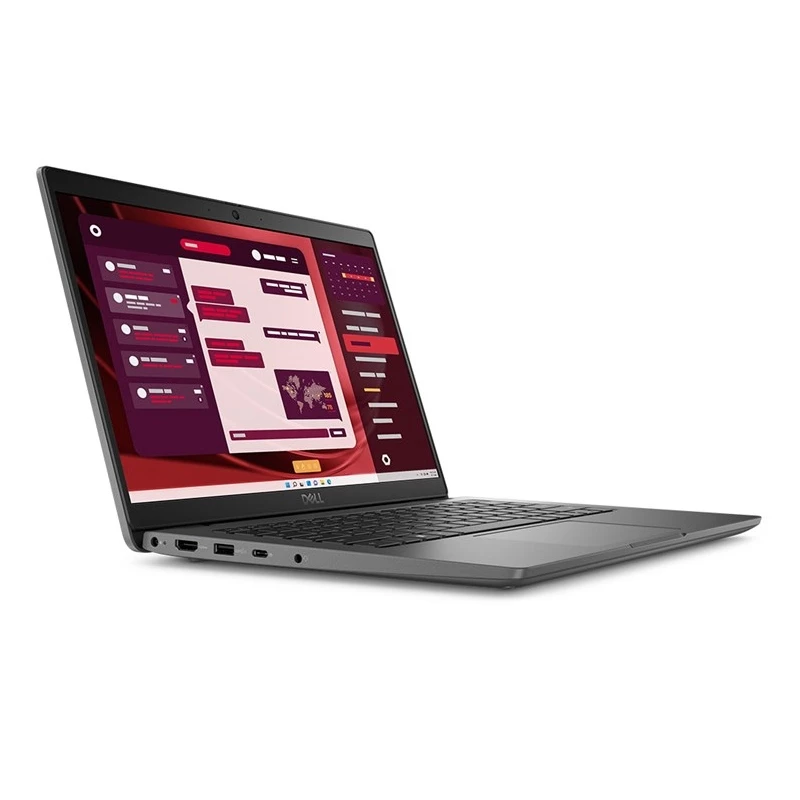
Dell E3440 Core i7-1355U, Ram 16GB, SSD 256GB, 14inch Full HD, laptop văn phòng
Để kiểm tra, bạn có thể lắng nghe xem âm thanh có thay đổi theo cường độ làm việc của máy hay không. Nếu quạt kêu to bất thường ngay cả khi không chạy các tác vụ nặng (như render video hay chơi game), đó là lúc hệ thống tản nhiệt cần được vệ sinh hoặc tra dầu chuyên dụng. Việc để máy quá nóng còn ảnh hưởng đến hiệu suất hệ điều hành, đặc biệt trên các nền tảng như Windows.
Ổ cứng HDD và những nguy cơ mất dữ liệu
Khác với các công nghệ lưu trữ hiện đại, HDD vận hành dựa trên chuyển động quay của đĩa từ. Khi các bộ phận này bị trầy xước hoặc gặp lỗi “bad sector”, đầu đọc sẽ liên tục va chạm tạo ra tiếng “click-click” đặc trưng. Đây là dấu hiệu cảnh báo rằng thiết bị đã đến cuối vòng đời.
Nếu hệ thống của bạn đang sử dụng ổ HDD, việc sao lưu dữ liệu là ưu tiên hàng đầu. Ngược lại, nếu bạn đang dùng SSD (Solid State Drive) – một loại thiết bị lưu trữ sử dụng bộ nhớ flash không có bộ phận chuyển động, bạn gần như không bao giờ nghe thấy tiếng ồn cơ học từ ổ cứng. Nếu máy SSD phát ra tiếng động, chắc chắn âm thanh đến từ các bộ phận khác như quạt tản nhiệt hoặc cuộn cảm trên bo mạch.
Nâng cấp lên SSD không chỉ loại bỏ tiếng ồn mà còn tăng tốc độ khởi động Windows 11 hay các ứng dụng lên gấp nhiều lần. Theo các tài liệu chuyên môn từ Vietgear, đây là giải pháp cải thiện hiệu năng tốt nhất cho người dùng đang gặp sự cố với các ổ cứng cơ học cũ kỹ.
Ảnh hưởng từ hệ thống âm thanh và phần mềm
Không phải mọi tiếng kêu đều xuất phát từ lỗi vật lý; đôi khi hệ thống âm thanh chính là nguồn cơn. Tiếng “rè” phát ra từ loa thường là do driver âm thanh bị lỗi hoặc màng loa bị hỏng/rách. Bạn có thể thử cập nhật hoặc cài đặt lại Driver trong Device Manager để kiểm tra tính xác thực của vấn đề này.
Ngoài ra, phần mềm độc hại (Malware) hoặc tiến trình chạy ngầm chiếm dụng CPU cũng là lý do khiến hệ thống trở nên “ồn ào”. Khi CPU đạt ngưỡng 100% công suất, nhiệt độ sẽ tăng vọt, buộc hệ thống tản nhiệt phải quay ở tốc độ cực hạn. Kiểm tra Task Manager để đóng các tiến trình lạ là bước cần thiết trước khi nghĩ đến việc mang máy đi sửa chữa phần cứng.
Giải pháp khắc phục hiệu quả
Khi đã xác định được nguyên nhân, hãy thực hiện các bước khắc phục theo thứ tự ưu tiên. Nếu là lỗi do bụi bẩn, việc vệ sinh bằng bình khí nén là giải pháp đơn giản và an toàn nhất, giúp giải quyết khoảng 70% các trường hợp tiếng ồn do tản nhiệt. Đối với máy đã qua sử dụng lâu năm, thay keo tản nhiệt chất lượng cao là cách giúp giảm áp lực cho quạt, kéo dài tuổi thọ thiết bị.
Nếu ổ cứng HDD đã bị hư hại hoặc quá cũ, thay thế bằng SSD là phương án đầu tư thông minh nhất. Việc này không chỉ mang lại sự tĩnh lặng khi vận hành mà còn giúp máy tính chạy mượt mà hơn, đáp ứng tốt các tác vụ hiện đại. SSD hiện nay có giá thành rất dễ tiếp cận và là nâng cấp “đáng tiền” nhất cho bất kỳ chiếc laptop nào.
Cuối cùng, hãy duy trì các thói quen tốt như: không đặt máy trên bề mặt vải, vệ sinh máy định kỳ mỗi 6 tháng và thường xuyên cập nhật phần mềm. Việc chăm sóc đúng cách sẽ giữ cho laptop của bạn luôn ở trạng thái vận hành bền bỉ, hạn chế tối đa các nguy cơ hỏng hóc và loại bỏ hoàn toàn những âm thanh khó chịu trong quá trình làm việc.
Đỗ Hoàng Lân là một doanh nhân, người sáng tạo số, digital marketing khởi nghiệp từ năm 2016 trong nhiều mảng cung cấp sản phẩm và dịch vụ, xây dựng và phát triển thương hiệu thông qua môi trường internet.