Khám phá hướng dẫn sử dụng chế độ dark mode trên hệ máy tính windows giúp bạn nhanh chóng tối ưu hóa giao diện hiển thị, mang lại cảm giác dễ chịu và bảo vệ thị lực khi làm việc trong điều kiện thiếu sáng. Bài viết này sẽ cung cấp quy trình chi tiết từng bước để kích hoạt chế độ tối, đồng thời giúp bạn khai thác hiệu quả các tính năng tùy chỉnh giao diện trên nền tảng windows.
Lợi ích vượt trội khi kích hoạt chế độ tối trên hệ điều hành
Chế độ Dark Mode là một tính năng giao diện thay thế toàn bộ nền sáng truyền thống bằng các tông màu tối chủ đạo như đen hoặc xám đậm. Theo Wikipedia, các giao diện tối giúp giảm thiểu lượng ánh sáng xanh phát ra từ màn hình, từ đó hạn chế tình trạng mỏi mắt và cải thiện chất lượng giấc ngủ cho người dùng thường xuyên làm việc ban đêm. Việc áp dụng thiết lập này mang lại nhiều ưu điểm thiết thực cho trải nghiệm người dùng.
Thứ nhất, giao diện tối tạo ra cảm giác dịu nhẹ, không bị lóa mắt khi người dùng vận hành thiết bị ở những không gian có độ chiếu sáng thấp. Thứ hai, sự đồng bộ về mặt màu sắc trên toàn bộ các phần mềm máy tính và hệ thống giúp mang lại vẻ ngoài hiện đại, chuyên nghiệp hơn. Cuối cùng, tính năng này còn hỗ trợ người dùng tập trung tuyệt đối vào các vùng nội dung chính đang xử lý mà không bị phân tâm bởi các khoảng trắng xung quanh.
Việc chuyển đổi linh hoạt giữa các chế độ hiển thị còn giúp cá nhân hóa thiết bị theo sở thích riêng mà không làm gián đoạn các tiến trình công việc đang diễn ra. Người dùng có thể dễ dàng thiết lập thông qua các công cụ sẵn có trên hệ thống mà không cần nhờ đến sự trợ giúp của các ứng dụng bên thứ ba phức tạp.
Các bước thực hiện cách bật Dark Mode trên Windows qua mục Colors
Thao tác thông qua mục Colors là phương pháp tiêu chuẩn và phổ biến nhất để chuyển đổi giao diện hệ thống sang tông màu tối một cách nhanh chóng. Tính năng này được Microsoft tích hợp trực tiếp vào phần cài đặt gốc của hệ điều hành.
Để bắt đầu, bạn click chuột phải vào một không gian trống bất kỳ trên màn hình nền Desktop và chọn mục Personalize từ bảng tùy chọn hiển thị. Thao tác này sẽ dẫn bạn trực tiếp đến khu vực trung tâm quản lý giao diện và cá nhân hóa của hệ thống.
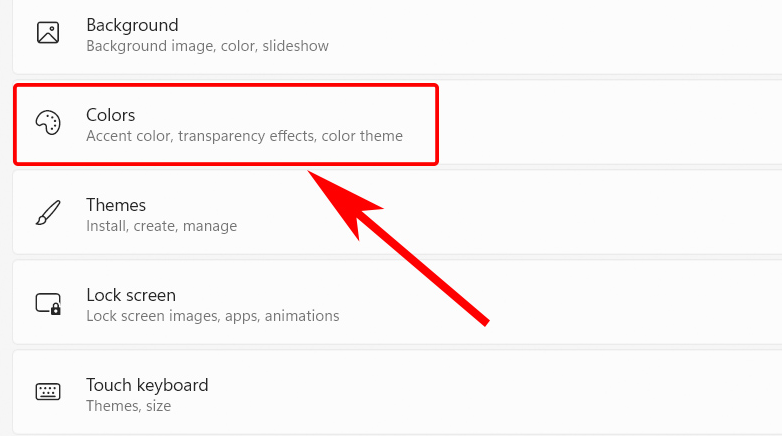
Ngay sau đó, trong cửa sổ cài đặt cá nhân hóa vừa mở ra, người dùng cần tìm và chọn mục Colors để truy cập vào toàn bộ các thiết lập màu sắc chi tiết của hệ điều hành. Tại đây, bạn sẽ thấy các tùy chọn liên quan đến việc phối màu cho thanh tác vụ và cửa sổ.
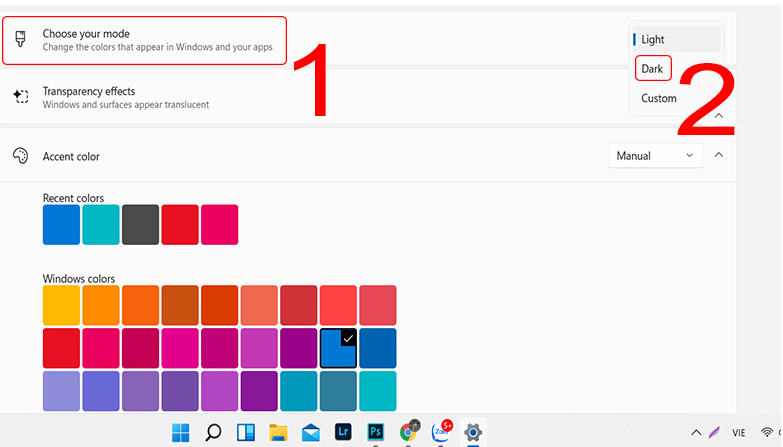
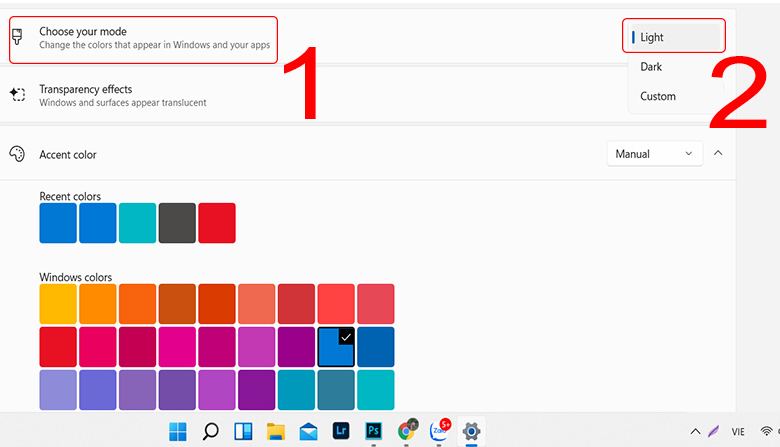
Cuối cùng, tại khu vực mang tên Choose your mode, bạn hãy click vào menu thả xuống và chuyển trạng thái từ Light sang Dark. Ngay lập tức, toàn bộ không gian làm việc bao gồm thanh Taskbar, menu Start cùng ứng dụng File Explorer sẽ được khoác lên mình một diện mạo tối hoàn toàn đồng bộ.
Kích hoạt giao diện tối bằng các chủ đề Windows Dark có sẵn
Bên cạnh cách điều chỉnh thủ công từng thông số màu sắc, hệ thống còn cung cấp sẵn các gói chủ đề trọn gói giúp người dùng thay đổi toàn bộ diện mạo chỉ với một cú nhấp chuột đơn giản. Phương án này cực kỳ phù hợp cho những ai muốn tiết kiệm thời gian thiết lập.
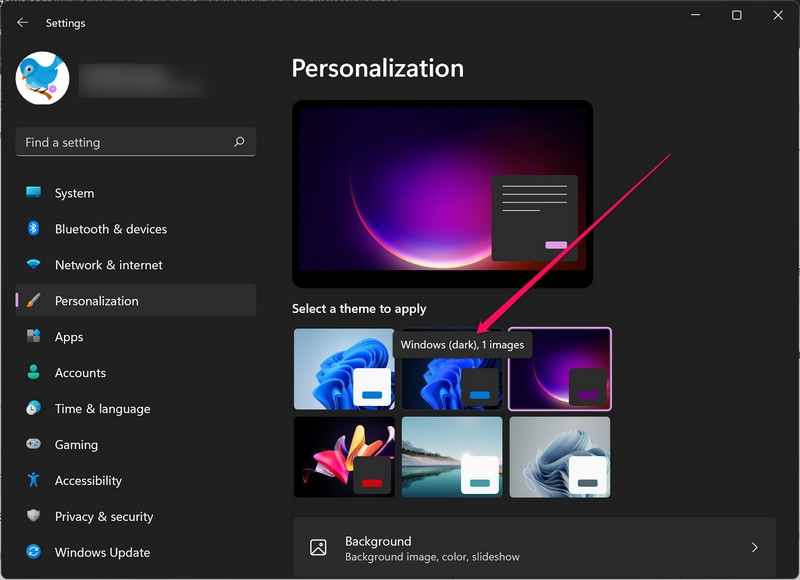
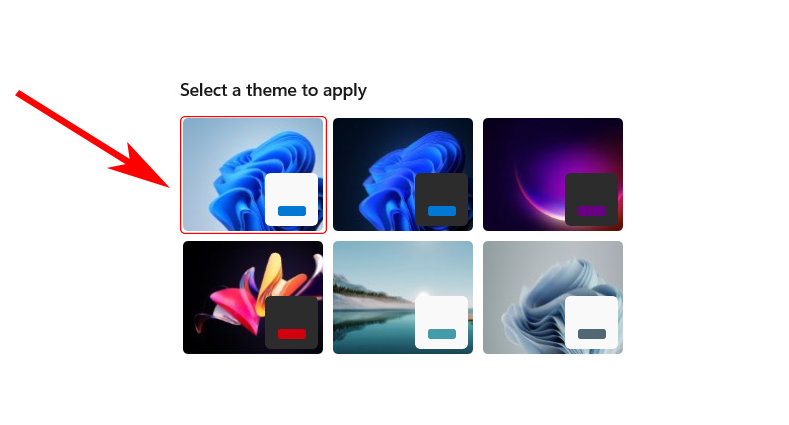
Bạn tiếp tục truy cập vào khu vực Personalize bằng cách nhấn chuột phải tại màn hình nền Desktop. Tại giao diện chính của bảng điều khiển này, hệ thống sẽ hiển thị danh sách các chủ đề hình nền và màu sắc khác nhau để người dùng thoải mái lựa chọn.
Bạn chỉ cần tìm đến gói giao diện có tên gọi Windows Dark và tiến hành áp dụng. Ngay lập tức, hệ thống sẽ tự động cấu hình lại toàn bộ hình nền, màu viền cửa sổ và các thành phần đồ họa liên quan sang tông màu tối huyền ảo mà không đòi hỏi thêm bất kỳ thao tác phức tạp nào khác.
Trong một số trường hợp, giao diện tối mặc định có thể chưa đáp ứng đủ nhu cầu hiển thị sắc nét của những người có thị lực yếu hoặc cần làm việc trong môi trường đặc thù. Việc thiết lập các chủ đề tương phản cao sẽ là giải pháp tối ưu hóa khả năng đọc văn bản.
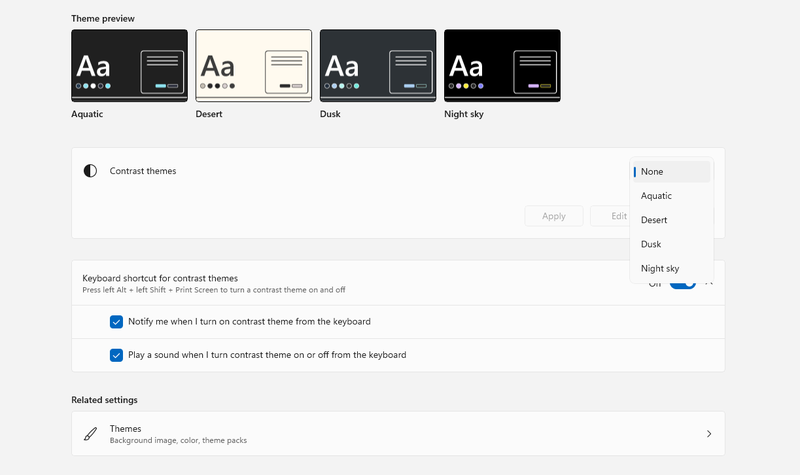
Người dùng truy cập vào phần Personalize trên Desktop, sau đó chọn mục Colors và tìm đến phần Contrast Themes. Tại đây, hệ thống cung cấp sẵn các bộ lọc màu sắc có độ tương phản mạnh mẽ giúp các đường nét chữ viết trở nên vô cùng sắc sảo.
Bạn có thể duyệt qua danh sách các chủ đề được thiết kế sẵn như Aquatic, Dusk hoặc Night Sky để tìm ra phong cách hiển thị ưng ý nhất. Trong đó, chủ đề Aquatic thường nhận được nhiều đánh giá tích cực nhờ sự cân bằng màu sắc tốt, giúp người dùng không bị mỏi mắt khi nhìn màn hình liên tục trong nhiều giờ liền.
Sau khi đã chọn được mẫu chủ đề phù hợp với thị giác, bạn chỉ cần nhấn nút Apply để hệ thống lưu lại và áp dụng toàn bộ các thiết lập tương phản mới. Giao diện lúc này sẽ phân định rõ ràng giữa phần nền và phần chữ, giúp mọiao tác tìm kiếm thông tin trở nên cực kỳ thuận lợi.
Quy trình chuyển đổi ngược lại từ Dark Mode sang Light Mode
Khi nhu cầu sử dụng thay đổi và bạn muốn khôi phục lại không gian hiển thị sáng sủa quen thuộc, hệ điều hành cũng hỗ trợ các bước quay lại chế độ Light Mode một cách nhanh chóng tương tự như lúc kích hoạt.
Cách thứ nhất là thực hiện thông qua mục Colors trong phần cài đặt cá nhân hóa. Bạn mở bảng Personalize, chọn Colors và tại mục Choose your mode, hãy chuyển đổi tùy chọn từ Dark sang Light để đưa mọi thứ về trạng thái ban đầu.
Cách thứ hai là sử dụng các gói chủ đề sáng mặc định được tích hợp sẵn trong hệ thống. Bạn chỉ cần truy cập vào phần quản lý chủ đề hiển thị và chọn mục Windows Light để máy tính tự động thiết lập lại toàn bộ không gian sáng sủa cho các cửa sổ ứng dụng.
Việc nắm vững các phương pháp chuyển đổi linh hoạt này sẽ giúp bạn chủ động hơn trong việc tối ưu hóa thiết bị, đồng thời có thể áp dụng thêm các giải pháp tăng tốc windows hiệu quả để máy tính luôn vận hành với hiệu suất cao nhất trong mọi hoàn cảnh sử dụng.
Vietgear là tác giả và biên tập viên chuyên chia sẻ kiến thức về công nghệ, bàn phím cơ, gaming gear và phụ kiện máy tính. Với phong cách viết dễ hiểu, cập nhật xu hướng mới, Vietgear mang đến nhiều thông tin hữu ích giúp người dùng lựa chọn thiết bị phù hợp và tối ưu trải nghiệm công nghệ.