Việc nắm vững cách in bảng Excel đúng chuẩn sẽ giúp bạn dễ dàng tạo ra những bản báo cáo, bảng lương hay danh sách gọn gàng, chuyên nghiệp mà không bị lỗi tràn trang hay mất dữ liệu. Trong môi trường công sở hiện đại, việc sử dụng thành thạo các phần mềm văn phòng như Microsoft Excel là kỹ năng bắt buộc, đặc biệt khi cần xuất dữ liệu ra giấy.
Cách in bảng Excel đúng chuẩn và những điều cần biết
In bảng tính từ phần mềm máy tính này đôi khi gây ra nhiều phiền toái cho người dùng do lỗi định dạng trang giấy, mất tiêu đề hoặc dữ liệu bị bẻ đôi sang trang khác. Để khắc phục triệt để tình trạng này, bạn cần nắm rõ các thiết lập cơ bản trong Page Layout, cách căn chỉnh lề cũng như các thao tác tối ưu hóa vùng in. Bài viết này sẽ hướng dẫn chi tiết từ A đến Z các phương pháp in ấn hiệu quả nhất dành cho cả người mới bắt đầu.
Cần chuẩn bị gì trước khi in bảng trong Excel?
Quy trình chuẩn bị trước khi in đóng vai trò quyết định đến chất lượng của bản thảo trên giấy. Người dùng cần kiểm tra kỹ lưỡng các định dạng, khung viền và dữ liệu thừa để đảm bảo bản in đạt tính thẩm mỹ cao nhất.
Trước khi bắt tay vào in, bạn nên rà soát lại bảng dữ liệu để bản in đạt chất lượng tốt nhất. Đầu tiên, hãy kiểm tra xem bảng đã được kẻ khung đầy đủ hay chưa, bởi Excel mặc định chỉ hiển thị đường lưới trên màn hình chứ không in ra giấy. Tiếp theo, bạn nên xóa các cột, hàng thừa không chứa dữ liệu và thống nhất định dạng số cho các ô chứa số liệu, ngày tháng hay tiền tệ. Cuối cùng, hãy đảm bảo máy in đã được kết nối với máy tính và còn đủ giấy, mực trước khi thực hiện lệnh in.
Hướng dẫn chi tiết các phương pháp in bảng Excel phổ biến
Tùy thuộc vào cấu trúc của bảng dữ liệu và yêu cầu công việc, người dùng có thể áp dụng các cách thức in ấn khác nhau để đạt hiệu quả tối ưu. Dưới đây là các phương pháp từ cơ bản đến nâng cao giúp bạn làm chủ hoàn toàn thao tác in ấn.
Cách in toàn bộ bảng Excel nhanh nhất
Phương pháp này phù hợp với các bảng dữ liệu có kích thước nhỏ hoặc vừa, không đòi hỏi quá nhiều tùy biến phức tạp về khổ giấy hay vùng chọn.
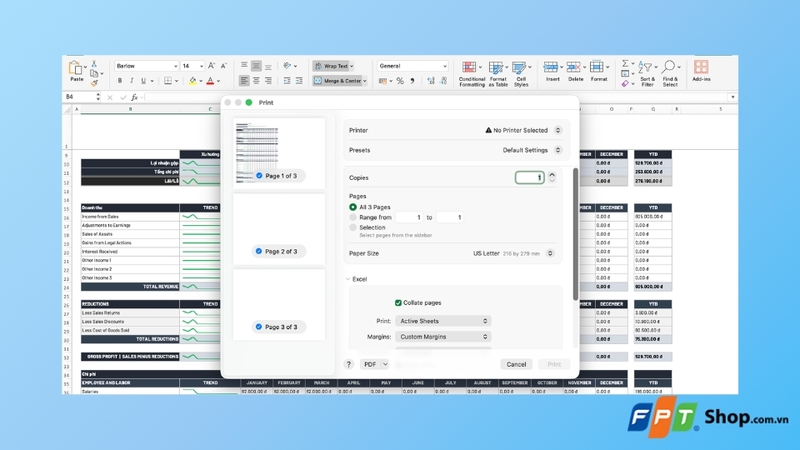
Bước đầu tiên, người dùng mở file Excel chứa bảng cần in, sau đó nhấn tổ hợp phím tắt quen thuộc Ctrl + P hoặc truy cập vào menu File rồi chọn lệnh Print để mở giao diện quản lý in ấn.
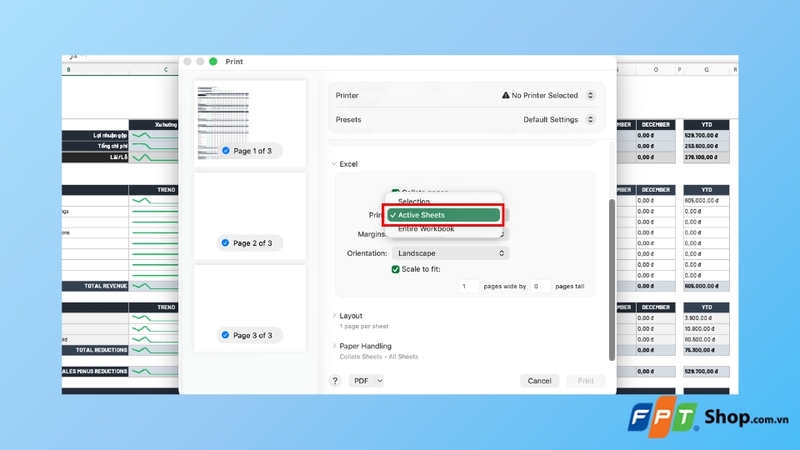
Tại mục Settings trong bảng điều khiển, người dùng tiến hành chọn Print Active Sheets nếu muốn in trang tính đang thao tác. Trong trường hợp cần in toàn bộ các trang tính có trong file, hãy chuyển sang tùy chọn Print Entire Workbook.
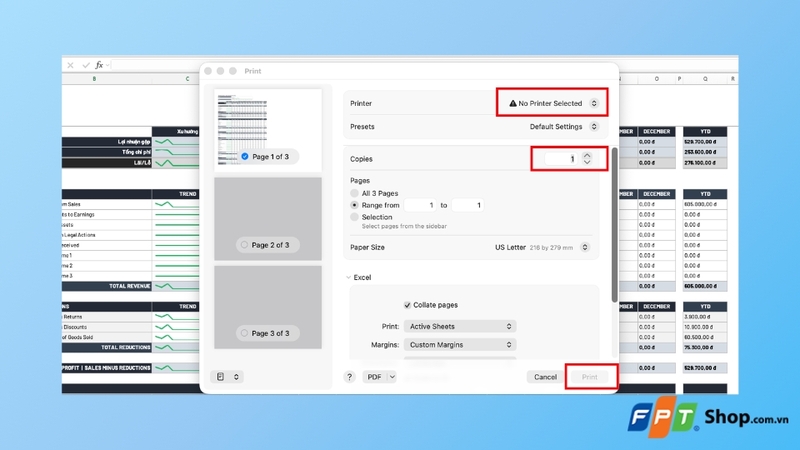
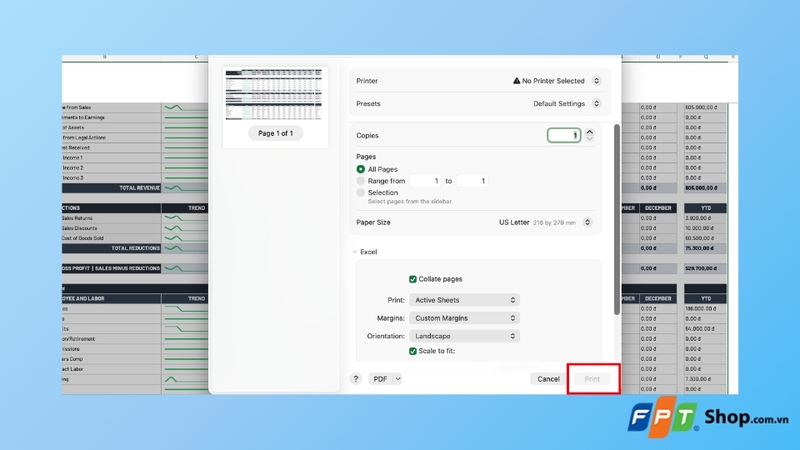
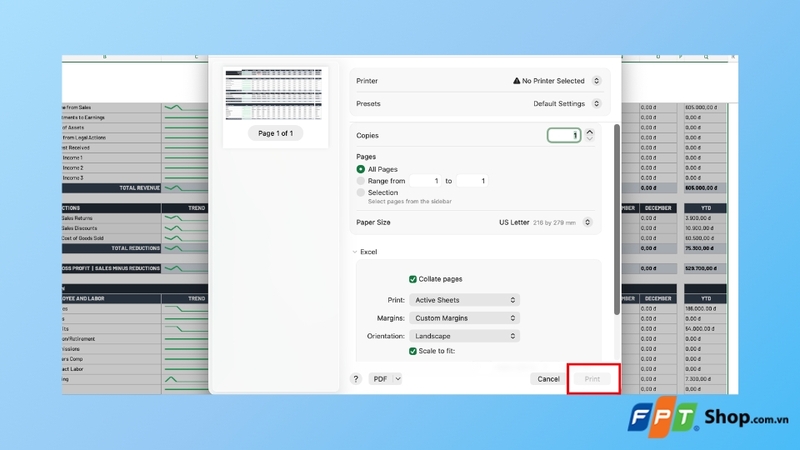
Tiếp theo, bạn chọn đúng tên thiết bị máy in tại mục Printer, nhập số lượng bản cần in vào ô Copies, kiểm tra kỹ phần khung xem trước ở bên phải rồi nhấn nút Print để hoàn tất quá trình.
Cách in bảng Excel theo vùng chọn
Tính năng in theo vùng chọn (Print Area) cực kỳ hữu ích khi bảng tính rất lớn nhưng bạn chỉ muốn trích xuất một phần dữ liệu cụ thể ra giấy.
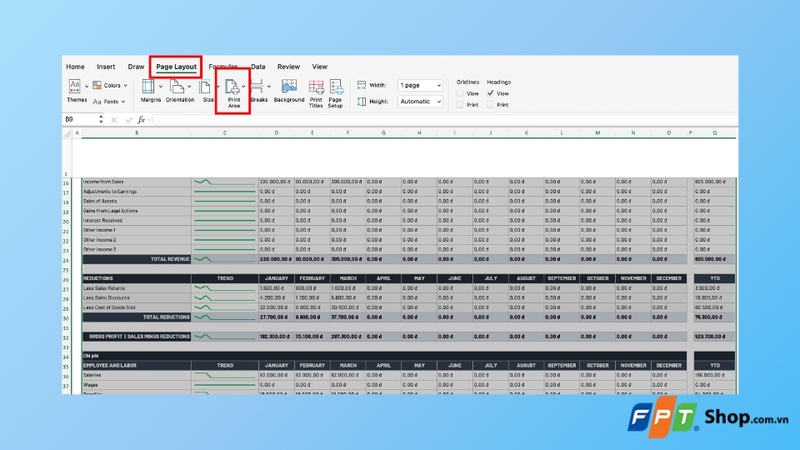
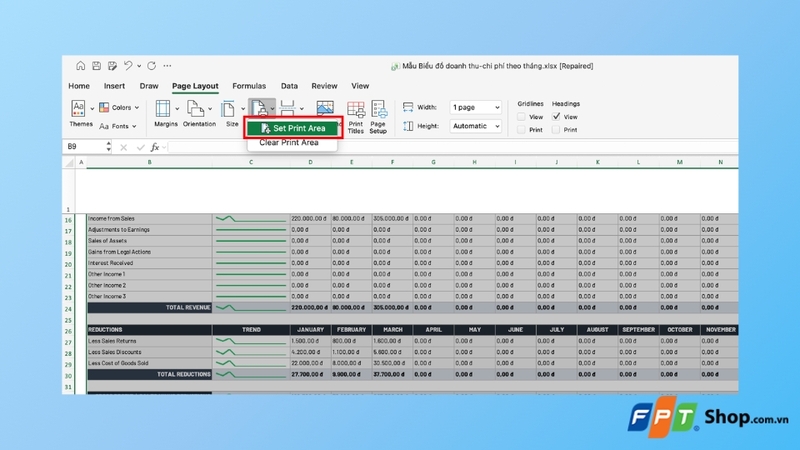
Đầu tiên, bạn tiến hành bôi đen toàn bộ vùng dữ liệu cần in, chú ý bao gồm cả hàng tiêu đề của bảng. Sau đó, điều hướng đến tab Page Layout trên thanh công cụ và tìm đến mục Print Area.
Tiếp theo, bạn nhấn chọn Set Print Area để hệ thống ghi nhớ và cố định vùng dữ liệu vừa bôi đen. Nhờ thiết lập này, mọi lệnh in sau đó sẽ chỉ áp dụng độc quyền cho khu vực bạn đã chỉ định.
Sau khi đã cố định xong, bạn nhấn tổ hợp phím Ctrl + P để mở giao diện kiểm tra bản xem trước, rà soát lại một lần nữa rồi nhấn Print để xuất file.
Bên cạnh đó, nếu người dùng muốn hủy bỏ vùng in đã thiết lập để đưa bảng tính về trạng thái ban đầu, chỉ cần truy cập lại vào tab Page Layout, chọn Print Area và nhấn vào dòng Clear Print Area là xong.
Cách in bảng Excel vừa trang giấy A4
Tình trạng dữ liệu bị tràn sang trang bên cạnh là lỗi phổ biến nhất khiến văn bản mất thẩm mỹ và khó theo dõi. Việc thiết lập thông số scale trang giấy sẽ giải quyết triệt để vấn đề này.
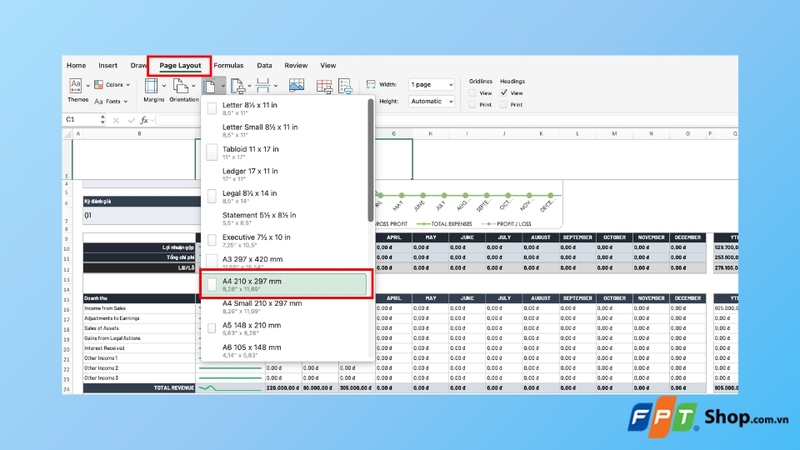
Đầu tiên, người dùng mở tab Page Layout, chọn mục Size và tiến hành đổi khổ giấy thành A4 để phù hợp với tiêu chuẩn văn phòng phổ biến hiện nay.
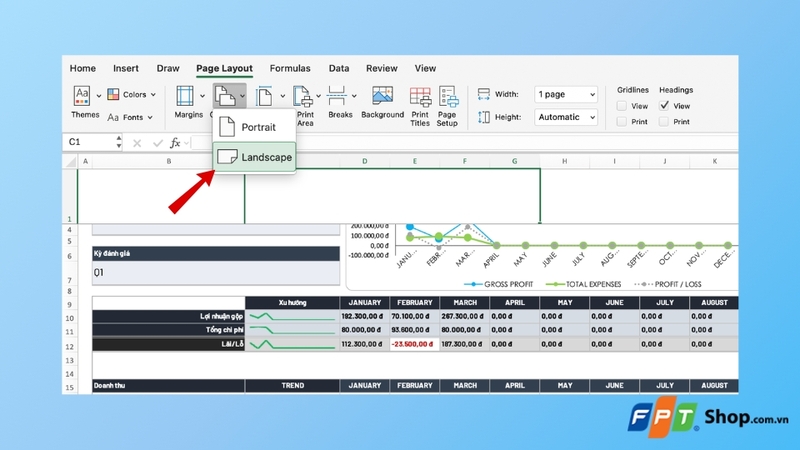
Tại mục Orientation ngay bên cạnh, bạn chọn Portrait nếu bảng dữ liệu có chiều dài dọc lớn, hoặc chọn Landscape (in ngang) nếu bảng có nhiều cột ngang cần không gian hiển thị rộng rãi.
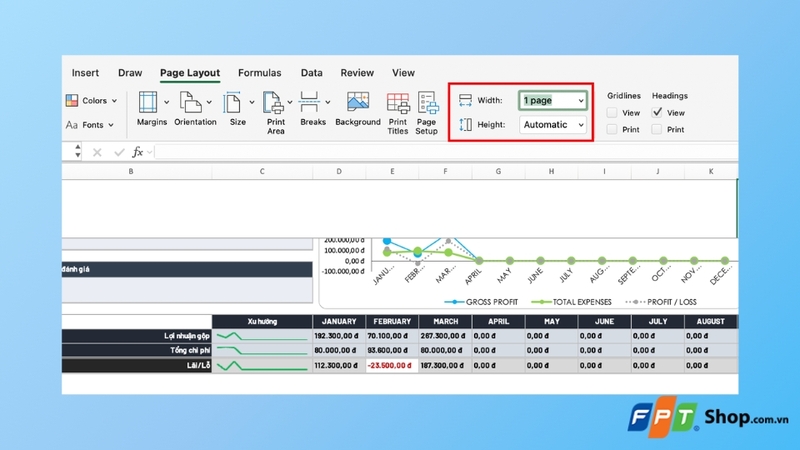
Vẫn tại tab Page Layout, bạn tìm đến nhóm công cụ Scale to Fit, sau đó thiết lập thông số Width: 1 page để toàn bộ các cột tự động thu nhỏ và nằm gọn trong chiều ngang của một trang giấy A4.
Sau khi hoàn tất các bước tinh chỉnh kích thước, bạn nhấn Ctrl + P để kiểm tra lại giao diện hiển thị trong khung Print Preview rồi nhấn nút Print để in.
Lưu ý quan trọng là nếu bảng dữ liệu của bạn quá lớn, việc ép toàn bộ nội dung vào một trang duy nhất sẽ khiến cỡ chữ bị thu nhỏ lại, gây khó khăn cho việc đọc thông tin. Trong trường hợp này, bạn chỉ nên ép cố định chiều rộng bằng cách đặt Width: 1 page và để chiều cao tự động phân bổ thành nhiều trang.
Cách in bảng Excel có tiêu đề lặp lại trên mọi trang
Đối với các báo cáo kéo dài qua nhiều trang giấy, việc mất hàng tiêu đề ở các trang sau khiến người đọc không thể phân biệt được ý nghĩa của từng cột số liệu.
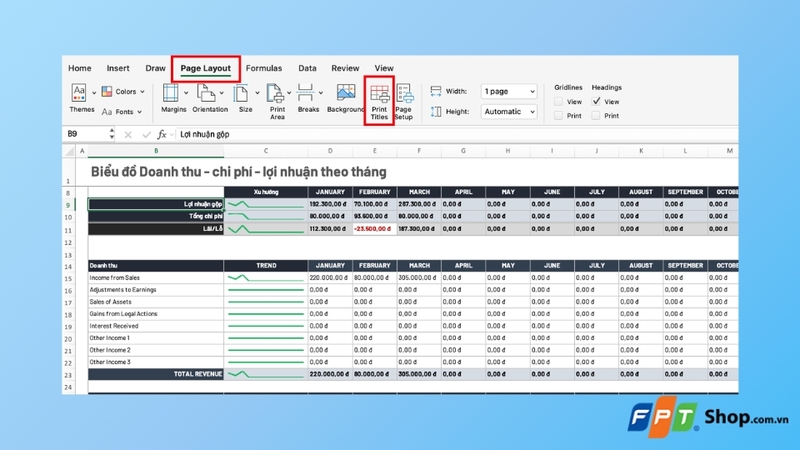
Để khắc phục, bạn truy cập vào tab Page Layout trên thanh công cụ và kích chọn tính năng Print Titles nằm trong nhóm Page Setup.
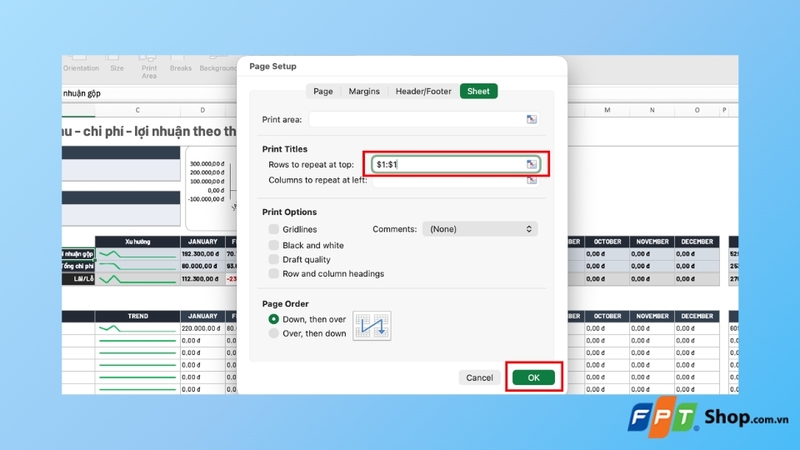
Trong hộp thoại Page Setup xuất hiện trên màn hình, tại ô Rows to repeat at top, bạn nhấn vào biểu tượng mũi tên thu nhỏ rồi click trực tiếp vào hàng chứa tiêu đề của bảng dữ liệu. Sau khi hoàn tất, nhấn OK để hệ thống lưu lại thiết lập và tiến hành in ấn như bình thường.
Cách in bảng Excel trên điện thoại
Bên cạnh máy tính, người dùng hoàn toàn có thể thực hiện thao tác in ấn trực tiếp qua các thiết bị di động nếu có sự hỗ trợ của máy in kết nối mạng không dây.
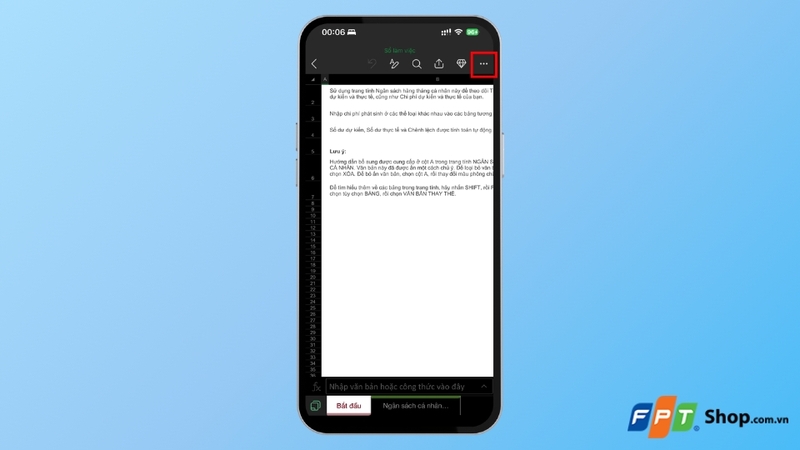
Đầu tiên, bạn mở file tài liệu cần xử lý thông qua ứng dụng Excel trên smartphone, sau đó chạm vào biểu tượng ba chấm nằm ở góc phía trên màn hình giao diện.
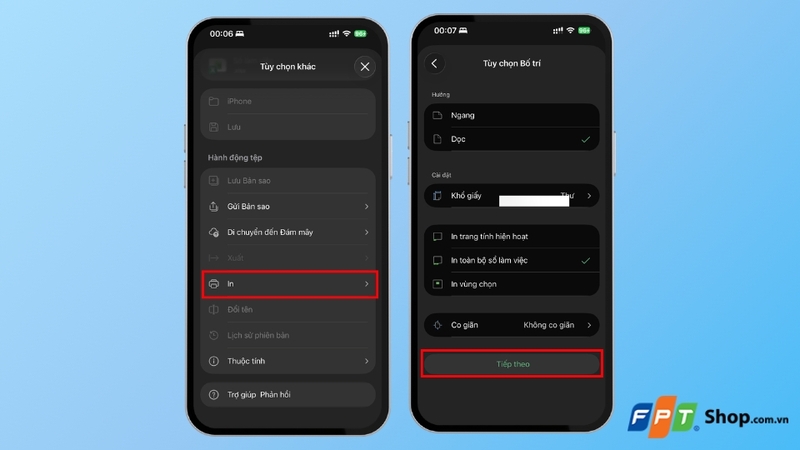
Tiếp theo, tìm và chọn mục In trong danh sách các tùy chọn hiển thị để kích hoạt công cụ xuất file ra giấy của ứng dụng.
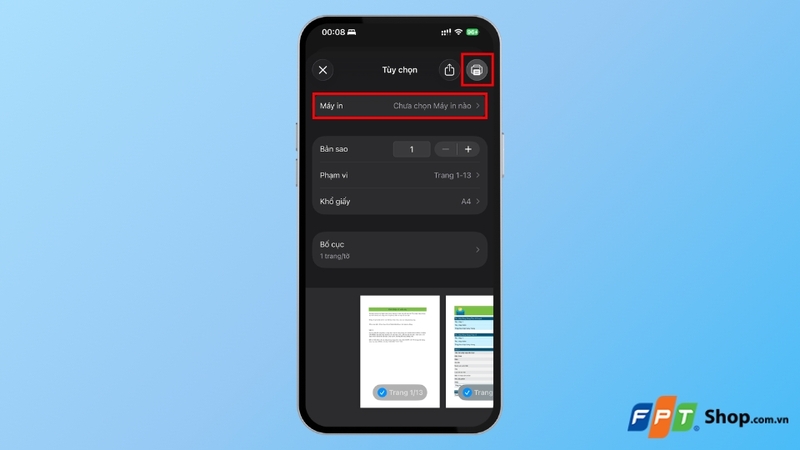
Cuối cùng, bạn tiến hành kết nối với chiếc máy in đang sử dụng chung mạng Wi-Fi, thực hiện các thao tác tùy chỉnh khổ giấy, hướng trang và số lượng bản in, kiểm tra kỹ phần xem trước rồi chạm vào biểu tượng in để hoàn tất.
Ngoài ra, để trang bị cho thiết bị của mình các công cụ làm việc ổn định nhất, bạn có thể tham khảo thêm phần mềm cơ bản windows giúp tối ưu hóa hiệu suất hệ thống toàn diện.
Một số lưu ý để bản in bảng Excel đẹp và chuyên nghiệp
Việc kiểm tra kỹ lưỡng các thông số trước khi đưa văn bản ra máy in giúp tiết kiệm tối đa thời gian và chi phí giấy mực cho người sử dụng.
Luôn xem trước bản in và căn chỉnh lề
Trước khi nhấn nút in, bạn hãy dành vài giây kiểm tra khung Print Preview ở cửa sổ Print để phát hiện sớm các lỗi tràn cột hoặc thiếu hụt dữ liệu. Nếu bảng bị lệch, bạn có thể truy cập vào mục Page Layout kết hợp cùng Margins để lựa chọn các kiểu lề tiêu chuẩn như Normal, Narrow hoặc sử dụng Custom Margins nhằm tự tay điều chỉnh khoảng cách bốn lề theo ý muốn. Khám phá thêm các dịch vụ chất lượng tại Vietgear để cập nhật thêm nhiều kinh nghiệm hữu ích khác.
Kiểm soát ngắt trang bằng Page Break Preview
Khi chuyển sang tab View và kích hoạt chế độ Page Break Preview, hệ thống sẽ hiển thị các đường kẻ màu xanh dương đậm biểu thị ranh giới phân chia giữa các trang in. Người dùng có thể chủ động kéo thả các đường ranh giới này để sắp xếp chính xác nội dung hiển thị cho từng trang, ngăn chặn hoàn toàn tình trạng bảng bị cắt ngang ở các dòng dữ liệu quan trọng.
Lời kết
Nắm vững phương pháp in ấn văn bản không chỉ giúp nâng cao hiệu suất công việc mà còn mang lại sự chuyên nghiệp trong từng sản phẩm báo cáo. Việc kết hợp linh hoạt giữa các tính năng tùy chỉnh vùng giấy, cố định tiêu đề và kiểm tra bản xem trước sẽ giúp bạn dễ dàng làm chủ mọi tình huống khi xử lý bảng tính.
Vietgear là tác giả và biên tập viên chuyên chia sẻ kiến thức về công nghệ, bàn phím cơ, gaming gear và phụ kiện máy tính. Với phong cách viết dễ hiểu, cập nhật xu hướng mới, Vietgear mang đến nhiều thông tin hữu ích giúp người dùng lựa chọn thiết bị phù hợp và tối ưu trải nghiệm công nghệ.