Cách kéo dài tuổi thọ pin laptop thông qua việc quản lý chu kỳ sạc và tối ưu hóa hệ thống là giải pháp then chốt giúp người dùng bảo vệ tài sản công nghệ, duy trì hiệu suất vận hành ổn định trong thời gian dài. Bài viết dưới đây sẽ phân tích chuyên sâu các kỹ thuật giúp bảo vệ viên pin Lithium-ion, đồng thời cung cấp lộ trình tối ưu hóa phần cứng máy tính để tránh các chi phí thay thế linh kiện không cần thiết.
Pin laptop là thành phần linh kiện có tốc độ suy giảm tự nhiên nhanh nhất. Mặc dù công nghệ lưu trữ năng lượng đã có nhiều bước tiến, việc hiểu rõ cơ chế vận hành của Lithium-ion (Li-ion) – loại pin phổ biến nhất trên các dòng máy tính chạy Windowsvà macOS hiện nay – vẫn là yếu tố quyết định để kéo dài thời gian sử dụng thực tế của thiết bị.
Tại sao cần quan tâm đến cách kéo dài tuổi thọ pin laptop?
Việc chủ động quản lý năng lượng giúp người dùng tránh được tình trạng chai pin sớm, giảm chi phí sửa chữa và đảm bảo máy luôn sẵn sàng cho các tác vụ nặng. Pin Li-ion hoạt động dựa trên quá trình di chuyển của các ion Lithium giữa cực âm và cực dương; quá trình này sẽ dần suy giảm hiệu suất sau mỗi lần sạc.
Cơ chế Lithium-ion và chu kỳ sạc
Pin Li-ion được thiết kế để chịu được một số lượng “chu kỳ sạc” (Charge Cycle) nhất định, thường dao động từ 500 đến 1.000 lần trước khi dung lượng tối đa giảm xuống dưới 80%. Theo định nghĩa từ Wikipedia, một chu kỳ sạc được tính khi bạn sử dụng hết 100% dung lượng pin, không nhất thiết phải dùng cạn trong một lần duy nhất.
Khi sở hữu kinh nghiệm chọn mua laptop đúng đắn, người dùng sẽ hiểu rằng pin không chỉ là linh kiện tiêu hao mà còn là trái tim giữ cho hệ thống di động. Hiểu rõ chu kỳ sạc giúp bạn chủ động hơn trong việc điều chỉnh thói quen sử dụng hàng ngày để làm chậm quá trình “lão hóa” hóa học của các cell pin.
Dấu hiệu nhận biết pin cần được thay thế
Người dùng có thể nhận diện tình trạng pin bị thoái hóa thông qua các biểu hiện: thời lượng sử dụng sụt giảm nghiêm trọng, máy tự động ngắt nguồn đột ngột dù báo còn phần trăm pin, hoặc thiết bị sạc rất nhanh đầy nhưng cũng nhanh chóng cạn kiệt. Trong các trường hợp nghiêm trọng hơn, pin có thể bị phồng (swelling), làm biến dạng bàn phím hoặc vỏ máy, lúc này việc thay thế là bắt buộc để đảm bảo an toàn.
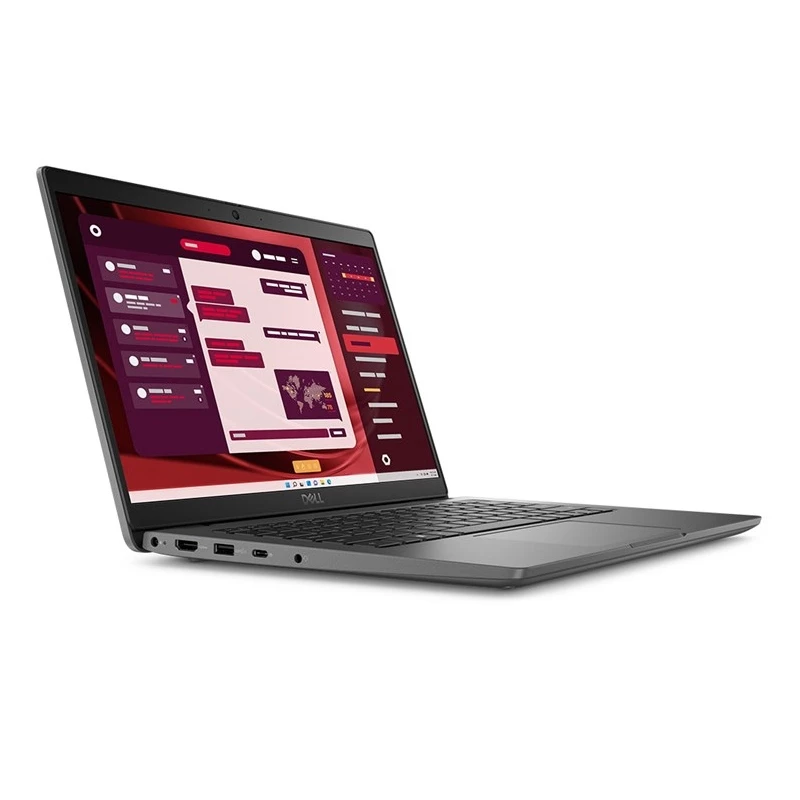
Dell E3440 Core i7-1355U, Ram 16GB, SSD 256GB, 14inch Full HD, laptop văn phòng
Dưới đây là mức giá tham khảo cho dịch vụ thay pin tại các trung tâm kỹ thuật uy tín (như các đơn vị chuyên nghiệp tại Vietgear):
Dòng laptop
Giá thay pin (VNĐ)
Bảo hành
Laptop Windows phổ thông
500.000 – 1.500.000
3-6 tháng
MacBook Air M-series
3.500.000 – 4.500.000
6-12 tháng
MacBook Pro 14″/16″
5.000.000 – 7.200.000
6-12 tháng
Phương pháp bảo vệ và tối ưu pin hiệu quả
Việc áp dụng đồng bộ các giải pháp phần mềm và thay đổi thói quen sử dụng sẽ giúp bạn kéo dài tuổi thọ viên pin một cách đáng kể.
1. Duy trì mức sạc từ 20% đến 80%
Pin Li-ion hoạt động ổn định nhất khi mức năng lượng nằm ở ngưỡng trung bình. Việc sạc đầy 100% liên tục tạo áp lực điện áp cao lên các cell pin, trong khi để pin cạn kiệt dưới 10% có thể gây ra hiện tượng xả sâu, làm tổn thương cấu trúc hóa học. Hãy cố gắng giữ pin trong khoảng 20-80% để tối đa hóa tuổi thọ hữu dụng.
2. Sử dụng phụ kiện sạc chính hãng
Bộ sạc chính hãng được thiết kế với các mạch bảo vệ dòng điện thông minh, ngăn chặn tình trạng quá áp hoặc đoản mạch. Việc sử dụng các loại sạc trôi nổi không chỉ khiến pin chai nhanh chóng mà còn tiềm ẩn nguy cơ chập cháy mạch điện bên trong máy.
3. Quản lý nhiệt độ và vệ sinh định kỳ
Nhiệt độ môi trường lý tưởng cho pin là 10-35°C. Tại môi trường nóng ẩm, bạn cần vệ sinh quạt tản nhiệt định kỳ mỗi 3-6 tháng. Bụi bẩn bám dính trong hệ thống tản nhiệt làm tăng nhiệt độ máy, gây ảnh hưởng trực tiếp đến độ bền của các cell pin nhạy cảm với nhiệt.
4. Tối ưu hóa cài đặt phần mềm quản lý
Hãy tận dụng các tính năng tích hợp của nhà sản xuất như “Optimized Battery Charging” trên macOS hoặc các phần mềm như Dell Power Manager, Lenovo Vantage. Các công cụ này cho phép giới hạn mức sạc tối đa ở mức 80%, đặc biệt hữu ích cho người dùng thường xuyên cắm sạc khi làm việc với Windows 11 hoặc các hệ điều hành mới nhất.
5. Kiểm soát các tác vụ chạy nền hệ thống
Các ứng dụng chạy ngầm thường xuyên ngốn tài nguyên CPU, khiến máy nóng lên và tiêu thụ điện năng liên tục. Trên Windows, hãy kiểm tra qua Task Manager (Ctrl + Shift + Esc) để ngắt các tiến trình không cần thiết; trên macOS, hãy kiểm tra danh mục “Login Items” trong System Settings để tối ưu hệ thống.
6. Điều chỉnh độ sáng màn hình và Dark Mode
Màn hình là bộ phận tiêu tốn điện năng nhiều nhất trên máy tính. Việc kích hoạt chế độ tự động điều chỉnh độ sáng và chuyển sang giao diện Dark Mode giúp giảm tải cho pin, đồng thời giảm nhiệt độ tỏa ra từ màn hình, giúp thiết bị hoạt động mát mẻ hơn khi làm việc ở cường độ cao.
7. Cập nhật hệ điều hành và Driver
Các nhà sản xuất thường tung ra các bản vá lỗi BIOS và driver quản lý điện năng. Việc cập nhật lên phiên bản mới nhất giúp hệ điều hành tối ưu hóa việc phân phối năng lượng giữa CPU, GPU và pin, từ đó góp phần cải thiện hiệu suất sử dụng năng lượng tổng thể.
8. Kỹ thuật “hiệu chuẩn” pin (Battery Calibration)
Thực hiện xả pin định kỳ từ 1-3 tháng/lần (dùng đến 10-15% rồi sạc đầy 100%) giúp bộ điều khiển pin (Battery Controller) cập nhật chính xác dung lượng thực tế. Quá trình này giúp hệ thống hiển thị chính xác thông số phần trăm, tránh tình trạng báo sai thời lượng sử dụng còn lại của máy.
Công cụ kiểm tra tình trạng pin thực tế
Đối với hệ điều hành Windows, người dùng có thể sử dụng câu lệnh `powercfg /batteryreport` trong Command Prompt. Lệnh này sẽ trích xuất một tệp tin báo cáo chi tiết về “Dung lượng thiết kế” (Design Capacity) và “Dung lượng sạc đầy hiện tại” (Full Charge Capacity). Tỷ lệ giữa hai con số này chính là mức độ chai pin thực tế của máy.
Với người dùng MacBook, bạn có thể kiểm tra nhanh qua “System Information”: Giữ phím Option và nhấp vào biểu tượng Apple, sau đó chọn mục “Power”. Tại đây, các thông số về “Cycle Count” (số chu kỳ sạc) và “Condition” (Normal, Replace Soon, Replace Now) sẽ cho biết chính xác tình trạng sức khỏe của pin mà không cần phần mềm bên thứ ba.
Việc kéo dài tuổi thọ pin laptop là sự kết hợp giữa kiến thức kỹ thuật và thói quen sử dụng khoa học. Bằng cách tuân thủ các quy tắc trên, bạn không chỉ bảo vệ được linh kiện đắt tiền mà còn giúp thiết bị duy trì phong độ bền bỉ trong suốt thời gian dài sử dụng.
Đỗ Hoàng Lân là một doanh nhân, người sáng tạo số, digital marketing khởi nghiệp từ năm 2016 trong nhiều mảng cung cấp sản phẩm và dịch vụ, xây dựng và phát triển thương hiệu thông qua môi trường internet.