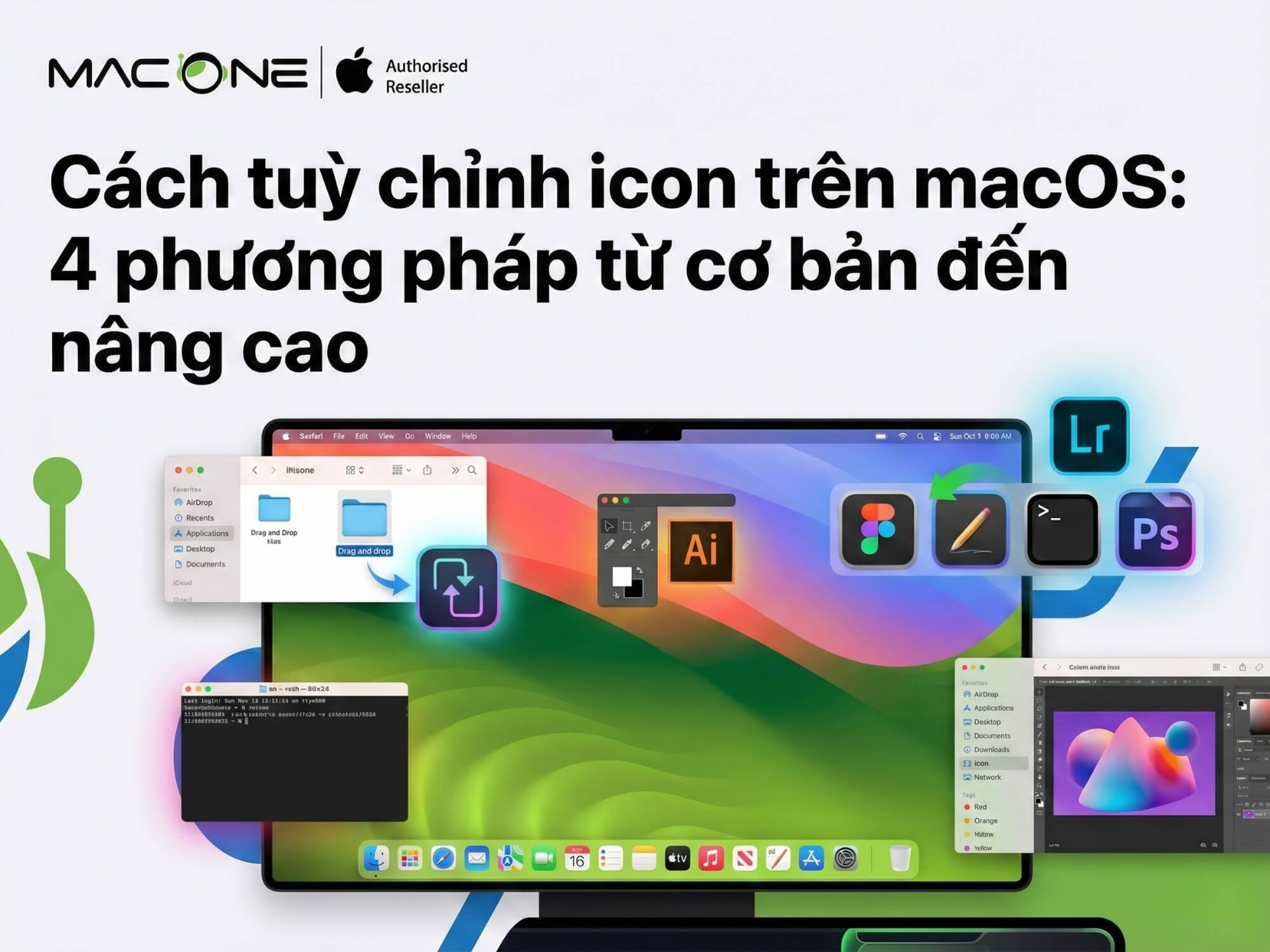
Cách tuỳ chỉnh icon trên macOS: 4 phương pháp từ cơ bản đến nâng cao
Việc thực hiện cách tùy chỉnh icon trên macOS không chỉ giúp máy tính của bạn trở nên cá nhân hóa hơn mà còn tối ưu hóa luồng công việc thông qua việc nhận diện trực quan các thư mục và ứng dụng. Trong bài viết này, chúng tôi sẽ hướng dẫn chi tiết 4 phương pháp từ đơn giản đến chuyên sâu để thay đổi biểu tượng trên hệ điều hành macOS, giúp bạn làm chủ không gian làm việc số của mình.
Tại sao nên thực hiện cách tùy chỉnh icon trên macOS?
Thay đổi biểu tượng (icon) trên macOS là giải pháp hữu hiệu để cải thiện trải nghiệm người dùng, giúp phân loại dữ liệu nhanh chóng thay vì dựa hoàn toàn vào tên thư mục.
Mặc định, macOS sử dụng một màu xanh dương đồng nhất cho tất cả thư mục. Điều này có thể gây khó khăn khi bạn cần quét nhanh bằng mắt để tìm kiếm tài liệu trong hàng chục folder khác nhau. Việc tuỳ chỉnh giúp bạn tạo ra các điểm nhấn thị giác, từ đó tăng tốc độ truy xuất thông tin và giảm tải áp lực ghi nhớ cho não bộ.
Ngoài ra, đối với những người yêu thích sự tối giản hoặc muốn đồng bộ giao diện với phần cứng máy tính hiện đại, việc đổi icon tạo ra cảm giác mới mẻ và nâng cao cảm hứng sáng tạo. Nếu bạn đang cân nhắc nâng cấp thiết bị để trải nghiệm hệ điều hành mượt mà hơn, đừng quên tham khảo các tư vấn tại Apple Store Việt Nam để có sự lựa chọn phù hợp nhất.
Chuẩn bị nguồn tài nguyên chất lượng trước khi đổi icon
Để đạt được kết quả hiển thị tốt nhất, bạn cần chuẩn bị các file hình ảnh đạt chuẩn. Một icon sắc nét sẽ giúp hệ thống trở nên chuyên nghiệp hơn rất nhiều. Trước khi thực hiện, hãy lưu ý các tiêu chuẩn sau:
Định dạng file: Ưu tiên PNG với nền trong suốt (Transparency) để đảm bảo icon hòa hợp với hình nền desktop.
Độ phân giải: Nên chọn ảnh có kích thước từ 512×512 pixel trở lên. Độ phân giải cao (ví dụ 1024×1024) sẽ giúp icon không bị vỡ nét trên màn hình Retina sắc nét.
Hình khối: Đảm bảo hình ảnh nằm gọn trong khung hình vuông (tỷ lệ 1:1) để tránh bị méo hoặc mất chi tiết khi hệ thống tự động co giãn.
Bạn có thể tìm kiếm các bộ icon miễn phí tại các trang uy tín như macosicons.com, flaticon.com hoặc icons8.com. Các trang này thường cung cấp các biểu tượng được thiết kế riêng cho hệ sinh thái Apple, đảm bảo tính thẩm mỹ cao.
Apple MacBook Pro M5 14 inch 10 core CPU 10 core GPU 16GB memory 1TB SSD
★★★★★ (338 đánh giá)
49.000.000₫
Apple MacBook Pro M5 14 inch 10 core CPU 10 core GPU 16GB memory 1TB SSD
Sử dụng cửa sổ Get Info là phương pháp chính thống và an toàn nhất được Apple tích hợp sẵn trong mọi phiên bản macOS mà không cần cài đặt thêm bất kỳ phần mềm nào.
Quy trình thực hiện như sau:
Tìm đến file hoặc ứng dụng bạn muốn thay đổi.
Nhấn phím tắt Command + I để mở cửa sổ “Get Info”.
Mở ảnh bạn muốn dùng làm icon mới bằng ứng dụng Preview.
Nhấn Command + A để chọn toàn bộ hình ảnh và Command + C để copy.
Quay lại cửa sổ Get Info, nhấn vào biểu tượng nhỏ ở góc trên bên trái cửa sổ để chọn nó.
Nhấn Command + V để dán hình ảnh mới vào.
Cách làm này áp dụng được cho hầu hết các thư mục và ứng dụng bên thứ ba. Để khôi phục lại mặc định, bạn chỉ cần mở lại Get Info, nhấn vào biểu tượng đó và nhấn phím Delete trên bàn phím. Nếu bạn đang tìm kiếm các thiết bị di động hỗ trợ đồng bộ, hãy cân nhắc kiểm tra tính tương thích giữa hệ điều hành và phụ kiện.
Sử dụng hệ thống Tags để phân loại
Nếu bạn không muốn thay đổi icon bằng hình ảnh, việc sử dụng tính năng Tags là cách nhanh nhất để phân biệt các thư mục theo màu sắc. Tags là tính năng quản lý tệp tin cho phép bạn gán nhãn màu sắc cho bất kỳ file hoặc folder nào.
Để gán tag, bạn chỉ cần chuột phải vào thư mục và chọn màu tương ứng trong menu ngữ cảnh. Điều này giúp hệ thống quản lý tệp của bạn trở nên khoa học và nhất quán hơn.
Màu sắc
Ý nghĩa gợi ý
Đỏ
Dự án khẩn cấp
Xanh lá
Đã hoàn thành
Xanh dương
Tài liệu cá nhân
Tối ưu hoá với công cụ Image2icon
Khi bạn muốn tạo ra những bộ icon chuyên nghiệp, Image2icon là ứng dụng hữu hiệu nhất giúp bạn chuyển đổi mọi hình ảnh thông thường thành định dạng .icns chuẩn Apple. Điểm mạnh của công cụ này là khả năng xử lý hàng loạt và hỗ trợ nhiều phong cách icon khác nhau, từ phong cách Big Sur App cho đến các kiểu biểu tượng tối giản. Bạn có thể tải ứng dụng này từ App Store.
Sau khi tạo file .icns bằng Image2icon, bạn chỉ cần kéo file này vào ô biểu tượng trong cửa sổ Get Info của thư mục đích. Sự kết hợp này mang lại kết quả thẩm mỹ cao nhất. Để cập nhật thêm về các xu hướng công nghệ hoặc các dòng điện thoại Samsung mới ra mắt, bạn có thể theo dõi thêm các thông tin tại Vietgear.
Tính năng mới trên macOS Tahoe 26
Trên phiên bản macOS Tahoe 26, Apple đã chính thức đơn giản hóa quy trình thay đổi giao diện thư mục bằng cách tích hợp trực tiếp vào hệ thống. Người dùng hiện có thể thay đổi màu sắc thư mục hoặc chèn thêm các biểu tượng Emoji trực tiếp qua menu Customize Folder.
Đây là bước tiến lớn giúp người dùng không cần phụ thuộc vào phần mềm bên thứ ba. Tính năng này cho phép tùy biến nhanh chóng mà không làm ảnh hưởng đến cấu trúc tệp tin hệ thống. Mọi thay đổi thực hiện thông qua tính năng mới này đều được macOS quản lý đồng bộ, giúp không gian làm việc của bạn luôn gọn gàng và bắt mắt.
Đỗ Hoàng Lân là một doanh nhân, người sáng tạo số, digital marketing khởi nghiệp từ năm 2016 trong nhiều mảng cung cấp sản phẩm và dịch vụ, xây dựng và phát triển thương hiệu thông qua môi trường internet.