Tần số quét màn hình là gì? 60hz 75hz cho tới 540hz
Tần số quét màn hình là thông số kỹ thuật cốt lõi quyết định độ mượt mà của chuyển động và trải nghiệm thị giác trên các thiết bị hiển thị hiện đại. Hiểu rõ về khái niệm này không chỉ giúp bạn tối ưu hóa hiệu năng máy tính mà còn là chìa khóa để bảo vệ sức khỏe thị lực và đưa ra quyết định mua sắm màn hình máy tính thông minh, tránh lãng phí vào những thông số dư thừa.
Tần số quét màn hình là gì và cơ chế hoạt động thực tế
Tần số quét màn hình (Refresh Rate) được định nghĩa là số lần màn hình cập nhật hình ảnh hiển thị trong mỗi giây, được đo bằng đơn vị Hertz (Hz). Một màn hình có tần số quét 60Hz sẽ vẽ lại hình ảnh 60 lần mỗi giây, tương đương với chu kỳ làm mới mỗi 16,7 mili giây.
Tần số quét màn hình máy tính hiển thị số khung hình/ giây
Khái niệm này thường bị nhầm lẫn với FPS (Frames Per Second). Trong khi tần số quét là giới hạn vật lý của tấm nền màn hình, thì FPS là tốc độ xử lý khung hình do GPU (card đồ họa) tạo ra. Sự mất cân bằng giữa hai thông số này thường dẫn đến hiện tượng “xé hình” (screen tearing) nếu FPS cao hơn Hz, hoặc gây giật lag (stuttering) nếu FPS thấp hơn Hz.
Để đạt được trải nghiệm thị giác tối ưu, sự đồng bộ giữa khả năng xuất hình của phần cứng và khả năng hiển thị của màn hình là vô cùng quan trọng. Việc lựa chọn thông số phù hợp cần dựa trên nhu cầu sử dụng thực tế, từ công việc văn phòng đến thiết kế đồ họa hay gaming chuyên nghiệp.
Các ngưỡng tần số quét phổ biến trong đời sống công nghệ
Việc lựa chọn tần số quét phụ thuộc vào mục đích sử dụng. Các chuẩn phổ biến hiện nay bao gồm 60Hz cho tác vụ văn phòng, 120Hz-144Hz cho gaming và làm việc đồ họa, cùng các mức tần số siêu cao dành cho Esports chuyên nghiệp.
60Hz: Là tiêu chuẩn cơ bản, đủ mượt cho các nhu cầu soạn thảo, duyệt web và xem video truyền thống. Nếu bạn chỉ tập trung vào các công việc văn phòng thuần túy, 60Hz là lựa chọn kinh tế và tối ưu.
75Hz – 90Hz: Đây là bước cải tiến nhẹ so với chuẩn 60Hz, thường thấy trên các dòng laptop phổ thông hoặc thiết bị di động. Người dùng sẽ cảm nhận được độ mượt khi cuộn trang, giúp giảm cảm giác “khựng” hình.
120Hz – 144Hz: Được coi là “tiêu chuẩn vàng” hiện nay. Với sự mượt mà vượt trội, đây là lựa chọn lý tưởng cho các game thủ và những người làm công việc sáng tạo nội dung, nơi mà tốc độ phản ứng của con trỏ chuột và hình ảnh đóng vai trò quyết định.
240Hz – 540Hz: Dành riêng cho các vận động viên Esports. Ở mức này, khả năng phản hồi cực nhanh giúp người chơi giành lợi thế trong các tình huống đối kháng tốc độ cao, mặc dù mắt thường sẽ khó nhận ra sự khác biệt so với mức 144Hz nếu không phải là người dùng chuyên sâu.
Ngoài ra, nếu bạn đang quan tâm đến sự linh hoạt khi làm việc, các giải pháp như màn hình di động cũng đang dần được nâng cấp tần số quét để đáp ứng nhu cầu khắt khe của người dùng công nghệ hiện nay. Bên cạnh đó, việc chọn lựa độ phân giải màn hình phù hợp cũng là yếu tố cần cân nhắc để kết hợp với tần số quét sao cho đạt hiệu quả hiển thị cao nhất.
Lợi ích vượt trội của tần số quét cao đối với người dùng
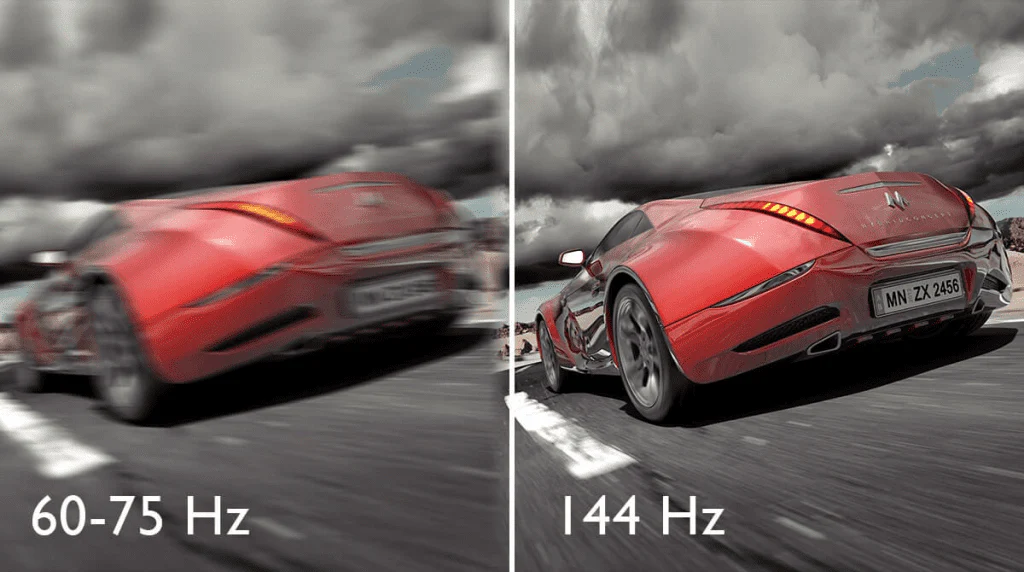
Lợi ích rõ ràng nhất của tần số quét cao là sự mượt mà trong chuyển động. Trong các tựa game FPS hoặc đua xe tốc độ cao, sự chênh lệch giữa 60Hz và 144Hz mang lại cảm giác phản hồi tức thì, giảm hiện tượng bóng ma (ghosting) và giúp game thủ theo dõi chuyển động đối thủ chính xác hơn.
Sự khác biệt tần số quét màn hình trong game FPS
Bên cạnh yếu tố gaming, khả năng giảm mỏi mắt là một giá trị thực tiễn ít được người dùng biết đến. Tần số quét cao giúp giảm hiện tượng nhấp nháy (flicker) siêu nhỏ mà mắt người không nhận ra nhưng não bộ vẫn phải xử lý liên tục. Nhờ đó, người dùng làm việc trong thời gian dài với các màn hình từ 120Hz trở lên thường ít bị mỏi mắt và nhức đầu hơn.
Trên các thiết bị smartphone hiện đại, tần số quét cao mang lại cảm giác vuốt chạm trơn tru như “lướt trên mặt gương”. Đây là lý do tại sao các thiết bị cao cấp hiện nay đều ưu tiên trang bị màn hình 120Hz, tạo ra tiêu chuẩn mới cho trải nghiệm người dùng trên thiết bị cầm tay.
Phá bỏ các quan niệm sai lầm về tần số quét
Một trong những hiểu lầm phổ biến nhất là quan điểm “mắt người chỉ nhìn được 60FPS”. Theo các nghiên cứu khoa học, bao gồm cả những thử nghiệm từ MIT, hệ thống thị giác con người có khả năng nhận diện và xử lý các chuyển động mượt mà ở tốc độ cao hơn rất nhiều so với ngưỡng 60Hz. Con số 24FPS hay 60FPS chỉ là mức tối thiểu để đánh lừa não bộ về một chuyển động liên tục.
Về mặt kỹ thuật, việc sử dụng màn hình tần số cao đòi hỏi hệ thống đồng bộ tương xứng. Nhiều người mắc sai lầm khi dùng cáp HDMI 1.4 cũ để kết nối với màn hình hỗ trợ 144Hz, khiến thiết bị bị giới hạn ở mức 60Hz mà không hiểu lý do. Việc trang bị cáp DisplayPort 1.4 hoặc HDMI 2.0 là bắt buộc để truyền tải đủ băng thông cho tần số quét cao ở độ phân giải 2K hoặc 4K.
Ngoài ra, chỉ số thời gian phản hồi (Response Time) cũng cần được chú trọng. Một màn hình có tần số quét 144Hz nhưng độ trễ 5ms vẫn có thể gặp hiện tượng bóng ma. Sự kết hợp lý tưởng luôn bao gồm tần số quét cao đi kèm với thời gian phản hồi thấp (thường là 1ms GtG) để đảm bảo hình ảnh sắc nét trong mọi tình huống chuyển động.
Đồng bộ hóa khung hình: G-Sync và FreeSync
Để giải quyết triệt để vấn đề xé hình (tearing) mà không cần bật VSync (gây trễ tín hiệu), các công nghệ đồng bộ hóa thích ứng như G-Sync (của NVIDIA) và FreeSync (của AMD) đã ra đời. Các công nghệ này cho phép màn hình điều chỉnh tần số quét động theo tốc độ xuất khung hình của card đồ họa.
Hiện tượng xé hình và tính năng đồng bộ hóa khung hình trên các card đồ họa
Khi sử dụng G-Sync hoặc FreeSync, trải nghiệm hình ảnh trở nên ổn định tuyệt đối ngay cả khi FPS trong game không cố định. Đây là tính năng đặc biệt quan trọng đối với các dòng màn hình gaming tần số cao, đảm bảo rằng mỗi khung hình mà GPU tạo ra đều được hiển thị khớp với màn hình một cách hoàn hảo.
Việc trang bị các công nghệ đồng bộ này biến trải nghiệm gaming từ trạng thái “có thể chơi được” lên mức “chuyên nghiệp và mượt mà”. Nếu bạn là một game thủ, đừng bỏ qua việc kiểm tra tính tương thích của màn hình với card đồ họa mà bạn đang sở hữu trước khi quyết định nâng cấp.
Cách tinh chỉnh tần số quét trên hệ điều hành
Người dùng thường quên kiểm tra cài đặt tần số quét sau khi lắp đặt màn hình mới. Trên Windows 11/10, bạn hãy truy cập Settings → System → Display → Advanced display settings để chọn mức Hz cao nhất mà màn hình hỗ trợ.
Đối với người dùng macOS, việc thay đổi tần số quét yêu cầu thao tác trong System Settings → Displays, đôi khi cần nhấn giữ phím Option khi click vào menu tần số quét để hiển thị đầy đủ danh sách hỗ trợ. Nếu các tùy chọn cao không xuất hiện, hãy kiểm tra lại dây cáp kết nối Vietgear để đảm bảo tiêu chuẩn băng thông đáp ứng đủ yêu cầu của thiết bị.
Việc nắm vững cách kiểm tra và tối ưu tần số quét không chỉ giúp bạn tận hưởng trọn vẹn chất lượng phần cứng đã chi trả mà còn đảm bảo thiết bị hoạt động trong trạng thái tốt nhất. Hãy thường xuyên kiểm tra các thiết lập này để tránh việc thiết bị của bạn đang bị “bóp nghẹt” hiệu năng do cài đặt phần mềm không chính xác.
Vietgear là tác giả và biên tập viên chuyên chia sẻ kiến thức về công nghệ, bàn phím cơ, gaming gear và phụ kiện máy tính. Với phong cách viết dễ hiểu, cập nhật xu hướng mới, Vietgear mang đến nhiều thông tin hữu ích giúp người dùng lựa chọn thiết bị phù hợp và tối ưu trải nghiệm công nghệ.