Hướng dẫn sử dụng AULA F99 và tối ưu hóa trải nghiệm người dùng thông qua phần mềm driver
Việc nắm vững Hướng dẫn sử dụng AULA F99 không chỉ giúp bạn khai thác tối đa các tính năng của chiếc bàn phím cơ này mà còn đảm bảo quá trình làm việc, giải trí diễn ra mượt mà nhất. Bài viết này sẽ cung cấp quy trình chi tiết từ khâu thiết lập kết nối đa nền tảng, các phím tắt điều khiển cho đến cách cài đặt driver để cá nhân hóa thiết bị theo sở thích riêng.
1. Hướng dẫn sử dụng AULA F99: Thiết lập kết nối đa thiết bị
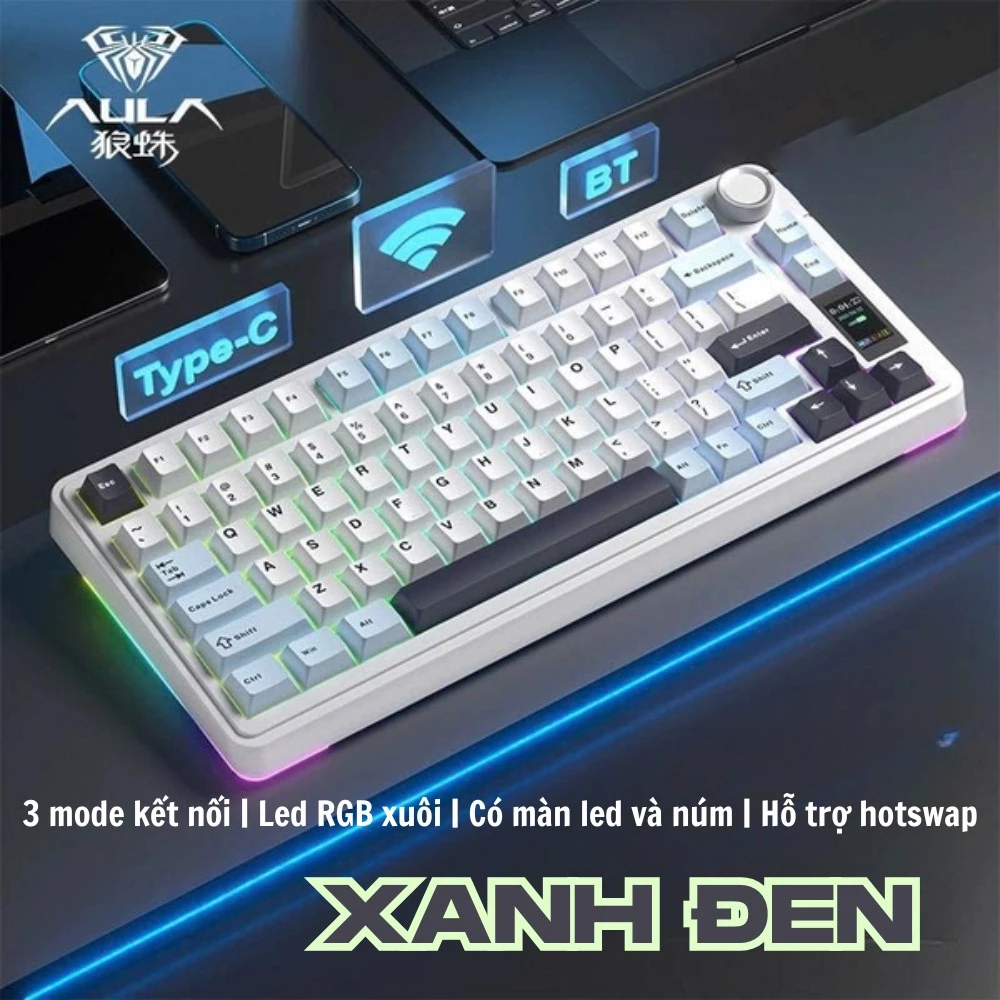
Để bắt đầu sử dụng, người dùng cần xác định chế độ kết nối phù hợp thông qua công tắc vật lý ở mặt dưới bàn phím. AULA F99 hỗ trợ ba phương thức chính bao gồm Bluetooth, Wireless 2.4G và kết nối dây truyền thống, mỗi loại đều có quy trình thiết lập riêng biệt để đảm bảo độ ổn định.
Cấu hình kết nối Bluetooth
Để kết nối Bluetooth, bạn hãy gạt công tắc về vị trí BT. Quy trình ghép nối bao gồm: nhấn tổ hợp phím FN + 1/2/3 để chọn kênh, sau đó nhấn giữ tổ hợp phím tương ứng trong khoảng 3 đến 5 giây cho đến khi đèn báo nhấp nháy nhanh. Lúc này, bàn phím đã sẵn sàng ở chế độ dò tìm (pairing mode), bạn chỉ cần mở cài đặt Bluetooth trên máy tính, điện thoại hoặc máy tính bảng để hoàn tất.
Một tính năng quan trọng là khả năng ghi nhớ ba thiết bị cùng lúc. Khi đã kết nối thành công, bạn không cần nhấn giữ phím nữa, chỉ cần nhấn nhanh tổ hợp FN + 1, 2 hoặc 3 để chuyển đổi linh hoạt giữa các thiết bị đang kết nối. Điều này đặc biệt hữu ích cho người dùng làm việc trong hệ sinh thái đa nền tảng.
Kết nối Wireless 2.4G và chế độ dây
Với kết nối 2.4G, hãng đã tinh tế thiết kế khe cắm đầu thu USB (dongle) ngay cạnh vị trí công tắc. Sau khi gạt công tắc sang chế độ 2.4G và cắm đầu thu vào máy tính, đèn ở phím ‘~’ sẽ báo hiệu trạng thái kết nối thành công. Nếu gặp sự cố, bạn có thể thực hiện “reset” bằng cách nhấn giữ FN + ‘~’ đến khi đèn tại phím điều hướng nháy nhanh, sau đó cắm lại đầu thu.
Nếu bạn là người dùng ưu tiên độ trễ thấp nhất hoặc cần sử dụng bàn phím khi đang sạc, kết nối dây là lựa chọn tối ưu nhất. Chỉ cần gạt công tắc về vị trí chính giữa (Line) và cắm cáp USB Type-C vào máy tính, bàn phím sẽ ngay lập tức chuyển sang chế độ kết nối có dây, đảm bảo sự ổn định tuyệt đối.
2. Các phím tắt chức năng và tùy biến hệ thống
Việc thông thạo các tổ hợp phím tắt trên AULA F99 giúp người dùng tiết kiệm đáng kể thời gian thao tác. Bàn phím không chỉ hỗ trợ điều khiển ánh sáng LED mà còn cho phép thay đổi layout linh hoạt tùy theo hệ điều hành đang sử dụng, bao gồm Windows, macOS và Android.
Quản lý LED và lệnh hệ thống
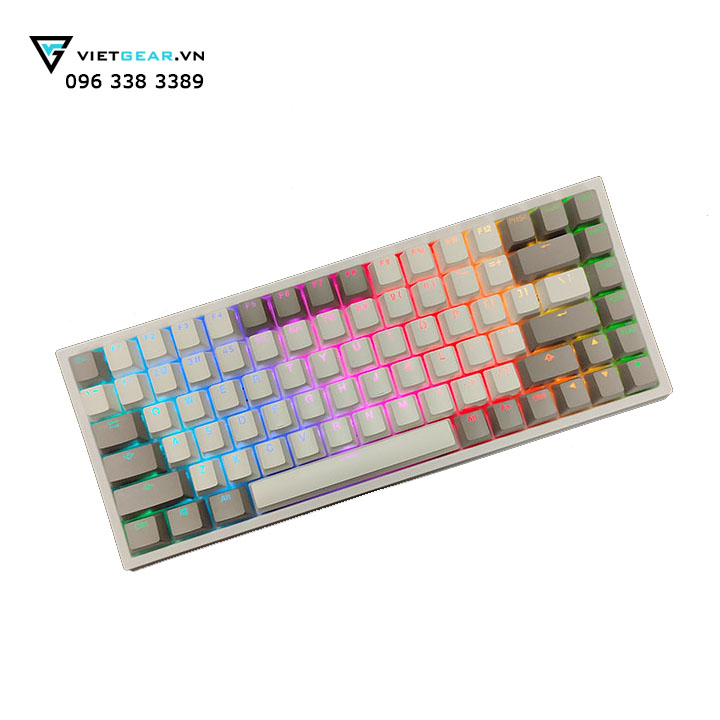
Hệ thống đèn LED trên AULA F99 có thể được tùy chỉnh chi tiết thông qua các tổ hợp phím. Bạn có thể thay đổi chế độ LED bằng phím FN + ‘\’, điều chỉnh độ sáng bằng FN + phím điều hướng lên/xuống, hoặc thay đổi tốc độ hiệu ứng qua FN + phím điều hướng trái/phải. Đặc biệt, phím FN + U, I, O đóng vai trò hỗ trợ các thao tác như chụp màn hình hay tạm dừng, giúp tối ưu hiệu suất công việc.
Một điểm cần lưu ý là tính năng kiểm tra dung lượng pin. Khi ở chế độ không dây, nhấn giữ tổ hợp FN + B sẽ khiến các phím số sáng lên, hiển thị mức pin tương ứng (ví dụ: đèn sáng đến phím số 8 tương ứng với 80% pin). Ngoài ra, núm xoay (knob) trên bàn phím có thể chuyển đổi chức năng bằng cách giữ núm trong 5 giây, cho phép chuyển đổi giữa điều khiển âm lượng và độ sáng LED.
Sự nhầm lẫn giữa phím Alt và Win thường xảy ra do người dùng vô tình kích hoạt sai layout hệ điều hành. AULA F99 được thiết kế thông minh để hỗ trợ người dùng chuyển đổi nhanh: nhấn giữ FN + E (5s) cho macOS, FN + W (5s) cho Windows và FN + Q (5s) cho Android. Việc nắm vững các thiết lập này giúp người dùng bàn phím cơ có trải nghiệm đồng nhất dù làm việc trên bất kỳ thiết bị nào.
3. Hướng dẫn cài đặt Driver AULA F99
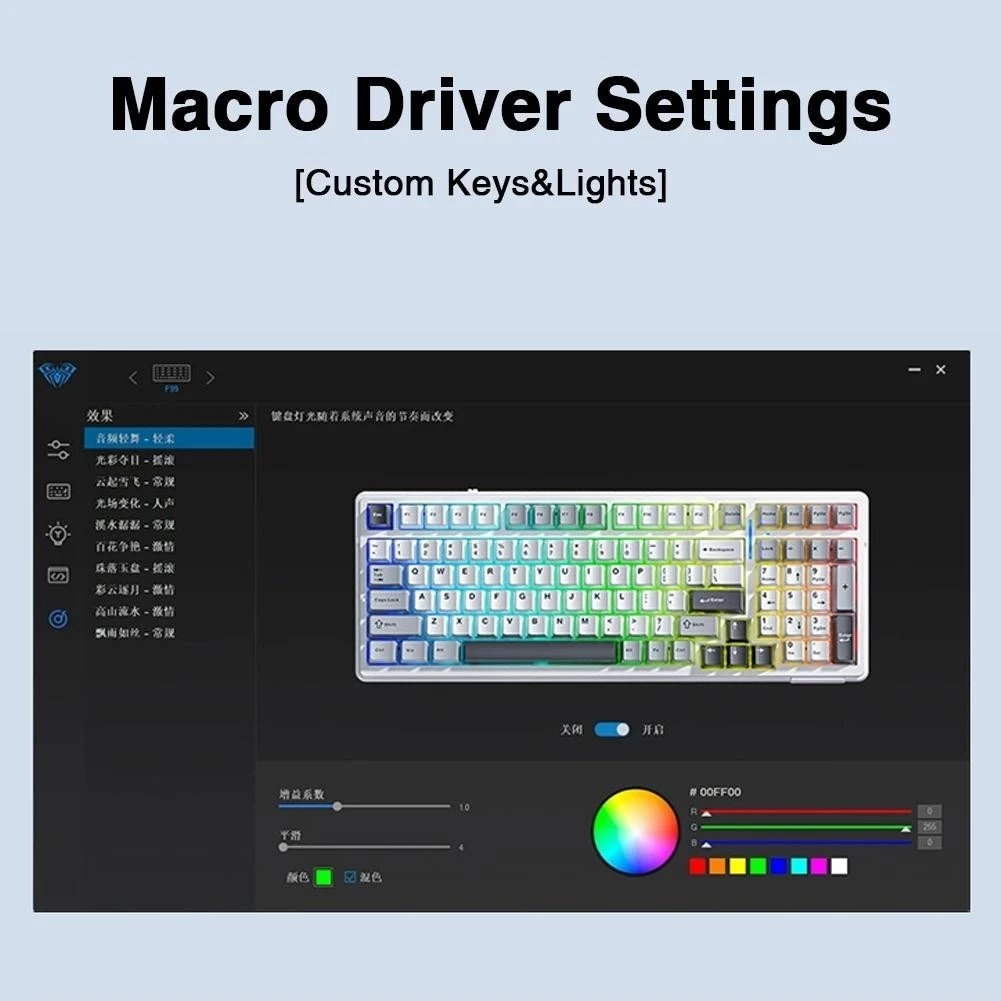
Phần mềm điều khiển (driver) là công cụ mạnh mẽ nhất để mở khóa toàn bộ tiềm năng của AULA F99. Thông qua phần mềm, người dùng có thể thực hiện keymap lại bàn phím, tạo macro phức tạp và tùy chỉnh ánh sáng theo ý muốn cá nhân mà các phím tắt vật lý không thực hiện được.
Trước khi bắt đầu cài đặt, hãy lưu ý rằng driver chỉ nhận diện bàn phím khi thiết bị được kết nối qua dây cáp USB trực tiếp. Bạn nên truy cập trang chủ của hãng hoặc các nguồn tin cậy từ Vietgear để tải đúng phiên bản driver tương thích với hệ điều hành Windows. Tránh việc kết nối qua Bluetooth hoặc 2.4G trong quá trình này để tránh gián đoạn dữ liệu.
Sau khi đã cài đặt thành công, hãy mở phần mềm lên khi bàn phím đang cắm dây. Tại đây, bạn có thể thiết lập các layer bàn phím, thay đổi chức năng phím bấm hoặc cập nhật firmware mới nhất. Việc cập nhật firmware là cực kỳ quan trọng để sửa các lỗi nhỏ (bug) và nâng cao hiệu năng kết nối không dây. Luôn đảm bảo nguồn điện ổn định khi thực hiện cập nhật để tránh rủi ro cho bo mạch chủ của phím.
Sử dụng phần mềm đúng cách không chỉ giúp chiếc AULA F99 của bạn trở thành công cụ đắc lực trong công việc mà còn kéo dài tuổi thọ cho các linh kiện điện tử bên trong. Nếu bạn cần thêm thông tin chuyên sâu về tùy chỉnh phím cơ, hãy thường xuyên cập nhật kiến thức từ các cộng đồng uy tín để khai thác tối đa giá trị từ thiết bị của mình.
Vietgear là tác giả và biên tập viên chuyên chia sẻ kiến thức về công nghệ, bàn phím cơ, gaming gear và phụ kiện máy tính. Với phong cách viết dễ hiểu, cập nhật xu hướng mới, Vietgear mang đến nhiều thông tin hữu ích giúp người dùng lựa chọn thiết bị phù hợp và tối ưu trải nghiệm công nghệ.
1 những suy nghĩ trên “Hướng dẫn sử dụng AULA F99 driver download”










Thank sốp, mới múc em này xong