Windows sau một thời gian sử dụng sẽ bị chậm, giật lag, hay các máy tính cũ có cấu hình yếu cũng khiến công việc trở nên chậm chạp. Đây là lúc bạn cần tăng tốc windows của mình, dưới đây Vietgearsẽ hướng dẫn bạn các phương pháp tối ưu windows hiệu quả thực tế.
Việc đầu tiên và cũng dễ thực hiện nhất là tối ưu windows bằng các phần mềm, một số phương pháp từ cơ bản tới nâng cao sẽ được áp dụng. Mình sẽ sắp xếp nó theo thứ tự từ dễ tới khó.
1. Dọn dẹp ổ cứng và xóa ứng dụng thừa
Trong một số trường hợp ổ C bị tràn bộ nhớ khiến máy chậm, xử lý tác vụ cực khổ luôn, bạn hãy dọn dẹp nó, đặc biệt là những phần mềm không dùng tới hoặc tốn nhiều tài nguyên
Xem xét và xóa các file trong thư mục Document, download… vì đây là nơi chứa rất nhiều file các bạn tải về, dùng xong vứt đó, tồn tại nhiều năm, nếu các file đó không còn hữu dụng, hãy xóa chúng đi.
Xóa bớt các phần mềm không còn sử dụng hoặc không cần thiết ra khỏi máy tính. Rất nhiều ứng dụng bị cài thêm khi bạn cài phần mềm vào máy tính mà bạn không để ý, hãy xóa chúng đi. Bạn không chơi game hãy cân nhắc xóa luôn cả Xbox đi. Một số phần mềm có thể tham khảo như: Phone, clipchamp…
Di chuyển folder dowload của trình duyệt sang ổ cứng khác: Vào setting của trình duyệt, mục tải về ( download ), chọn lại đường dẫn sang thư mục khác ngoài ổ C để giúp giảm tải dung lượng cho ổ C.
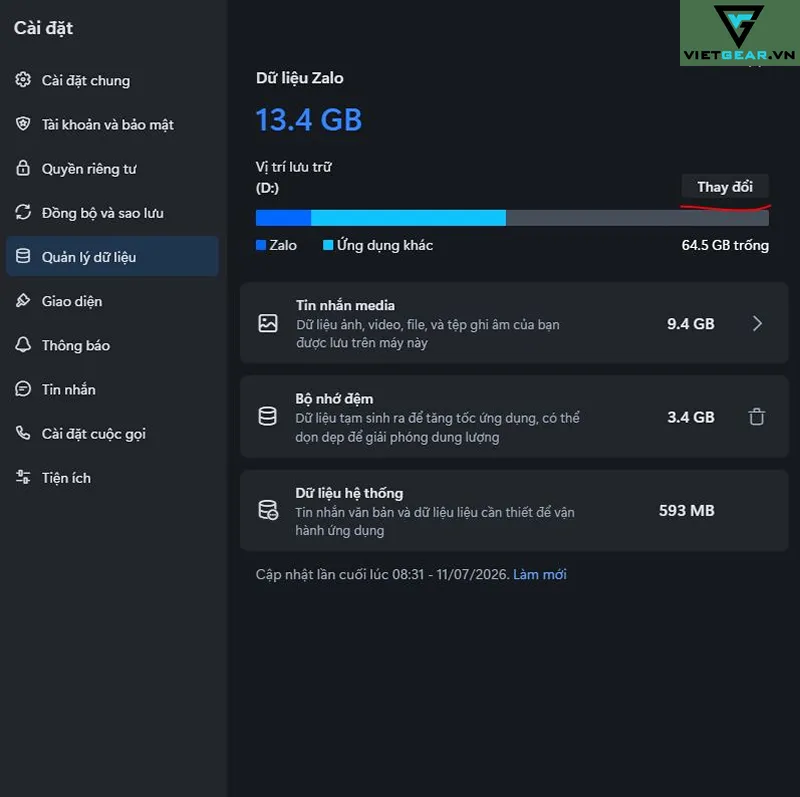
Di chuyển folder data của Zalo ( nếu có ) ra ổ cứng khác. Mình đã từng mất 4 tiếng đồng hồ chuyển hơn 20gb dữ liệu Zalo cho chị mình qua ổ cứng khác rồi. Các bạn kiểm tra xem nhé. Hãy vào cài đặt -> Dữ liệu -> Quản lý dữ liệu -> Thay đổi, chọn ổ cứng khác rồi bấm chuyển dữ liệu. Việc chuyển dữ liệu này có thể mất vài phút tới vài tiếng tùy vào khối lượng dữ liệu. Như trong ảnh mình đã chuyển sang ổ D rồi, dữ liệu Zalo chiếm dụng hiện tại khoảng 13,4gb lận.
Nếu muốn dọn dẹp các file lớn trong máy tính, anh em có thể dùng phần mềm Tree size, nó sẽ tìm kiếm và sắp xếp file có kích thước từ lớn tới bé. Sau đó anh em có thể cân nhắc xóa các file đó hay giữ lại tùy mục đích sử dụng.
Data zalo chiếm nhiều dữ lliệu
2. Tăng hiệu năng windows bằng giảm các hiệu ứng đồ họa
Giảm hiệu ứng đồ họa cũng giúp máy tính chạy khá nhanh, cách làm rất đơn giản chỉ mất khoảng 15s là xong.
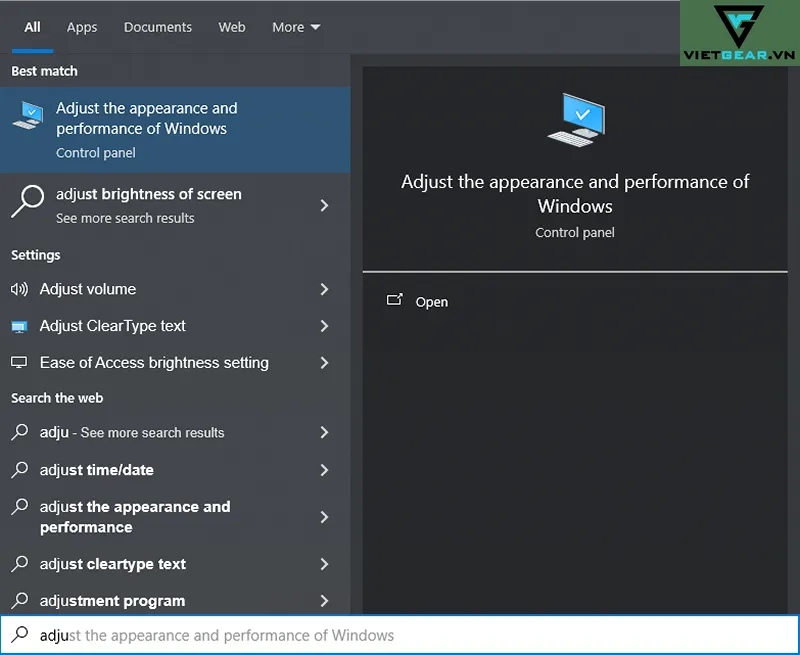
Bấm nút win trên bàn phím để mở tìm kiếm: Gõ Adjust the apper rồi chọn như hình
Windows Adjust the appearance and performance of windows
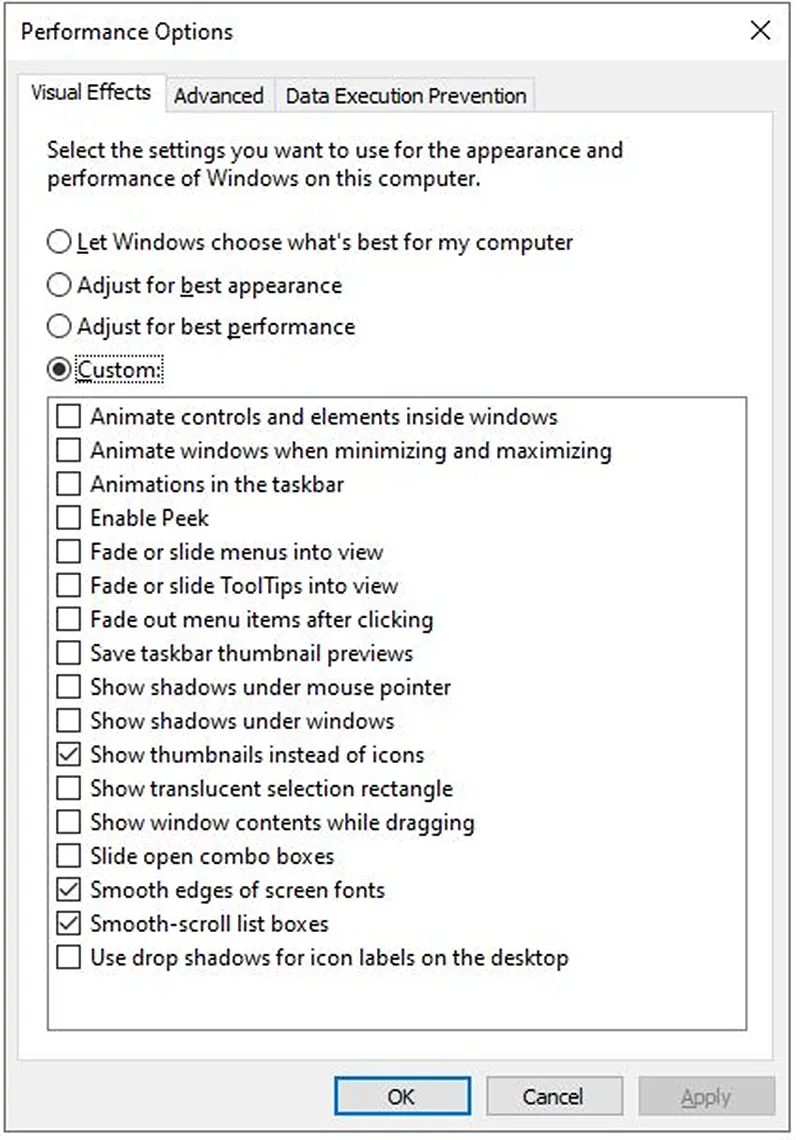
Hộp thoại Performance Options hiện ra thì bấm vào custome và chọn các tick như mình
windows performance options
Bên tab Advance, phần Virtual Memory bạn cũng có thể thêm ram out nếu máy tính của bạn có quá ít ram, thực tế thì mình thấy cái này cũng không hiệu quả mấy. Bạn thích thì thêm cũng được.
Làm tới đây máy tính của bạn đã nhẹ nhõm hơn 1 khúc rồi.
3. Xóa ứng dụng hệ thống bằng Power Shell
Tại sao phải xóa ứng dụng hệ thống bằng Power Shell? Vì khi bạn xóa ứng dụng thông thường qua App trong setting, bạn chỉ xóa được những ứng dụng bề mặt như kiểu Xbox, phone, skyer, onedrive… còn các ứng dụng hệ thống chạy ngầm thì không. Nên Power Shell sẽ giúp bạn can thiệp sâu hơn vào hệ thống.
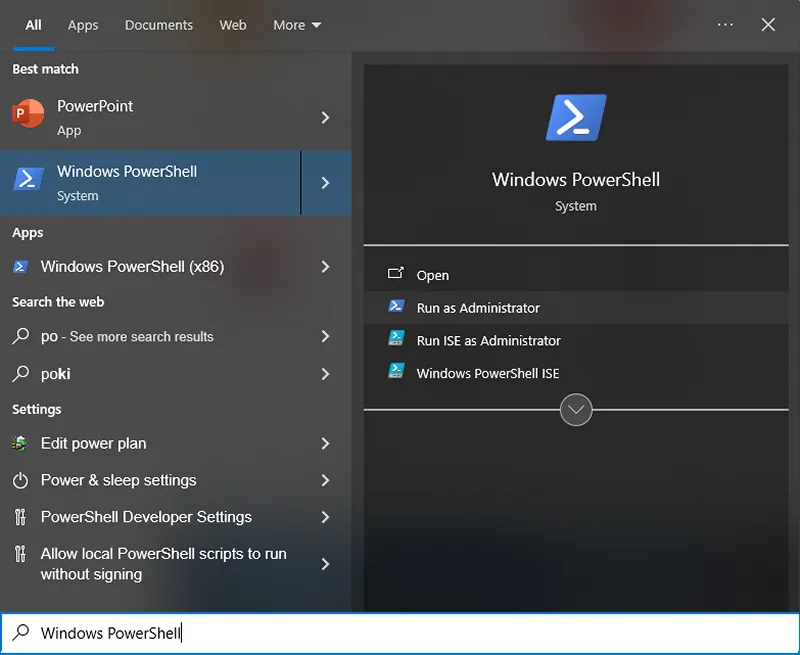
Power shell trong windows
Cách 1.
– mở Powershell bằng admin
– dán code: & ([scriptblock]::Create((irm “https://debloat.raphi.re/”)))
– Chọn custom mode ( 2 ) để chỉnh tay
– Chọn manually select ( 3 ) để chọn từng app
– Chọn app để xóa Cách 2
– mở Powershell bằng admin
– dán code liệt kê app: Get-AppxPackage | Select Name, PackageFullName
– muốn xóa ứng dụng nào thì dùng code: Get-AppxPackage <Tên_Gói_Ứng_Dụng> | Remove-AppxPackage
Một số tên ứng dụng tham khảo:
Bạn có thể chạy từng lệnh dưới trực tiếp trong Power Shell
CTT ở đây là Chris Titus Tech’s Windows Utility (WinUtil). Một ứng dụng được phát triển trên Github và nó cho hiệu quả tuyệt vời, nên mình mới khuyến nghị bạn thực hiện nó. Nhưng trước khi làm, hãy dành khoảng 15 -30 phút tìm hiểu về nó, nếu không bạn sẽ gặp nhiều rắc rối đấy.
CTT cho phép bạn xóa các dịch vụ chạy ngầm trong windows, nhà phát triển đã dựng sẵn các kịch bản cho bạn rồi. Ở đây khuyến nghị sử dụng lựa chọn Standard để máy hoạt động ổn định.
Hướng dẫn sử dụng CTT:
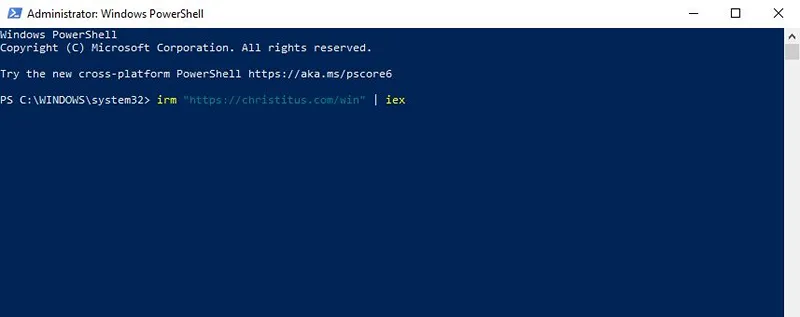
Mở Power Shell dưới quyền Admin
Chạy lệnh: irm “https://christitus.com/win” | iex
Chạy ctt trên power shell
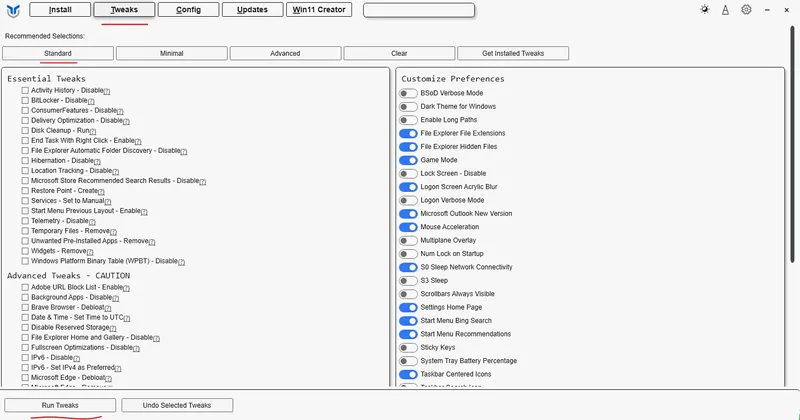
Chờ 1 lúc để mở ra bảng Windows Toolbox, tùy vào phần cứng việc này có thể mất vài phút.
Tại bảng Toolbox có rất nhiều ứng dụng, nhưng cái chúng ta quan tâm là Tab Tweaks, chọn Standard, bấm Run Tweaks và chờ một lúc để phần mềm tự chạy.
Ctt windows toolboxs
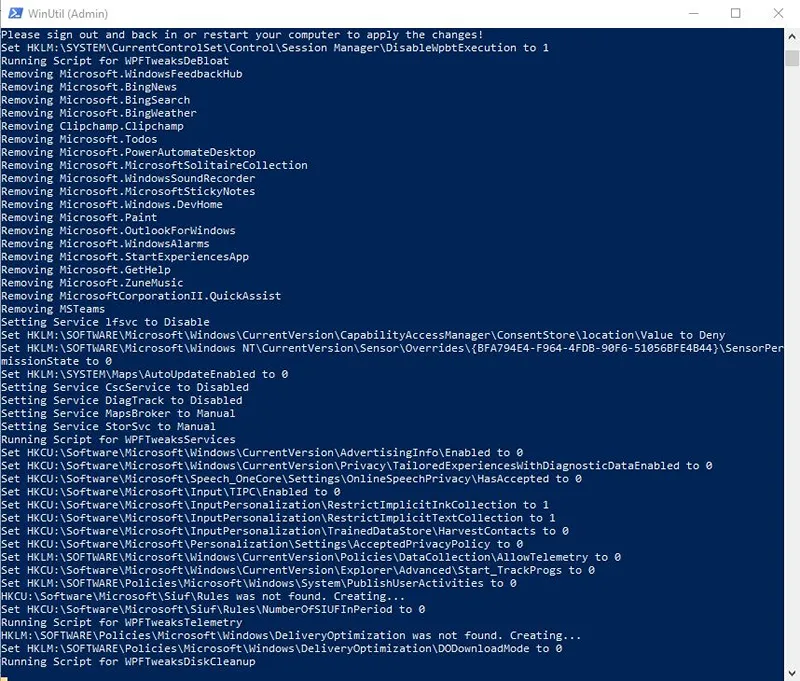
Trong lúc chờ đợi các bạn có thể quay lại Power shell để xem phần mềm nó đang làm gì.
CTT xóa ứng dụng ngầm windows
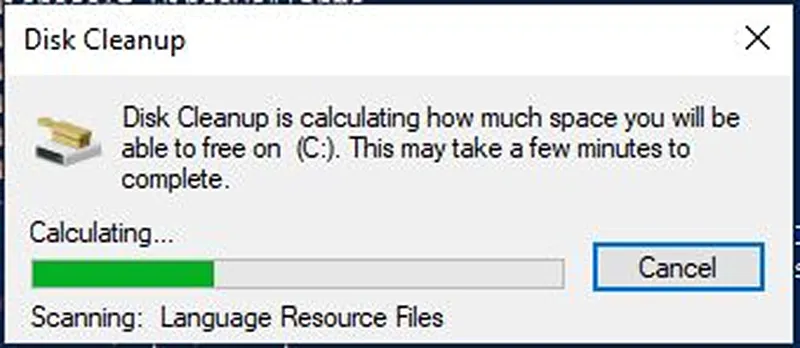
Khi hiện ra Disk clean up thì tức là phần mềm đã tới bước cuối rồi. Thời gian chờ từ vài phút tới vài chục phút tùy vào dung lượng thực tế. Hãy kiên nhẫn chờ nó xử lý xong.
disk clean up
Sau khi chạy xong, Power Shell sẽ báo task is finish, bạn có thể tắt nó đi, khởi động lại máy. Tới khúc này, chắc máy tính của bạn đã chạy như gió rồi. Với mình, một số lỗi phần mềm trước đó như SSD load 80% cũng đã được xử lý.
5. Cài đặt mới lại Windows trong trường hợp bị lỗi hệ thống
Khác với việc máy tính bị quá tải, khi windows gặp trục trặc file hệ thống cũng khiến máy chậm đi rất nhiều, đặc biệt là dính virus, malware… Thì việc tăng tốc ở trên sẽ không giải quyết triệt để vấn đề. Khi này chúng ta cần cài mới lại windows hoàn toàn. Các bài viết hướng dẫn cài win đã có rất nhiều, mình sẽ không lặp lại ở đây, chỉ đưa ra lộ trình, gợi ý cơ bản:
Tạo USB boot bằng Rufur, yêu cầu bắt buộc cần có USB dung lượng tối thiểu 8gb.
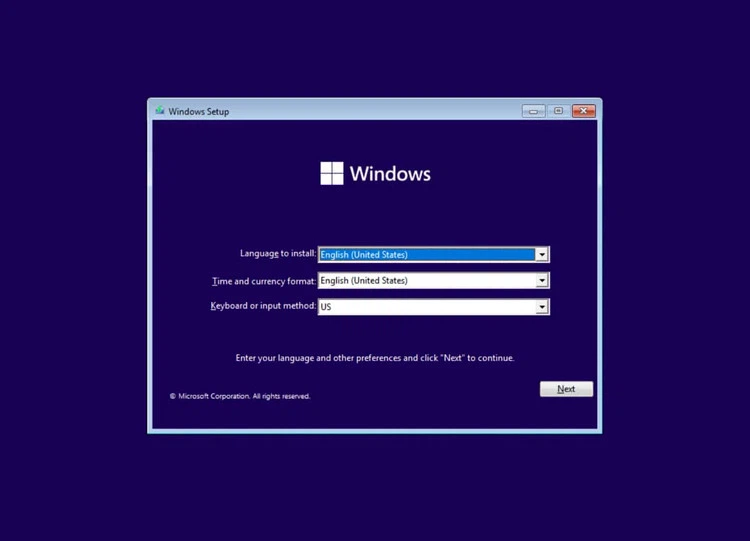
Khởi động máy tính, boot vào USB và tiến hành cài đặt windows
Nhớ format lại ổ cứng trước khi cài là được.
Sau khi cài xong hãy active windows để sử dụng ổn định.
Bên cạnh đó bạn cũng có thể tham khảo hệ điều hành Linux cho dàn máy có cấu hình yếu, chạy mượt với các tác vụ đơn giản như lướt web, nghe nhạc, xem film, hạn chế chơi game.
Tăng tốc máy tính bằng phần cứng
Hiệu suất của máy tính bị ảnh hưởng rất lớn bởi tình trạng phần cứng, máy tính của bạn có thể có cấu hình yếu hay mạnh tại thời điểm hiện tại, nhưng sau một thời gian sử dụng, chắc chắn nó sẽ bị chậm đi, và khi đó chúng ta cần bảo dưỡng lại chúng.
1. Vệ sinh lại case máy tính
Việc vệ sinh lại case máy tính sau hàng năm trời sử dụng tuy không giúp windows chạy nhanh hơn, nhưng là tiền đề giúp máy tính của bạn chạy ổn định và bền bỉ hơn. Việc vệ sinh máy tính này cũng khá mất thời gian. Một số công đoạn cần thực hiện:
Tháo toàn bộ linh kiện trong case ra để vệ sinh như: Cpu, main, ram, GPU, ổ cứng, PSU…
Vệ sinh lại toàn bộ hệ thống tản nhiệt bao gồm: Quạt, tản nhiệt CPU
Vệ sinh lại vỏ case, nhất là phần hút gió vào, ở đây có lưới chắn bụi nên bám bụi rất nhiều, cản trở việc lưu thông gió.
Tra lại keo cho CPU hay một số chip có gắn tản như chip âm thanh, card onboard…
Với máy tính của mình, trung bình mỗi lần mất khoảng 2-3 tiếng. Nhưng sau đó nhiệt độ có thể giảm từ 3-10 độ.
2. Bảo dưỡng hệ thống tản nhiệt
Khác với việc vệ sinh lại mấy cái quạt trên case, bạn cần xem xét lại toàn bộ hệ thống tản nhiệt. Hãy đảm bảo ở đây có quạt hút gió và quạt thổi gió ra ngoài, còn nều tất cả đều hút gió vào thì nên xem xét lại Air Flow.
Với case máy tính có hệ thống tản nhiệt nước thì sẽ phức tạp hơn nhiều. Hãy xem xét các khía cạnh của hệ thống tản nhiệt nước:
Nước trong tank còn nhiều hay sắp hết, có cần châm thêm nước không
Vệ sinh lại cục tản gắn ở CPU có thể khiến nhiệt độ giảm thêm vài độ. Khi mình mở cục tản nhiệt nước AIO ở nhà ra, các rãnh trên đế đồng đó đã bị bao phủ kha khá bởi cặn canxi, mặc dù mình dùng nước làm mát chuyên dụng, nó vẫn sinh ra cặn. Sau đó dùng bàn chải để cọ rửa, chỉ dùng nước bình thường. Lắp lại toàn bộ và thật bất ngờ với nhiệt độ CPU đã giảm thêm 3-5 độ.
Nếu bạn không biết chắc mình cần phải làm gì, hãy mang ra cửa hàng máy tính để họ xử lý cho, nếu không sẽ mất tiền oan đấy.
3. Bổ sung thêm tản nhiệt
Các máy tính văn phòng cơ bản ở công ty, cơ quan thường là các loại cơ bản, họ không quan tâm lắm tới hệ thống tản nhiệt. Về cơ bản các case này chỉ được trang bị 1 tản CPU stock, 1 quạt sau ( đôi khi còn không có ).
Với cá nhân mình sử dụng khá nhiều tools, công cụ, mở hàng chục tab Chrome là bình thường, thì chỉ dùng được khoảng 30 phút là máy nóng và full load rồi. Nên khi bổ sung thêm 1 quạt hút ở mặt trước, 1 quạt hút ở hông, nhiệt độ CPU cũng giảm cả chục độ. Chạy được nhiều tác vụ hơn, nhanh hơn chút.
Hãy đọc thêm về Air Flow trên máy tính nhé. Rồi đối chiếu lại xem case máy tính của bạn đang có Air Flow như nào?
4. Thay thế linh kiện máy tính
Thay thế linh kiện máy tính không phải là bước bắt buộc, nhưng trong một số trường hợp bạn có thể thay thế và nâng cấp nhẹ, nhưng hiệu suất máy tính sẽ tăng lên đáng kế.
Ví dụ:
Việc thay thế SSD, NVME cho ổ cứng HDD cũ sẽ giúp windows chạy mượt hơn hẳn, đặc biệt là windows 10, 11 thì gần như mặc định cài trên SSD hoặc NVME.
Nâng cấp ram cũng là một cách rẻ, hiệu quả để tăng tốc windows. 8GB ram là mức tối thiểu để dùng được, tốt hơn có thể là 16gb ram. Với cá nhân mình thì 32GB mới đủ dùng.
Ngoài ra việc nâng cấp tới CPU, main, GPU thì không khác gì mua máy mới rồi, không còn là tối ưu và tăng tốc nữa nên mình sẽ không đề cập ở đây.
Trên đây là kinh nghiệm 20 năm sử dụng máy tính của mình. Chúc các bạn thành công và tiết kiệm được một mớ nâng cấp máy tính.
Đỗ Hoàng Lân là một doanh nhân, người sáng tạo số, digital marketing khởi nghiệp từ năm 2016 trong nhiều mảng cung cấp sản phẩm và dịch vụ, xây dựng và phát triển thương hiệu thông qua môi trường internet.