Cách kiểm tra USB 3.0 thật giả là quy trình quan trọng để người dùng tránh mua phải thiết bị lưu trữ kém chất lượng, vốn thường bị làm giả thông số hoặc sử dụng linh kiện cũ. Thông qua việc phân tích từ thiết kế vật lý đến các bài kiểm tra hiệu năng chuyên sâu, bạn có thể dễ dàng xác định liệu thiết bị của mình có thực sự đạt chuẩn SuperSpeed hay không.
1. Phương pháp nhận diện USB 3.0 thông qua thiết kế vật lý
Cách đơn giản và nhanh nhất để phân loại thiết bị lưu trữ là quan sát các đặc điểm ngoại quan, vốn được coi là dấu hiệu nhận biết trực quan đầu tiên cho người dùng phổ thông.
Một trong những quy chuẩn nhận diện phổ biến nhất là màu sắc của phần nhựa nằm bên trong cổng kết nối USB. Theo thông lệ ngành công nghiệp, các nhà sản xuất thường sử dụng màu xanh dương (blue) cho phần nhựa bên trong đầu cắm của chuẩn 3.0, khác biệt hoàn toàn với màu trắng hoặc đen truyền thống của chuẩn 2.0. Tuy nhiên, cần lưu ý đây là quy ước thiết kế chứ không phải luật bắt buộc, vì một số thương hiệu có thể tùy biến màu sắc để tạo điểm nhấn nhận diện thương hiệu riêng.
Ngoài yếu tố màu sắc, bạn nên chú trọng vào các ký hiệu và logo được in trên vỏ hoặc bao bì sản phẩm. Những ký hiệu như “USB 3.0”, “USB 3.1”, “USB 3.2” hoặc logo “SS” (viết tắt của SuperSpeed) là các chỉ dấu quan trọng cho thấy thiết bị hỗ trợ tốc độ truyền tải vượt trội. Đặc biệt, nếu bạn đang tìm hiểu sâu về phần cứng máy tính, việc đối chiếu giữa nhãn dán trên sản phẩm và tốc độ ghi trên bao bì là bước kiểm tra sơ bộ không nên bỏ qua.
Xét về cấu tạo cơ khí, đầu cắm USB 3.0 (chuẩn Type-A) thường có nhiều chân tiếp xúc bên trong hơn so với USB 2.0. Việc bổ sung thêm các chân tiếp xúc giúp thiết bị thực hiện truyền dữ liệu song song với tốc độ cao. Dưới đây là hình ảnh thực tế của một mẫu USB 3.1 với thiết kế kim loại bền bỉ:
Usb 3.1 Orico 2 đầu cắm vỏ kim loại cao cấp
Mặc dù quan sát bên ngoài giúp sàng lọc nhanh, nhưng đây không phải là phương pháp đảm bảo 100% tính chính xác. Hiện nay, các loại hàng giả có thể dễ dàng sao chép màu sắc và logo để đánh lừa người dùng. Do đó, hãy luôn kết hợp với các thử nghiệm kỹ thuật trên hệ thống để đảm bảo tính minh bạch của thiết bị.
2. Kiểm tra thông qua trình quản lý Driver trên Windows
Sử dụng công cụ Device Manager giúp xác định chính xác cách thức máy tính đang nhận diện thiết bị USB trong hệ thống, từ đó khẳng định thiết bị có đang hoạt động ở chuẩn tốc độ cao hay không.
Để thực hiện, bạn nhấn tổ hợp phím Win + X và chọn Device Manager. Tại đây, hãy mở rộng mục Universal Serial Bus controllers. Một chiếc USB 3.0 chính hãng khi được cắm đúng cổng sẽ xuất hiện dưới các tên gọi như: “USB 3.0 eXtensible Host Controller”, “USB 3.1 eXtensible Host Controller” hoặc “USB Root Hub (USB 3.0)”. Nếu bạn thấy các dòng này xuất hiện, khả năng cao thiết bị đang hoạt động ở chế độ SuperSpeed.
Đối với người dùng chuyên sâu, phần mềm USB Device Tree Viewer là lựa chọn thay thế mạnh mẽ hơn. Sau khi cắm USB vào máy, ứng dụng này sẽ hiển thị thông số kỹ thuật chi tiết của thiết bị. Hãy chú ý đến dòng Connection Speed: nếu kết quả hiển thị là SuperSpeed, đó chính là USB 3.x; ngược lại, nếu hiển thị High Speed, thiết bị của bạn chỉ đang vận hành ở giới hạn 480 Mbps của USB 2.0.
Việc kiểm tra này là tiền đề cần thiết trước khi bạn thực hiện các bài đo hiệu năng. Nếu trình quản lý thiết bị không ghi nhận chuẩn 3.0, mọi nỗ lực đo tốc độ sẽ trở nên vô nghĩa vì thiết bị đang bị giới hạn về mặt phần mềm hoặc cổng kết nối.
3. Đo lường tốc độ thực tế thông qua Benchmark
Đo lường hiệu năng thực tế thông qua các phần mềm kiểm tra là phương pháp khách quan nhất, bởi tốc độ ghi và đọc dữ liệu là bằng chứng không thể chối cãi về chất lượng của chip nhớ bên trong USB.
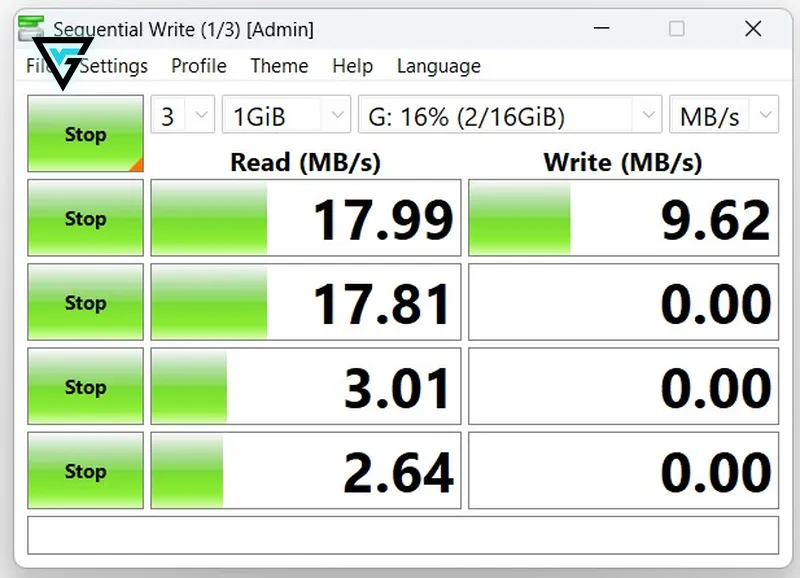
Bạn nên sử dụng công cụ phổ biến như CrystalDiskMark để thực hiện bài test tốc độ. Dựa trên dữ liệu thực tế, các dòng USB 3.0 sẽ có tốc độ khác nhau tùy vào phân khúc giá thành. Bạn có thể tham khảo bảng đối chiếu dưới đây để so sánh kết quả:
Loại USB 3.0
Tốc độ ghi thực tế
USB 3.0 giá rẻ (Kingston, Sandisk…)
10 – 40 MB/s
USB 3.0 phổ thông
30 – 80 MB/s
USB 3.0 cao cấp
80 – 200 MB/s
USB 3.1/3.2 dùng NAND chất lượng cao
200 – 450 MB/s
USB SSD (Dạng ổ SSD thu nhỏ)
400 – 1000+ MB/s
Bên cạnh phần mềm chuyên dụng, một bài kiểm tra “thực chiến” bằng cách copy một tệp tin lớn (như file phim hoặc tệp zip dung lượng 6-10GB) cũng mang lại hiệu quả cao. Một chiếc USB 3.0 đạt chuẩn thường duy trì tốc độ ghi ổn định trên 10MB/s. Nếu tốc độ ban đầu hiển thị nhanh rồi giảm dần xuống dưới 5MB/s, đây là dấu hiệu điển hình của các loại USB 2.0 đội lốt 3.0.
4. Xác định băng thông bus USB chuyên sâu
Để có kết quả kiểm tra mang tính kỹ thuật cao nhất, người dùng có thể sử dụng giao diện dòng lệnh (Command Line) hoặc các tiện ích giám sát bus hệ thống nhằm xác định băng thông tối đa mà cổng USB đang hỗ trợ.
Nếu bạn muốn sử dụng PowerShell, hãy nhập lệnh Get-PnpDevice | findstr USB để liệt kê danh sách các thiết bị đang kết nối. Tuy nhiên, sử dụng USB Device Tree Viewer vẫn được ưu tiên hơn do giao diện trực quan và thông tin rõ ràng hơn. Hãy tìm thông số Device Bus Speed để biết tốc độ thực mà bus đang truyền tải:
480 Mbps: Thiết bị đang hoạt động ở chuẩn USB 2.0.
5000 Mbps: Xác nhận thiết bị đạt chuẩn USB 3.0.
10000 Mbps: Hỗ trợ USB 3.1 Gen 2 hoặc USB 3.2 Gen 2.
20000 Mbps: Đạt chuẩn USB 3.2 Gen 2×2 siêu tốc.
Cần lưu ý rằng, đôi khi thiết bị của bạn là USB 3.0 nhưng lại bị ép xung xuống 2.0 do các yếu tố khách quan như cổng cắm trên máy tính bị hỏng, sử dụng hub mở rộng không đạt chuẩn hoặc do trình điều khiển (Driver) bị lỗi thời. Trước khi kết luận sản phẩm là hàng giả, hãy thử cắm vào một cổng USB 3.0 khác trên bo mạch chủ để đảm bảo loại bỏ các rào cản về phần cứng kết nối.
Ngoài ra, nếu bạn sử dụng các máy tính đời mới, hãy lưu ý thêm về các công nghệ kết nối hiện đại khác. Ví dụ, việc tìm hiểu về cổng kết nối Thunderbolt sẽ giúp bạn hiểu rõ hơn về sự khác biệt giữa USB 3.0 và các chuẩn truyền tải tốc độ cực cao, từ đó có cái nhìn toàn diện hơn về các thiết bị lưu trữ đang sử dụng tại Vietgear.vn.
Vietgear là tác giả và biên tập viên chuyên chia sẻ kiến thức về công nghệ, bàn phím cơ, gaming gear và phụ kiện máy tính. Với phong cách viết dễ hiểu, cập nhật xu hướng mới, Vietgear mang đến nhiều thông tin hữu ích giúp người dùng lựa chọn thiết bị phù hợp và tối ưu trải nghiệm công nghệ.