Hướng dẫn sử dụng QK100 là tài liệu cần thiết giúp người dùng khai thác tối đa tiềm năng của một trong những mẫu bàn phím cơ tùy biến cao cấp nhất hiện nay. Bài viết này sẽ cung cấp quy trình chi tiết từ thiết lập phần mềm, quản lý kết nối đa thiết bị đến các thao tác điều khiển màn hình thông minh, giúp bạn tối ưu hóa trải nghiệm gõ phím của mình.
1. Hướng dẫn sử dụng QK100 – Cấu hình phần mềm và Keymap
Để bắt đầu tùy biến layout và tính năng cho QK100, người dùng cần chuẩn bị phần mềm chuyên dụng thay vì sử dụng trình duyệt web như một số dòng phím cơ phổ thông khác. Việc thiết lập đúng phần mềm là bước tiên quyết để đảm bảo bàn phím nhận diện chính xác các thay đổi của người dùng.
Trước hết, bạn cần truy cập vào trang chủ của Vietgear hoặc đơn vị cung cấp chính hãng để tải bộ cài đặt QK Config (phần mềm chuyên biệt cho mạch 3-mode) cùng với file Firmware và JSON tương ứng. Một lưu ý quan trọng là các trình điều khiển qua trình duyệt (VIA trên nền web) thường không đạt được khả năng tương thích cao nhất với kiến trúc của QK100, do đó việc cài đặt ứng dụng cục bộ là bắt buộc.
Sau khi cài đặt xong, giao diện keymap của QK100 cho phép bạn tùy chỉnh mọi phím bấm thông qua thao tác kéo thả (drag-and-drop) đơn giản. Người dùng có thể thiết lập các layer chuyên dụng (F0, F1, F2), gán macro hoặc thay đổi chức năng phím để phục vụ công việc và chơi game hiệu quả hơn.
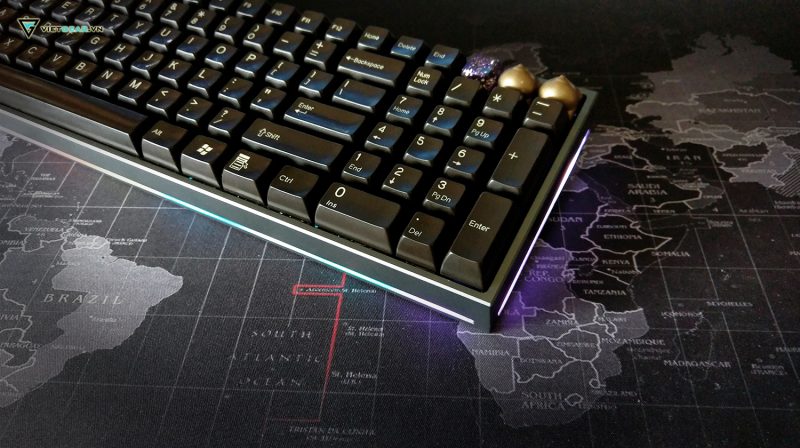
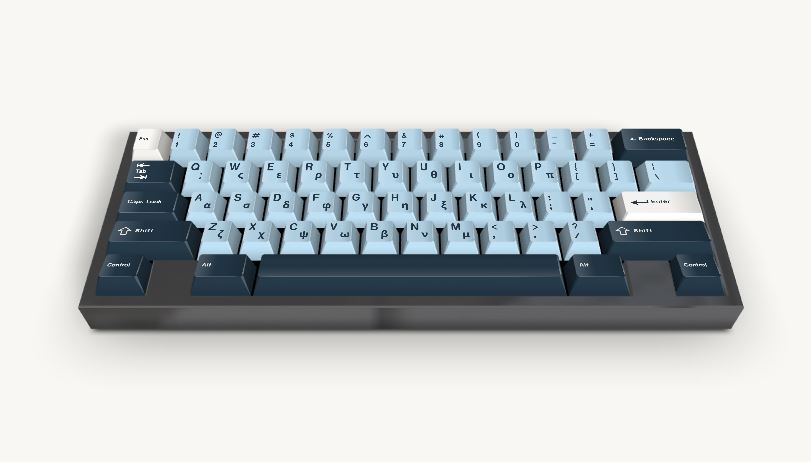
QK100 được thiết kế theo tiêu chuẩn ANSI, một chuẩn bàn phím phổ biến tại Mỹ với phím Enter dạng ngang, giúp người dùng dễ dàng làm quen ngay khi vừa khui hộp. Ngoài ra, phần mềm điều khiển còn hỗ trợ chuyển đổi sang layout ISO nếu người dùng có nhu cầu sử dụng các phím đặc thù theo tiêu chuẩn châu Âu.
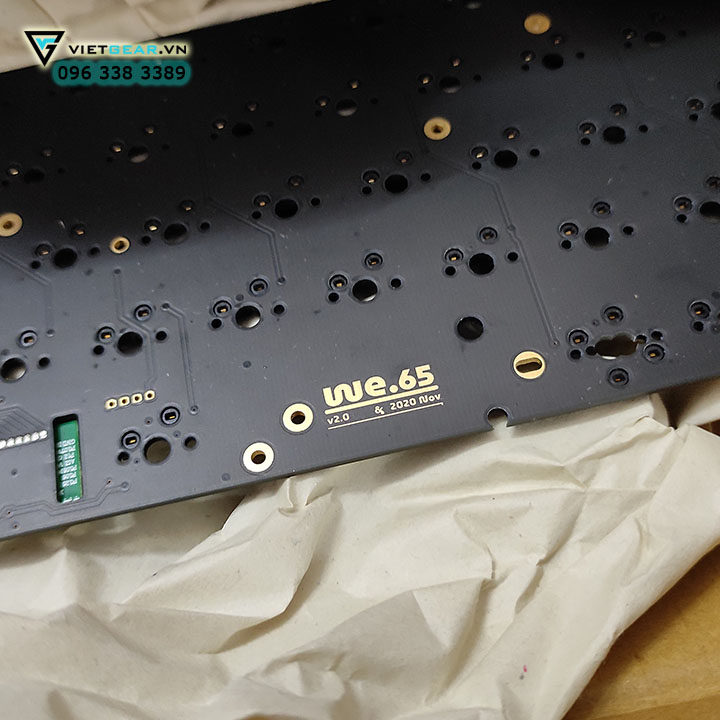
Một đặc điểm cần lưu ý đối với người dùng mới là phím Fn mặc định được gán tại vị trí Ctrl phải. Do cơ chế này, các phần mềm kiểm tra phím (key tester) thông thường có thể không nhận diện được phím này nếu không cấu hình lại. Đồng thời, đối với phiên bản mạch 3-mode, bạn cần chú ý đến công tắc nguồn nằm ngay gần vị trí phím Caps Lock trên PCB để kích hoạt chế độ không dây.
3. Hệ thống đèn LED thông báo trạng thái QK100
Để người dùng dễ dàng quản lý tình trạng hoạt động, QK100 trang bị các đèn LED thông báo đặt dưới các phím Esc, 1, 2, 3 và 4. Hệ thống này cung cấp thông tin trực quan về thời lượng pin và trạng thái kết nối mà không cần truy cập phần mềm.
Trạng thái pin: Thông qua đèn tại phím Esc khi cắm dây, bạn có thể nhận biết pin đang sạc (đèn sáng), đã đầy (đèn tắt) hoặc yếu dưới 5% (đèn nháy).
Trạng thái kết nối: Khi sử dụng tổ hợp phím Fn + Tab, các đèn LED sẽ nháy 3 lần để xác nhận chế độ đang hoạt động: Đèn Esc đại diện cho kết nối dây, đèn 1-3 cho Bluetooth và đèn 4 cho kết nối Wireless 2.4GHz.
4. Quy trình kết nối đa thiết bị cho QK100
QK100 hỗ trợ linh hoạt ba phương thức kết nối: dây USB-C, Bluetooth và Wireless 2.4GHz. Để chuyển đổi nhanh giữa các chế độ này, bạn sử dụng tổ hợp phím Fn + Tab.
Kết nối qua Bluetooth
Sau khi bật công tắc pin, bạn chọn kênh muốn ghép nối bằng cách nhấn giữ Fn + Q, W hoặc E tương ứng với 3 thiết bị khác nhau. Đợi đến khi đèn nháy nhanh, bạn tiến hành dò tìm Bluetooth “QK100” trên máy tính hoặc điện thoại để hoàn tất. Bàn phím có tính năng tự ghi nhớ thiết bị đã ghép nối, cho phép chuyển đổi nhanh chóng sau lần thiết lập đầu tiên.
Kết nối qua Wireless 2.4GHz
Để thiết lập kết nối 2.4GHz, bạn cần đảm bảo receiver đã được cắm đúng cách. Sau khi chuyển sang mode 4 bằng Fn + Tab, nhấn giữ Fn + R cho đến khi đèn báo nháy nhanh, sau đó cắm đầu thu USB vào máy tính. Nếu có hiện tượng xung đột với các thiết bị ngoại vi khác, hãy ưu tiên cắm receiver của QK100 vào cổng USB gần nhất với bàn phím.
5. Khám phá màn hình hiển thị thông minh
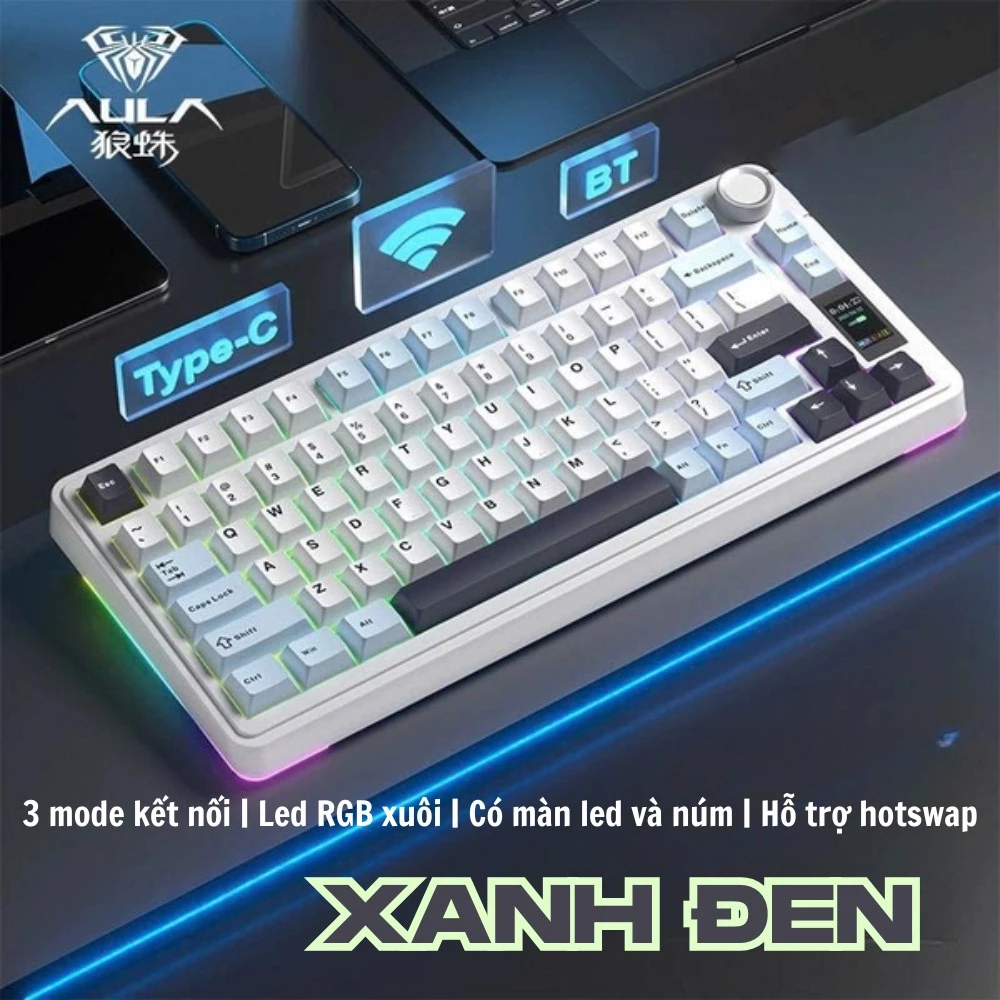
Màn hình tích hợp trên QK100 không chỉ mang tính thẩm mỹ mà còn hiển thị các thông tin hữu ích giúp tăng tính chủ động cho người dùng. Màn hình này cung cấp các dữ liệu theo thời gian thực như phần trăm pin, chế độ kết nối, thứ ngày tháng và chế độ Windows/MacOS.
Việc đồng bộ hóa giờ giấc và tùy chỉnh định dạng hiển thị ngày tháng (MM/DD hoặc DD/MM) hoàn toàn có thể thực hiện thông qua QK Config. Ngoài ra, thông qua các icon biểu tượng, bạn có thể biết chính xác mình đang kết nối với thiết bị nào qua Bluetooth hay đang sử dụng kết nối dây truyền thống.
Trạng thái kết nối 2.4GHz Mode trên màn hình.
Trạng thái kết nối Bluetooth trên màn hình.
Trạng thái kết nối dây.
6. Các phím tắt chức năng cần lưu ý
Để vận hành bàn phím hiệu quả mà không cần mở phần mềm liên tục, người dùng nên ghi nhớ các tổ hợp phím tắt quan trọng. Các phím này bao gồm việc điều chỉnh độ sáng LED (Fn + < hoặc >), thay đổi hiệu ứng màu sắc (Fn + V, B, C, X) và quản lý màn hình (Fn + mũi tên).
Đặc biệt, nếu gặp sự cố với kết nối Bluetooth, bạn có thể thực hiện thao tác reset bằng cách nhấn giữ tổ hợp phím Fn + Delete trong vòng 5 giây. Ngoài ra, việc chuyển đổi giữa chế độ Windows và MacOS được thực hiện dễ dàng thông qua tổ hợp Fn + ~, giúp QK100 trở thành công cụ đa năng cho nhiều hệ điều hành khác nhau.
7. Cấu hình cho phiên bản mạch 1-mode
Đối với phiên bản mạch 1-mode (chỉ dùng dây), QK100 tập trung vào việc tùy chỉnh đèn nền (Per-key LED) và dải LED viền một cách chi tiết. Mặc dù không có các tính năng không dây, nhưng khả năng tùy biến LED của dòng này vẫn rất mạnh mẽ thông qua các phím tắt Fn kết hợp với hàng phím F1-F8 hoặc các phím chức năng khác.
Người dùng có thể tăng giảm cường độ sáng, thay đổi tông màu (Hue) và độ bão hòa (Saturation) trực tiếp trên bàn phím. Hệ thống phím tắt này giúp cá nhân hóa không gian làm việc một cách nhanh chóng mà không cần tốn nhiều thao tác phần mềm, đảm bảo giữ nguyên hiệu suất làm việc cao nhất.
Vietgear là tác giả và biên tập viên chuyên chia sẻ kiến thức về công nghệ, bàn phím cơ, gaming gear và phụ kiện máy tính. Với phong cách viết dễ hiểu, cập nhật xu hướng mới, Vietgear mang đến nhiều thông tin hữu ích giúp người dùng lựa chọn thiết bị phù hợp và tối ưu trải nghiệm công nghệ.